实测:Windows 11修复了存储管理迟缓并取消了30年FAT32限制
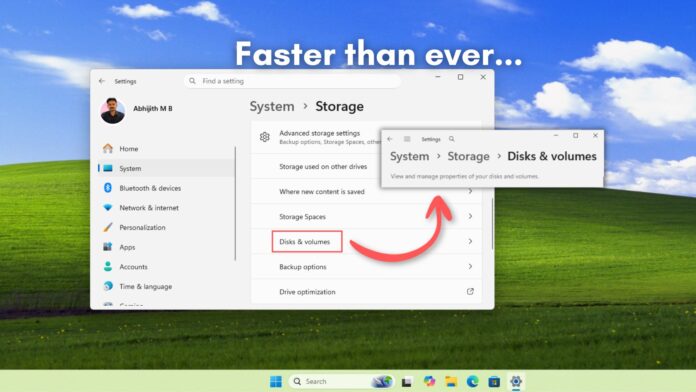 Major speed improvement to Windows 11 Storage settings page is here
 微软在最新的 Windows 11 Insider 版本中推出了新的存储改进,包括Dev 26300.8170 版和 Beta 26220.8165 版。这些更新着重于加快存储设置速度,提升用户体验,并移除了存在多年的人为限制。
此次更新提升了在设置 > 系统 > 存储 > 高级存储设置 > 磁盘与卷页面的性能,这里是查看磁盘属性、分区和存储详情的地方。微软还改变了存储页面的权限处理方式,UAC 提示不会立即出现,只会在访问临时文件时弹出。
此外,Windows 现支持通过命令行格式化最大 2TB 的 FAT32 驱动器,取代了长期存在的 32GB 限制,尽管文件系统本身支持更大的卷。
长期以来,打开大容量驱动的磁盘属性一直非常缓慢,尤其是在拥有多个或大容量卷的系统上。
我在多块硬盘上测试了这个功能,效果比我预料的要明显许多。
Windows 11 终于修复了大容量驱动的存储设置慢速问题
过去我不常通过设置应用修改驱动属性,因为习惯用快捷键 Win + X 调出磁盘管理工具。
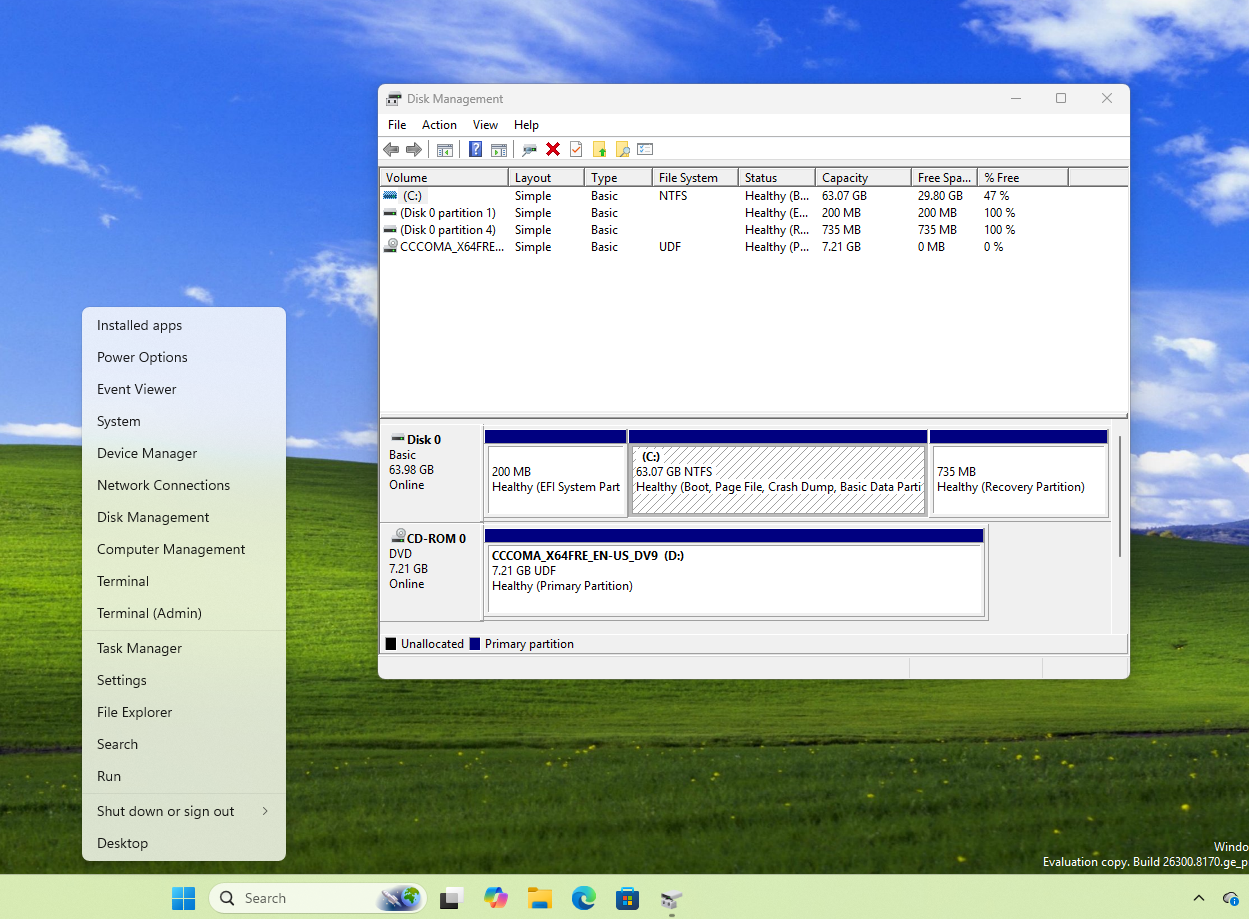 磁盘管理工具
虽然界面显得年代久远,但的确能完成工作。不过我也知道,如果想让 Windows 摒弃遗留代码,我必须强迫自己开始使用最新的工具。
话说回来,在“磁盘与卷”页面查看大容量驱动存储时速度缓慢,确实令人烦恼。如果你有配备多个分区的大容量机械硬盘,打开“磁盘与卷”并点击驱动属性可能需要异常长的时间。
我的机器上,这个页面完全响应通常花费约 15 秒。
这是我电脑打开一块 130GB 硬盘存储设置的过程:
https://www.windowslatest.com/wp-content/uploads/2026/04/Opening-Storage-settings-for-a-130GB-Drive-in-regular-PC.mp4是的,花了近 15 秒。以下是同样操作在一块 292GB 驱动上的表现:
https://www.windowslatest.com/wp-content/uploads/2026/04/Opening-Storage-settings-for-a-292GB-Drive.mp4第三次测试,一块 409GB 的硬盘:
https://www.windowslatest.com/wp-content/uploads/2026/04/Opening-Storage-settings-for-a-409-GB-drive.mp4所有测试均在一块分成多个分区的1TB机械硬盘上进行,各分区存放不同类型的文件。测试时系统负载不高,后台运行的程序也不多。
如果连接更大容量或多块驱动,问题会更严重,因为设置应用需要查询更多数据后才能渲染界面。
幸运的是,微软终于提升了存储设置的性能。
微软在 Dev 26300.8170 和 Beta 26220.8165 的更新说明里仅提到“提升了大卷存储导航性能”,但实际变化更显著。新 Insider 版本中打开磁盘属性的延迟几乎消失。
为确认差异并非硬件造成,我在内存仅4GB、双核CPU的虚拟机中测试相同场景。结果打开磁盘属性几乎是瞬间完成,远快于我的主机。
https://www.windowslatest.com/wp-content/uploads/2026/04/Opening-Drives-volumes-after-Windows-Insider-update.mp4确实是瞬间完成,这种显著提升出乎我的预料。
那么为何之前这么慢?可能原因与现代设置应用处理存储数据的方式有关。它不像传统工具,而是采用了更新的 UI 层和后台查询来获取磁盘信息、分区、文件系统详情和使用数据。
在大容量硬盘,尤其是机械盘上,这些操作因读写速度慢及元数据多而耗时。如果查询处理效率低或是同步执行,界面就必须等待,无法即时渲染。
微软显然在这方面做了优化。更快响应可能得益于改进了数据获取和 UI 渲染的处理方式,如优化磁盘信息加载或减少了阻塞操作。
除了性能提升,微软还修正了 Windows 文件系统存在已久的限制。
FAT32 限制从32GB跳升到2TB,Windows这一重要改动
此前,Windows 内置工具仅允许格式化最大32GB的 FAT32 盘符,这并非文件系统本身限制。其实 FAT32 一直支持更大的卷,理论上标准扇区大小下可达2TB。这个限制是微软在 Windows 中人为施加的。
此次 Insider 版本更新通过命令行取消了这一限制。现在无需依赖第三方工具,Windows 可原生格式化最大2TB的 FAT32 卷。
最初的32GB上限源于当年大容量硬盘稀少,FAT32 规模化效率不佳。它易碎片化且缺乏日志功能,相较 NTFS 稳定性差。那时微软的策略是鼓励用户采用 NTFS 作为内置驱动格式,后期则推广 exFAT 用于移动存储。
这策略奏效,但也给有兼容需求的用户带来不少麻烦。
即使现在,FAT32 仍在不少场景中必不可少。主板固件更新通常要求 FAT32 格式的 USB 驱动,部分游戏机和媒体设备也需识别 FAT32。许多嵌入式系统和旧硬件同样依赖它。
当然,FAT32 也有限制,其中最明显的是单文件最大4GB,使其不适合存储大视频文件或备份。它不能替代 NTFS 或 exFAT,也不应如此。
存储设置避免了不必要的 UAC 提示
之前,打开设置 > 系统 > 存储时,往往会直接触发 UAC 提示,哪怕只是查看基本的存储信息,这对只读操作来说并不合理。
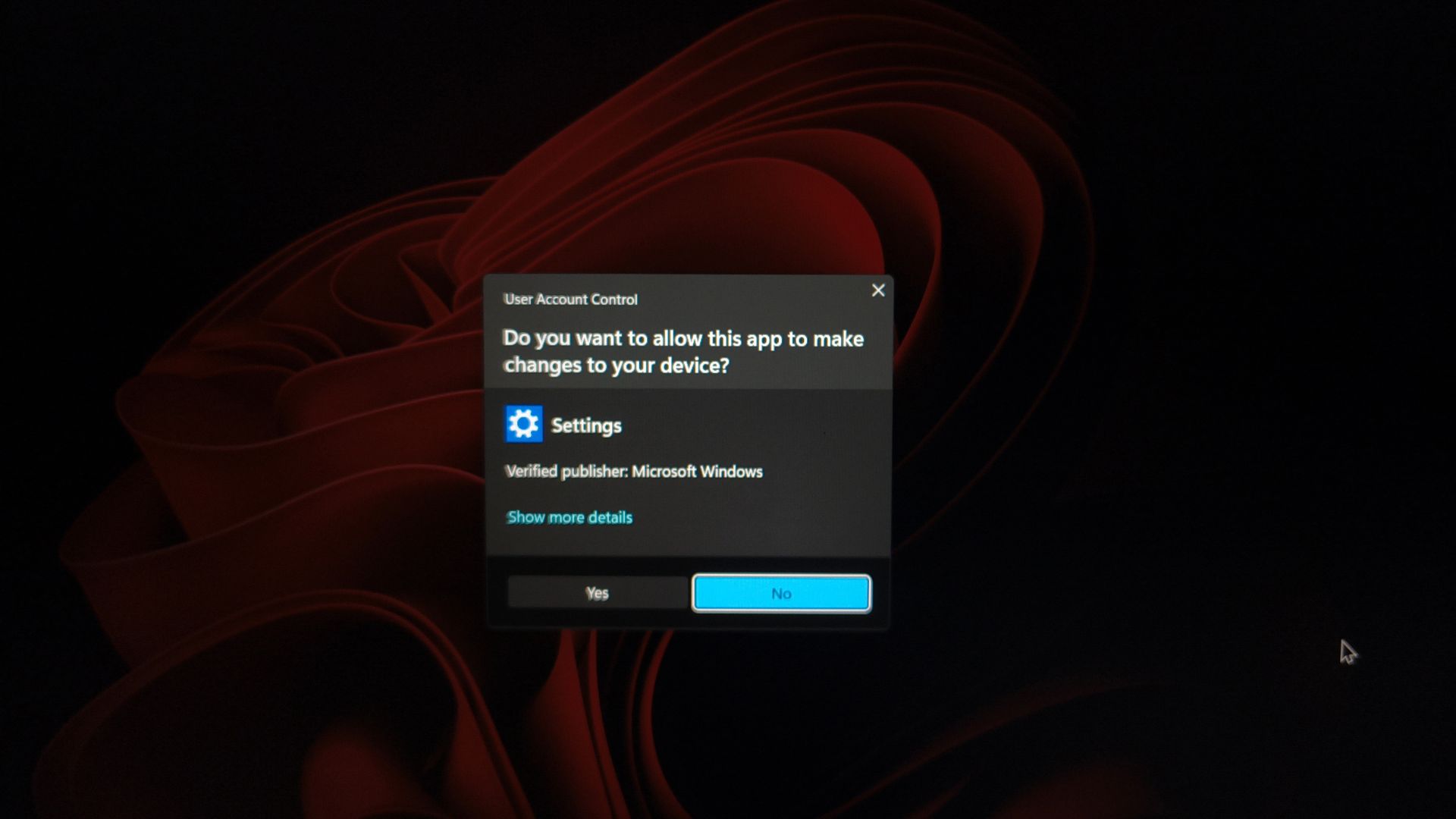 打开设置应用中的存储时出现用户账户控制提示
现在,只有访问需要提升权限的区域,如查看或管理临时文件时,才会弹出 UAC 提示。
https://www.windowslatest.com/wp-content/uploads/2026/04/UAC-Prompt-doesnt-show-up-while-opening-Storage-after-the-update.mp4更多重大改进即将来到 Windows 11
这些存储改进目前已经在 Windows 11 Insider 版本(Dev 26300.8170 和 Beta 26220.8165)中推出。微软尚未公布稳定版的具体推送时间,但类似更新通常会在未来几个月甚至数周内向普通用户开放。
面对社交媒体上的众多质疑,我之前也不太看好微软能解决 Windows 11 中那部分让人感到卡顿的问题。但现在他们让我改观了,这也让我相信开发团队有能力实现微软接下来针对 Windows 11 的所有改进计划。