微软PowerToys将新增低内存模式,关闭占用Windows 11内存的闲置工具
 PowerToys 可能新增低内存模式功能以支持特定工具
 Microsoft PowerToys 是 Windows 11 高级用户必不可少的工具箱,涵盖从高级窗口管理到全系统色彩拾取等多种功能。然而,保持这些工具随时可用会大幅占用系统内存。开发者们终于着手解决这个问题,引入了一项新的节省内存功能,会自动终止 PowerToys 中空闲的后台进程。
这项功能由社区开发,是一种低内存模式,能通过自动关闭不活跃的进程来解决空闲内存的浪费。
目前,一些 PowerToys 工具会保持其辅助进程或用户界面(UI)进程持续运行在后台,以便按下热键时能立即打开。虽然这样使工具响应非常快,但也意味着 PowerToys 占用了系统内存,即使你只是偶尔使用这些工具。
对系统资源的影响不可小觑。在开发者分享的截屏中可以看到,PowerToys.ColorPickerUI 进程在后台完全空闲时,也占用了超过 200 MB 的内存。

我每天都使用 PowerToys,目前还没遇到它的内存占用影响其他任务的情况。但现在节省每一兆内存都变得非常重要。
PowerToys 新增的节省内存功能原理
为了解决空闲内存浪费,一位独立贡献者向 Microsoft PowerToys 的 GitHub 仓库提交了功能请求和后续的合并请求(PR #47487),该方案引入了一个可选的低内存模式。
当用户启用该设置时,特定工具在未主动使用时将完全关闭其辅助进程。
需要工具时,按下标准激活热键,进程将按需重新启动。降低后台内存使用的唯一代价是首次启动该工具时可能会稍微慢一些。
据合并请求文档显示,这种节省内存的“用后退出”行为最初支持 PowerToys 中四个工具:
- 文本提取器
- 颜色拾取器
- 高级粘贴
- Peek 预览
该开发新增了共享的 low_memory_modules 设置映射和辅助 API,使支持的工具无需为每个模块复杂地添加新架构字段,就能选择是否启用空闲关闭行为。
PowerToys 运行器会刷新缓存设置,仅重启受影响模块来应用这一策略。系统通过特定命令 (PTSettingsHelper::is_low_memory_mode_enabled) 判断模块是否保持常驻或使用后关闭。
PowerToys 的低内存模式是社区开发的杰作
最初,开发者将此功能命名为“低内存模式”。但在代码审查过程中,微软合作人员建议将开关改称为“未使用时关闭应用”,因为这更直观地向普通用户说明系统行为。
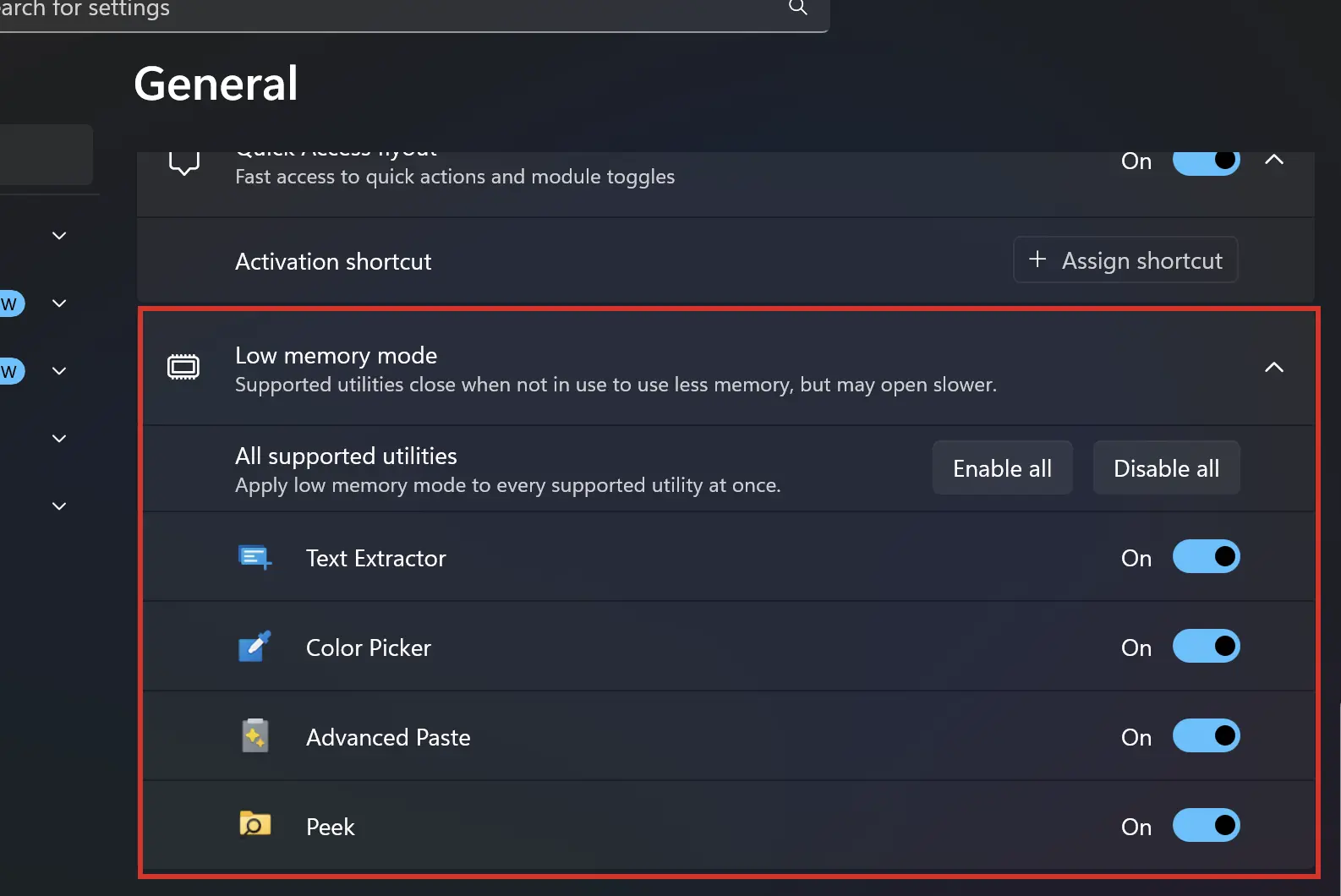
我喜欢该界面与 Windows 11 原生风格一致。在 PowerToys 常规设置标签页中,用户会看到带有叶子图标的新可展开区域。审查者特别指出,这个叶子图标类似于 Windows 11 任务管理器中的“效率模式”图标。
在这个新设置区,用户可以点击“全部启用”来在所有支持工具上全局应用内存节省行为,或单独切换文本提取器、Peek 等特定应用的设置。
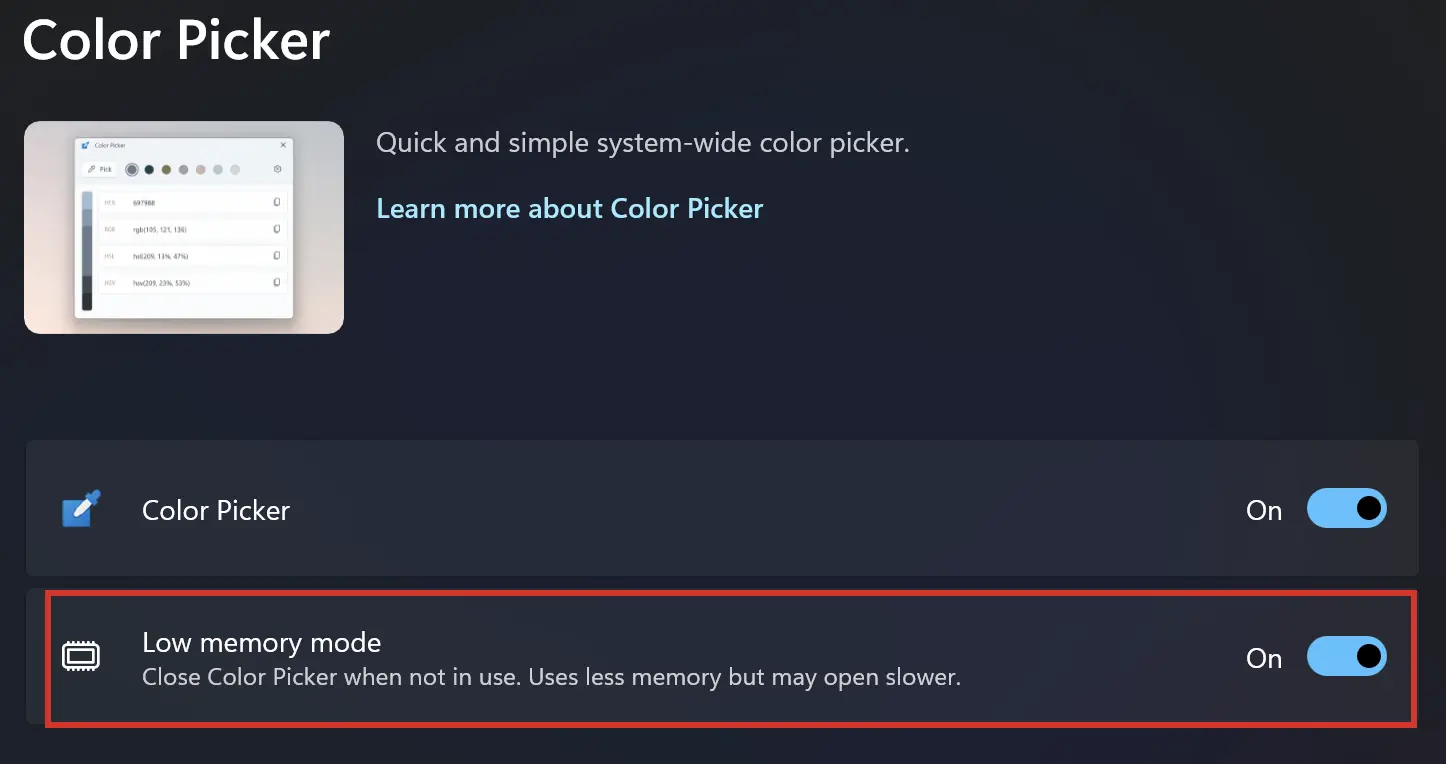
切换开关也会出现在各支持模块的独立设置页面中,说明和免责声明为 “未使用时关闭应用以节省内存。首次打开可能较慢。”
为什么释放内存对 Windows 11 至关重要
这项优化正逢其时。PowerToys 功能不断增加。我们近期测试了带有新 Dock 面板的 PowerToys 命令面板及先进的窗口调整和布局管理功能。随着套件功能越来越多,控制后台内存使用变得必不可少。
同样,这项软件优化对于微软近期某些备受争议的硬件决策也有帮助。
据报道,微软发布了一款售价 1300 美元、仅配备 8GB 内存的 Surface Laptop,这与其自家的 Copilot+ AI 硬件需求形成根本矛盾。
当硬件制造商继续出售内存极其有限的高端 Windows 11 设备时,资深用户不能容忍为了保持颜色拾取工具“常驻”而浪费 200 MB 内存。
需要注意的是,这项功能尚未在 PowerToys 中发布。同时,开发团队确认,为保持即开即用体验,应用默认仍将保持后台进程常驻。
想释放系统内存的用户需手动进入设置并启用该功能。
代码已成功通过初步 ARM64 验证检查和单元测试,现等待最终维护者确认后公开发布。