微软为Windows 11带来AirPods式音频共享,支持两人用各自耳机同时听音

微软告诉我们,Windows 11 正在推送共享音频功能,这是一项基于蓝牙 LE 音频的功能,允许两副耳机、耳塞或其他音频设备同时连接一台电脑收听。这功能类似苹果生态系统,允许你和朋友用两副无线耳机同时听音频。
iOS 有一项名为“共享音频”的功能,可以让两副 AirPods 同时连接 iPhone。在 macOS 上,可以通过音频 MIDI 设置应用实现两副 AirPods 同时使用,但这一体验在 Windows 11 上一直缺失。
默认情况下,微软从未允许你同时使用两副蓝牙耳机。Windows 11 的 KB5089573(版本号26200.8524)带来了备受期待的“共享音频”功能,这一状况将被改变。
微软在声明中告诉 Windows Latest,共享音频功能正在逐步推出,还未全面开放。一旦推送到所有电脑,你将在快速设置(任务栏上的扬声器图标)看到该功能开关。
你现在可以在 Windows 11 上同时使用两副蓝牙耳机或耳塞
如果你获得了共享音频的权限,可以在快速设置中找到开关。此开关会出现在版本号为26200.8524及以上的电脑上。你可以在设置 > 系统 > 关于中确认系统版本。
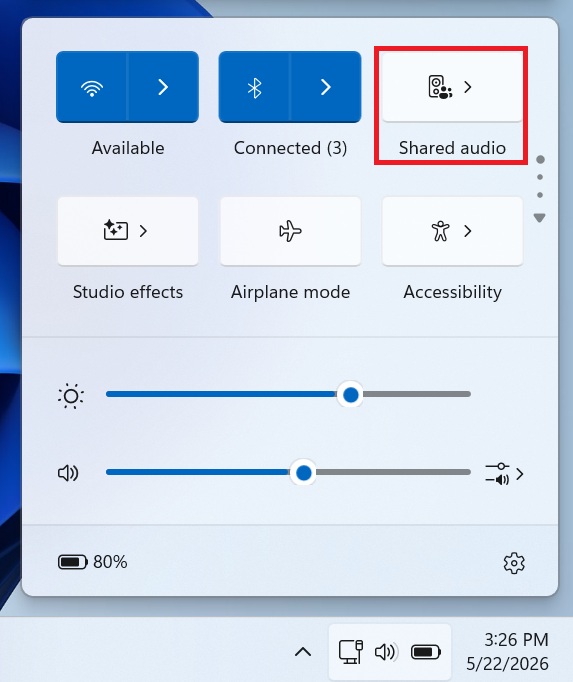
开始使用时,点击快速设置中的共享音频,会打开一个新面板,Windows 11 会列出所有支持的蓝牙设备。
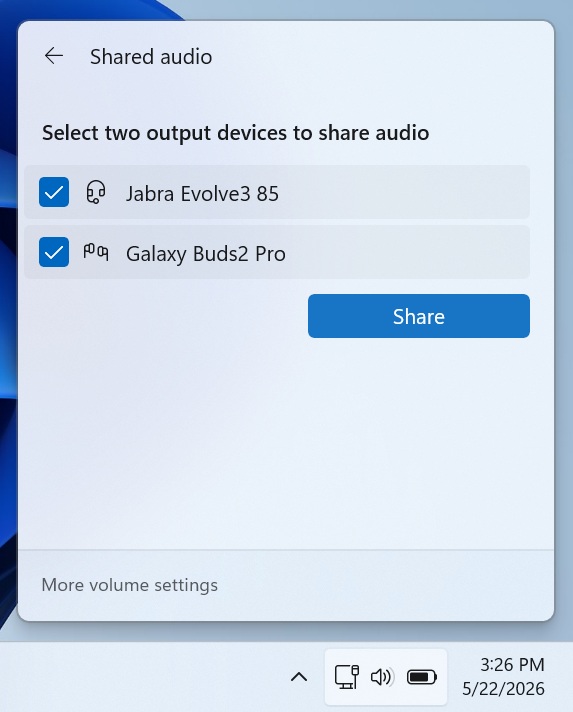
如果你的耳机未显示,说明它不支持共享音频功能,该功能依托于蓝牙 LE 音频。最后,选中两路蓝牙音频输出,点击“共享”即可开始分享音频。
如何确认你的电脑是否支持蓝牙 LE 音频
蓝牙 LE 音频最早于 2020 年 1 月发布,因此大多数2020年及以后出厂的电脑和蓝牙耳机都支持该功能。
要确认你的电脑是否原生支持蓝牙 LE 音频,打开设置 > 蓝牙和设备 > 设备,在设备设置里你会看到“可用时使用 LE 音频”的开关。
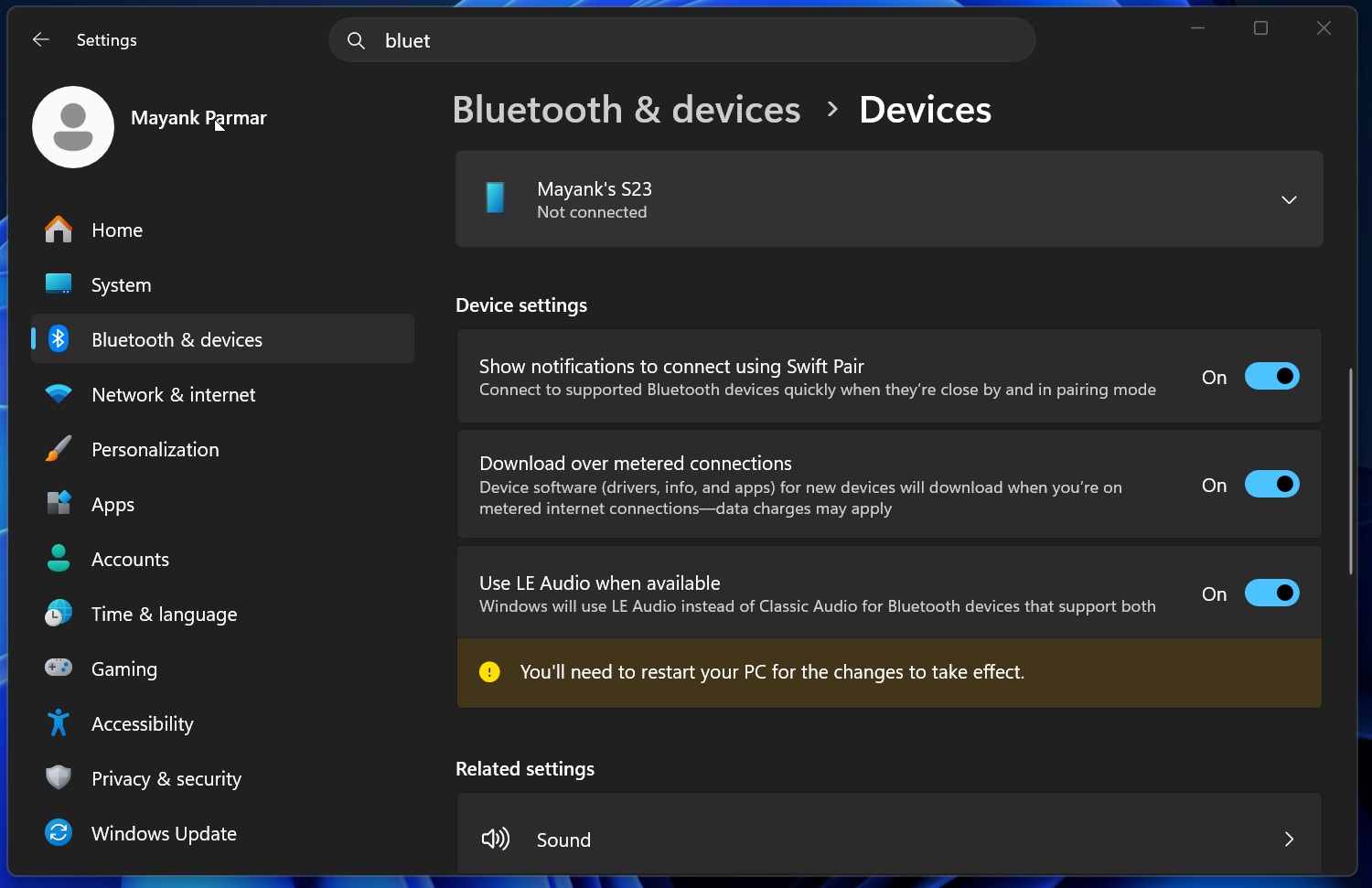
如果该开关缺失,说明你的电脑很可能不支持蓝牙 LE 音频,你需要升级蓝牙适配器才能使用共享音频功能。
蓝牙音频广播功能也是必需的值得注意的是,电脑支持蓝牙 LE 音频还不够,还必须支持“音频广播”功能。
目前没有手动方法可以确认你的电脑是否支持音频广播。如果“共享音频”开关今天或未来几周内都未出现在快速设置中,说明你的电脑不支持该功能。
此外,你还需要拥有两副支持蓝牙 LE 音频的蓝牙耳机。微软列举了耳塞、耳机,甚至辅助听力设备都支持共享音频。
Windows 11 的共享音频功能还能单独调节每副耳机的音量
最后,如果你拥有完整硬件支持,Windows 11 会显示共享音频功能。在使用共享音频时,任务栏还会出现一个新图标。
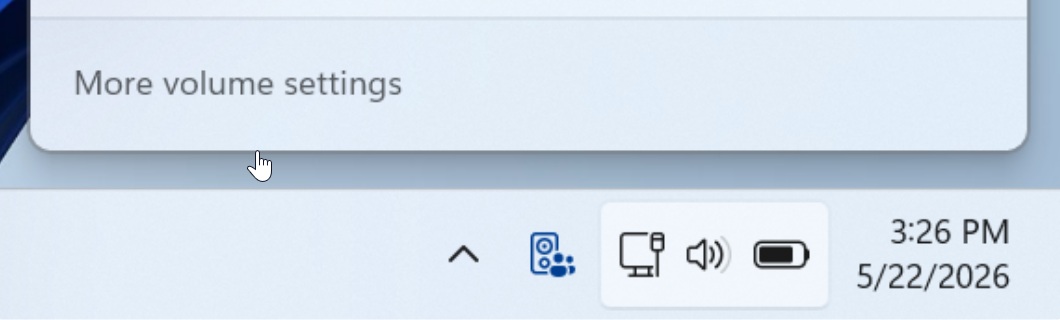
共享音频之所以表现稳定,是因为音频通过标准化的蓝牙 LE 音频广播流传输。这意味着两副连接的耳机可以同时使用同一个音频流。
我们测试时发现,Windows 11 还允许你对共享连接的每副耳机分别调节音量。
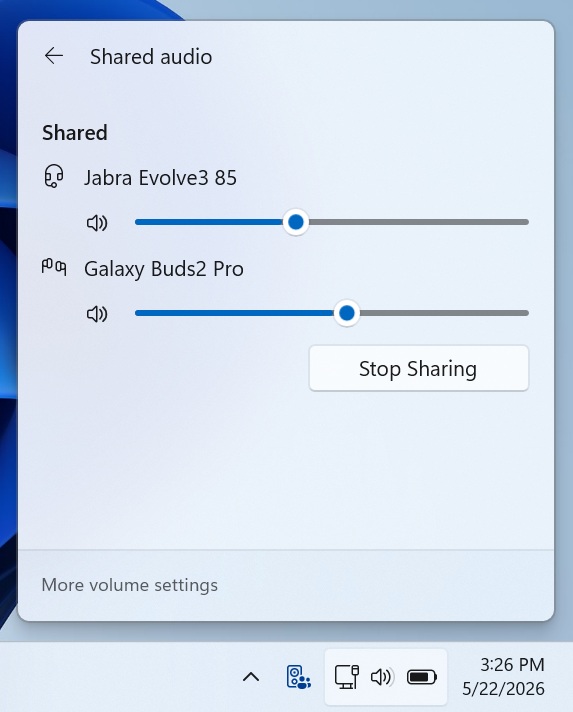
如果你想结束共享,只需点击停止共享,但这样不会断开蓝牙耳机的连接。
共享音频是一个很好的创意,目前正在随 Windows 11 版本26200.8524逐步推出,该版本还带来了低延迟配置文件以提升性能,以及允许在多个应用中同时使用相机等其它改进。微软预计将在未来几周内完成推送。