Windows 11 拖动托盘频繁弹出,令桌面用户困扰
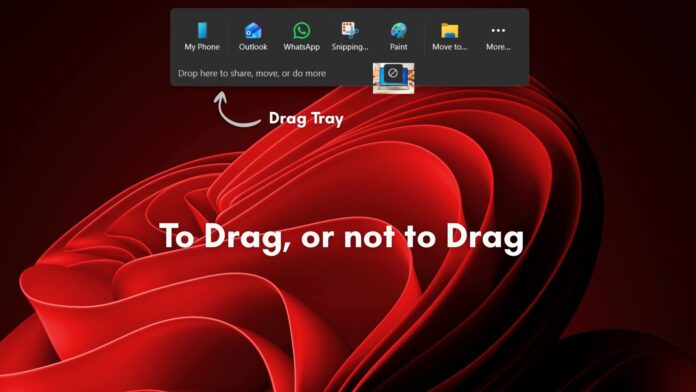 Windows 11中的拖放托盘让部分桌面用户感到困扰
 作为几十年来世界上最流行的桌面操作系统,Windows积累了非常多样化的用户群,这些用户用肌肉记忆习惯了自己的电脑操作方式。所以,每当微软推出全新且创新的用户体验时,几乎总会让这批用户感到极大挫败。
Windows 8放弃开始菜单,改用大量动态磁贴,便是一个典型例子。但最近,Windows 11则成为了许多用户持续抱怨的源头,这次我们说的不是Copilot。
大约一年前,微软推出了拖放托盘(Drag Tray)功能,它允许用户通过将文件或文件夹拖到屏幕顶部快速分享或移动它们。
然而,对于习惯将大量文件和文件夹整理在桌面上的用户来说,Windows 11的拖放托盘很难适应,就像这位Reddit用户一样:
https://www.windowslatest.com/wp-content/uploads/2026/02/Reddit-user-tries-to-move-file-to-a-folder-on-top-of-the-desktop-but-Drag-Tray-keeps-interrupting.mp4幸运的是,可以关闭拖放托盘功能。但如果你喜欢使用它,熟悉之后它也可以成为一个不错的工具。
Windows 11中屏幕顶部拖放托盘弹出的问题
Windows 11的拖放托盘会在你开始拖动文件时立即出现在屏幕顶部,甚至不必真的拖到屏幕顶端。请注意,此功能默认开启。拖动文件时,会有一个浮动托盘出现,你可以直接分享、移动或发送文件到其他应用,而无需打开菜单。
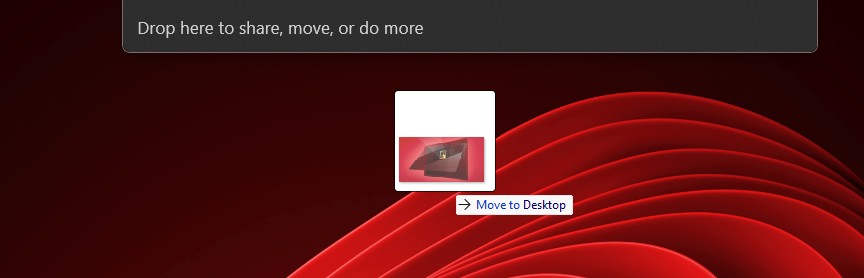
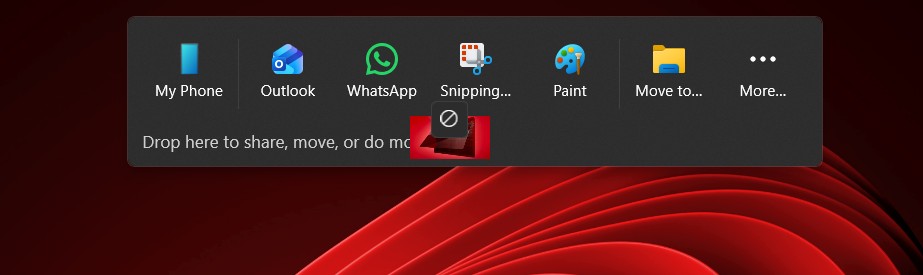
理论上,它比右键菜单选择“共享”或手动在窗口间拖动内容更快捷。
但由于托盘每次拖动都会出现,可能会干扰像重新整理桌面文件或把文件丢进放在上方一排的文件夹等正常操作。
用户反映,即使他们根本没想共享文件,托盘也会弹出,挡住目标位置,迫使他们重新尝试操作。对于将桌面当作活跃工作区的人来说,这尤其令人恼火。这类用户多是设计师、开发者及高级用户,他们习惯以特定方式使用Windows。
https://www.windowslatest.com/wp-content/uploads/2026/02/Simulated-example-of-how-the-Drag-Tray-can-interrupt-moving-and-organizing-files-on-the-desktop.mp4我个人喜欢这个功能,但因为托盘本身不够灵活,我常忘了它的存在,也没怎么用过。你无法自定义显示哪些应用,也不能添加谷歌的Nearby Share for Windows、KDE Connect、Snapdrop或者其他第三方跨平台分享工具。
拖放托盘存在的原因及适用人群
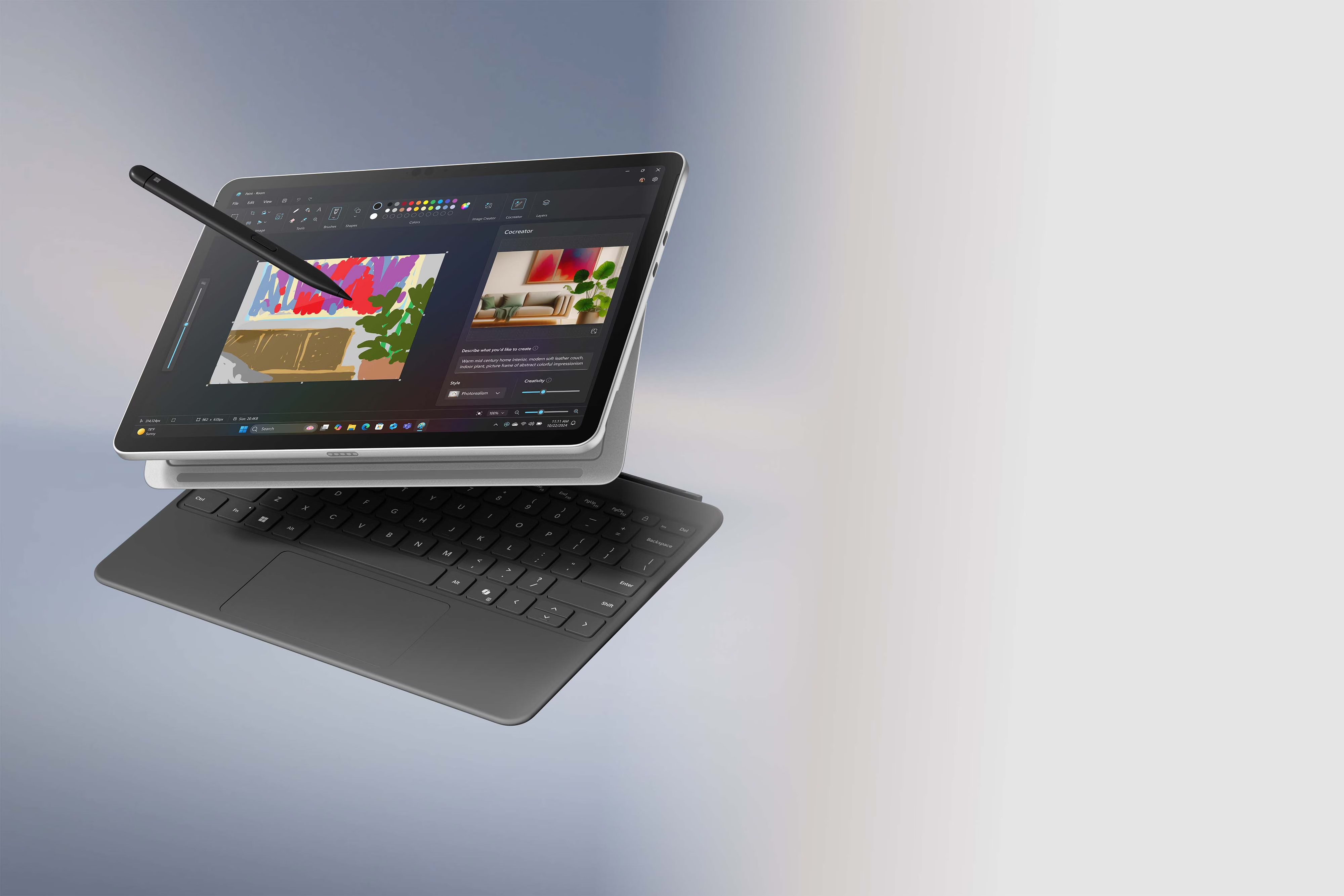
拖放托盘的设计与微软越来越多面向触屏笔记本及二合一设备的Windows策略有关。这功能明显针对触屏设备,拖向屏幕边缘更像是一种手势操作。
在这类设备上,这个托盘旨在加速操作,比如快速将照片分享给其他应用、把文档发送给附近的电脑,或无需应付重叠窗口就移动文件。
 来源:微软
来源:微软从底层看,这功能依托于Windows的连接设备平台(Connected Devices Platform),也就是支撑附近共享和跨设备体验的系统。因为这个平台会全局监控拖拽活动,所以托盘目前无法区分用户是整理图标还是想发起分享。只要光标进入激活区域,UI就会弹出。目前尚无上下文意识,也没针对每个应用的激活控制。
如果该功能与你的使用习惯冲突,可以关闭它。
如何关闭Windows 11的拖放托盘
之前关闭拖放托盘没有简单方法,只能通过修改注册表实现。但从2025年12月的Windows 11安全更新起,微软新增了关闭拖放托盘的简单开关。先确认你的Windows 11已更新,然后按以下步骤操作:
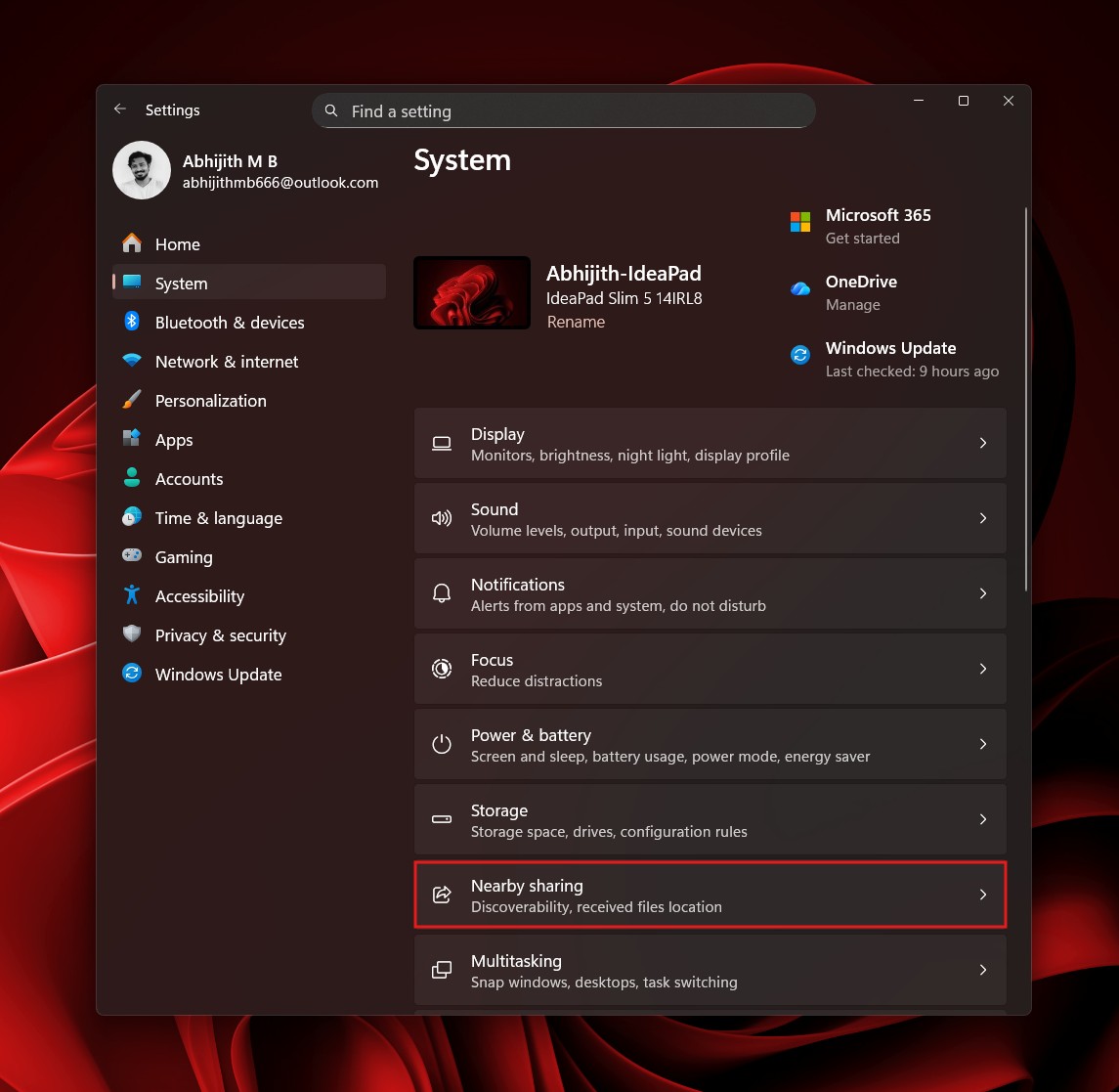
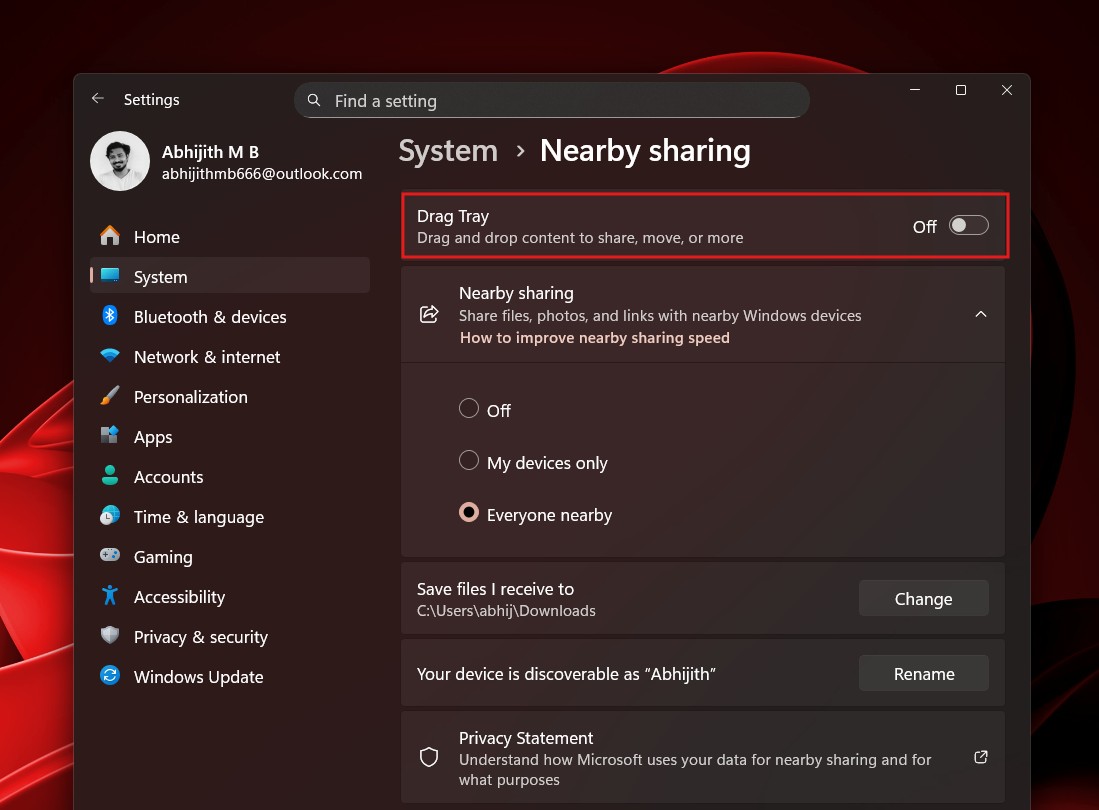
微软为该功能提供简单开关,体现了其在新增面向大众用户功能的同时,也兼顾偏好传统Windows的高级用户和开发者的需求。
如果保留拖放托盘,如何高效使用
决定保留拖放托盘时,建议按微软设想的方式使用。它并非要替代传统拖拽,更像是一个手势快捷功能。
要正确触发,需把文件有意识地拖向屏幕顶端边缘,稍作停顿。托盘会滑下显示可用目标,接着你可以把文件直接丢到手机、列出的应用,或在文件资源管理器中移动到其他文件夹,无需打开新的窗口。
目前,我最喜欢的用法是从任意位置拖文件到屏幕顶端,放到“我的手机”上,系统会自动调用Phone Link把文件传到我的手机。
https://www.windowslatest.com/wp-content/uploads/2026/02/Sending-files-from-PC-to-Phone-using-the-Phone-Link-integration-in-the-Drag-Tray.mp4就这么简单,我也更喜欢用拖放托盘而不是右键菜单选择“发送到我的手机”。速度快且符合预期。当然,两者都只需两次鼠标点击,但这个手势对我来说更自然。
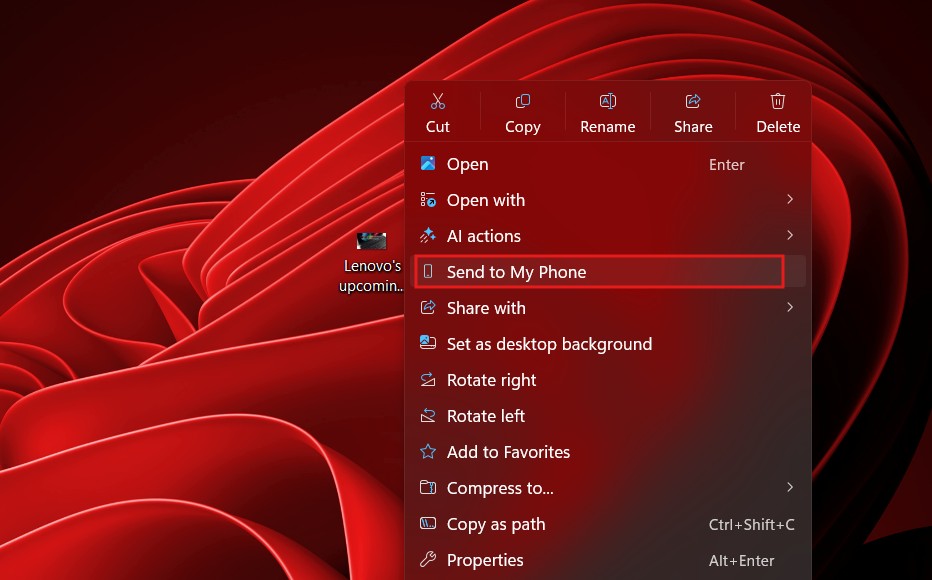 右键菜单中的发送到我的手机选项
我还喜欢通过拖放托盘将文件移动到文件资源管理器中特定文件夹,避免频繁切换窗口。
https://www.windowslatest.com/wp-content/uploads/2026/02/Moving-file-to-a-particular-folder-in-File-Explorer-using-Drag-Tray.mp4我唯一不满的是缺少自定义功能。当前应用列表会根据你选择的文件变动,比如拖动PDF时会显示Copilot和Microsoft 365 Copilot。但我希望能固定部分经常用的通讯应用,如Telegram。当然,你也能在拖放托盘选择更多选项,查看所有可分享的应用。
https://www.windowslatest.com/wp-content/uploads/2026/02/More-options-from-the-Drag-Tray.mp4拖放托盘是Windows在创新与习惯间的又一平衡尝试
Windows处境艰难,少有平台能同时面对它的挑战。它既要支持数千万高级用户多年累计的鼠标和键盘操作习惯,又必须成长为满足大众需求的现代操作系统。
去年,微软试图推广智能操作系统概念,遭遇强烈反弹,但2026年,微软承诺通过性能和稳定性提升来修复Windows 11,并新增真正有用的功能,如支持调整和移动任务栏。
拖放托盘是这种尝试的一部分。理念无可厚非,但就现状而言,它缺乏足够的上下文识别,无法在用户整理文件时保持“隐形”。
如果它影响你的工作方式,关闭它完全合理;如果它帮你加快共享流程,培养新习惯后,像我这样,也能成为有用的补充。
无论如何,这再次提醒我们,即便Windows的小改动,也可能触动用户多年积累的操作习惯,带来巨大感受差异。