实测:Windows 11 新开始菜单支持全面自定义,效果出乎意料地好
 Microsoft重新设计的Windows 11开始菜单终于加入了长期以来需求的定制控制
 微软发布了新的Windows 11内测版,带来了本月初首次宣布的重新设计开始菜单。经过一段时间体验,我认为公司终于解决了令许多人不满的Windows 11开始菜单的最大问题之一。
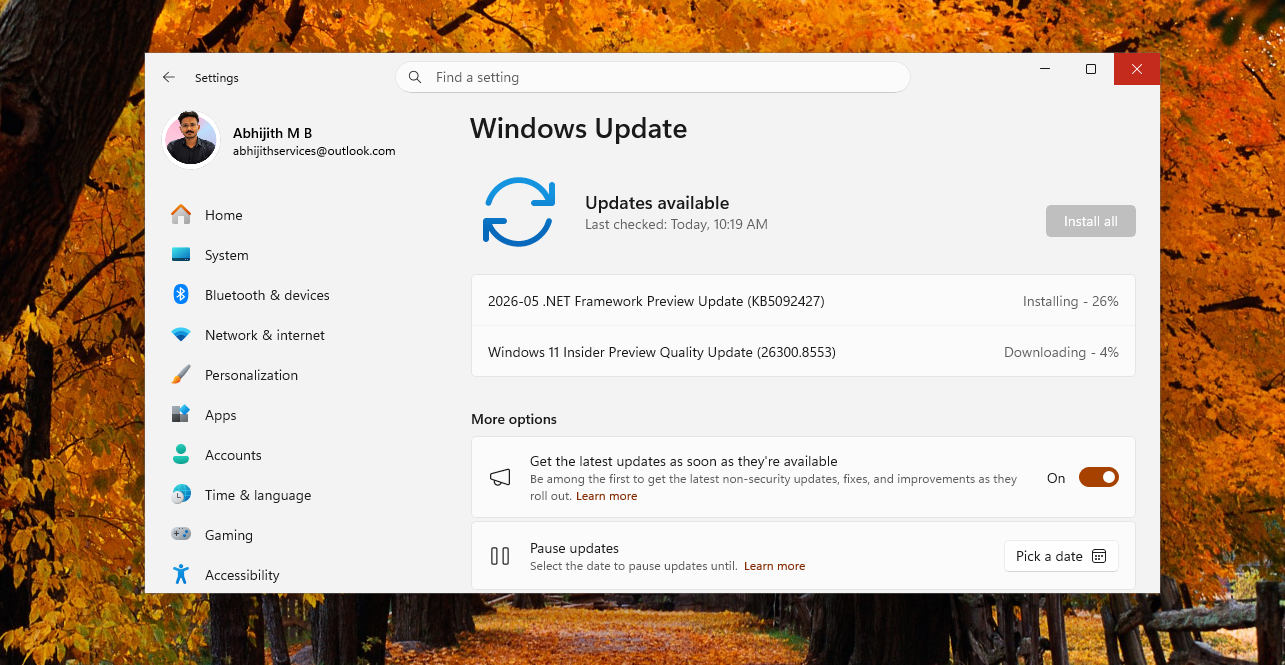
这些更新已在实验渠道的Windows 11内测版26300.8553中推出,同时Beta用户获得26220.8544版本,但目前只有前者包含这些改动。此次更新引入了微软之前在“让任务栏和开始更加个性化”公告中提到的新开始菜单定制控制。
说实话,Windows 11开始菜单可能是自Windows 8以来最不受欢迎的开始菜单。对此的批评是合理的,主要有两个方面:
- 首先,定制选项被大幅减少。我们失去了动态磁贴、灵活的布局、全屏模式、更深层次的组织选项,甚至连简单的调整大小控制也没有了。
- 其次,性能问题常被抱怨。开始菜单打开时明显滞后,尤其是在低端硬件上,打开开始菜单时会出现动画卡顿。
本次更新几乎完全解决了定制问题。性能也在改善,但仍有待提升。
新Windows 11开始菜单体验
我感觉最显著的改变是极大的控制权。
微软表示,“选择权属于你,且要简单易行。”测试后,我觉得这一理念已成形,甚至有些过头,稍后会提到。
微软新增了分区开关,可以独立显示或隐藏固定、最近和全部三个部分,所有设置都集中在一个重新设计的开始菜单设置页面中。
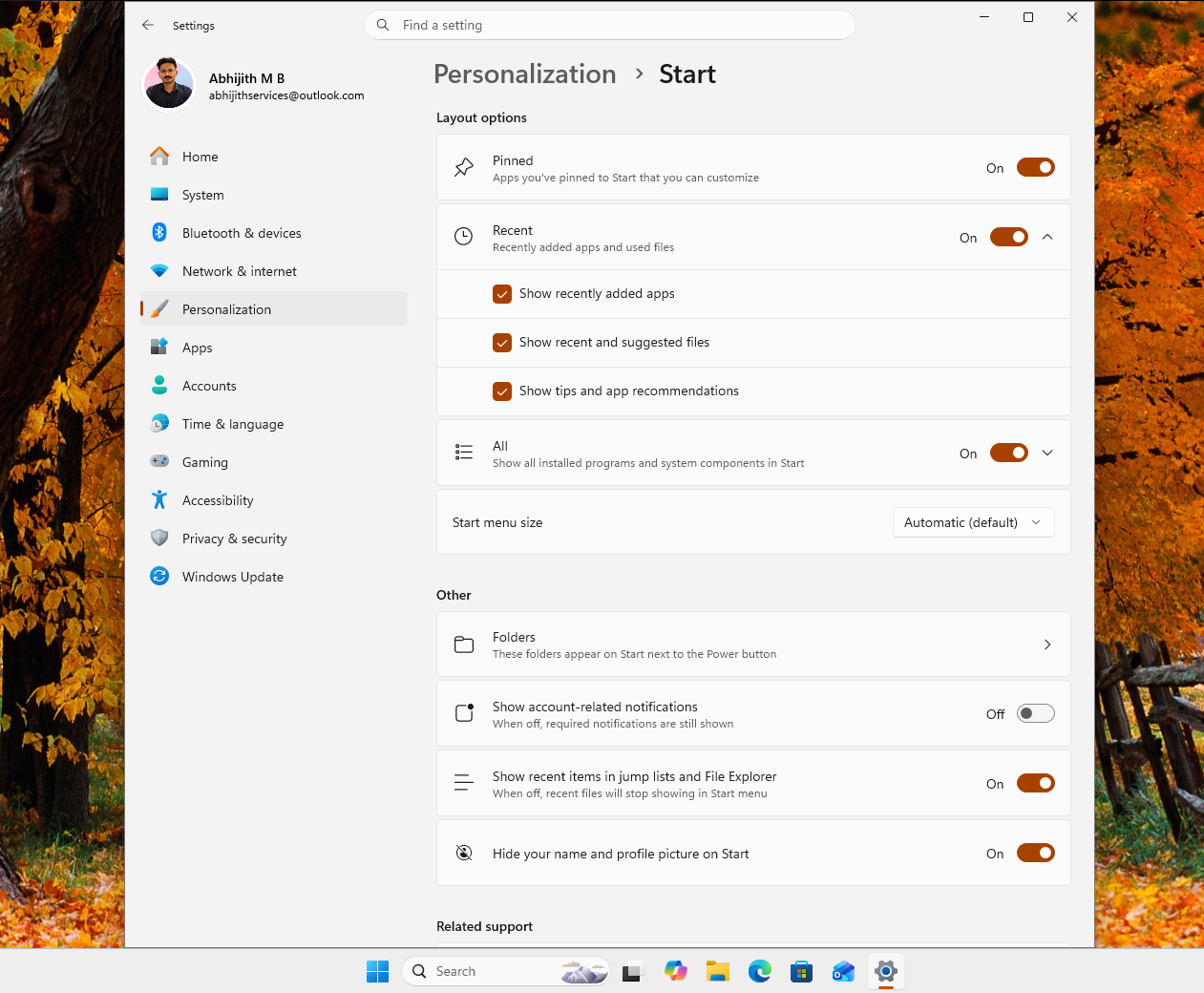 新开始菜单设置页面
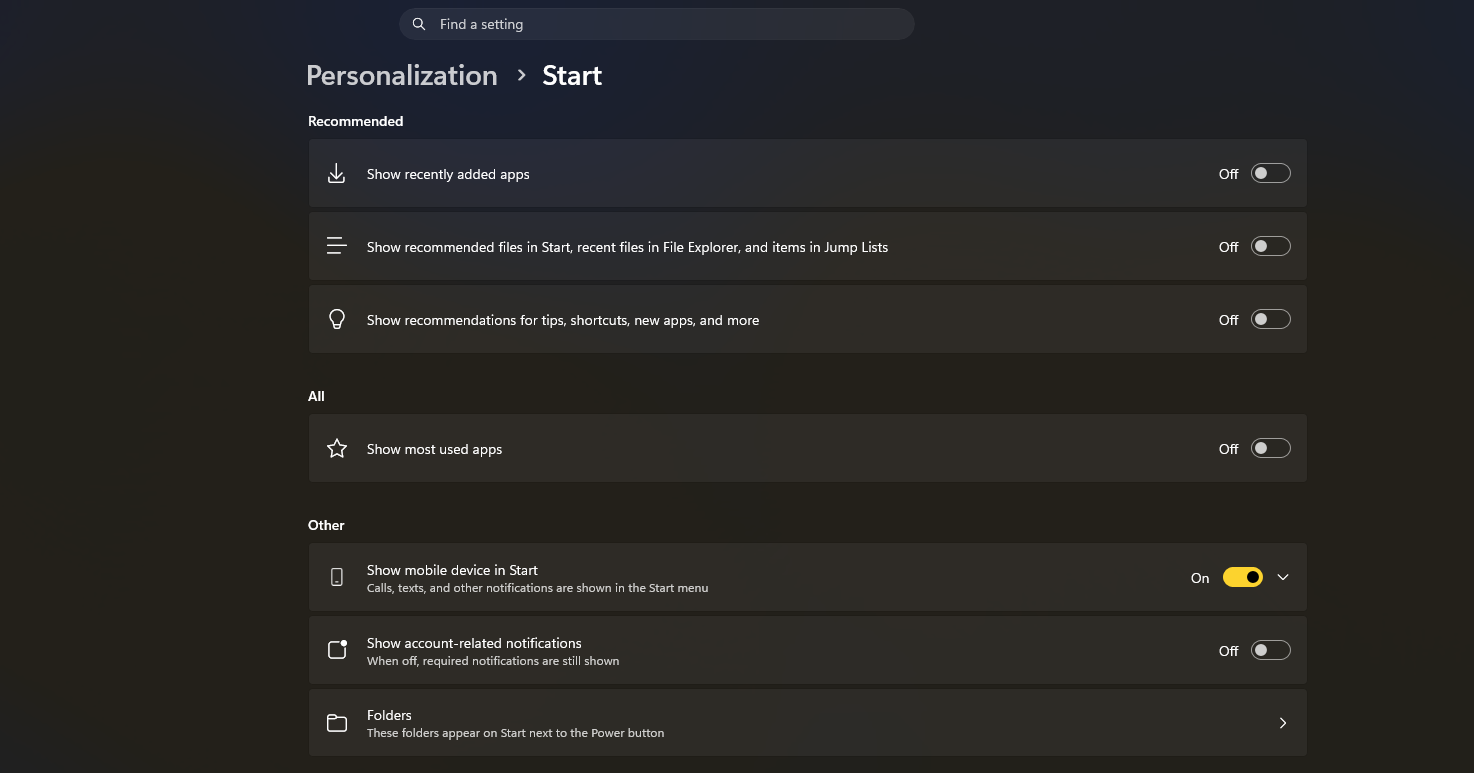 旧开始菜单设置页面
开始菜单包含三个部分:固定应用、推荐和全部应用。旧的设置页面只能关闭推荐部分,新设计的页面可以关闭所有三个部分,同时将“推荐”改为最近,这在微软建议内容饱受诟病的情况下是个聪明的调整!
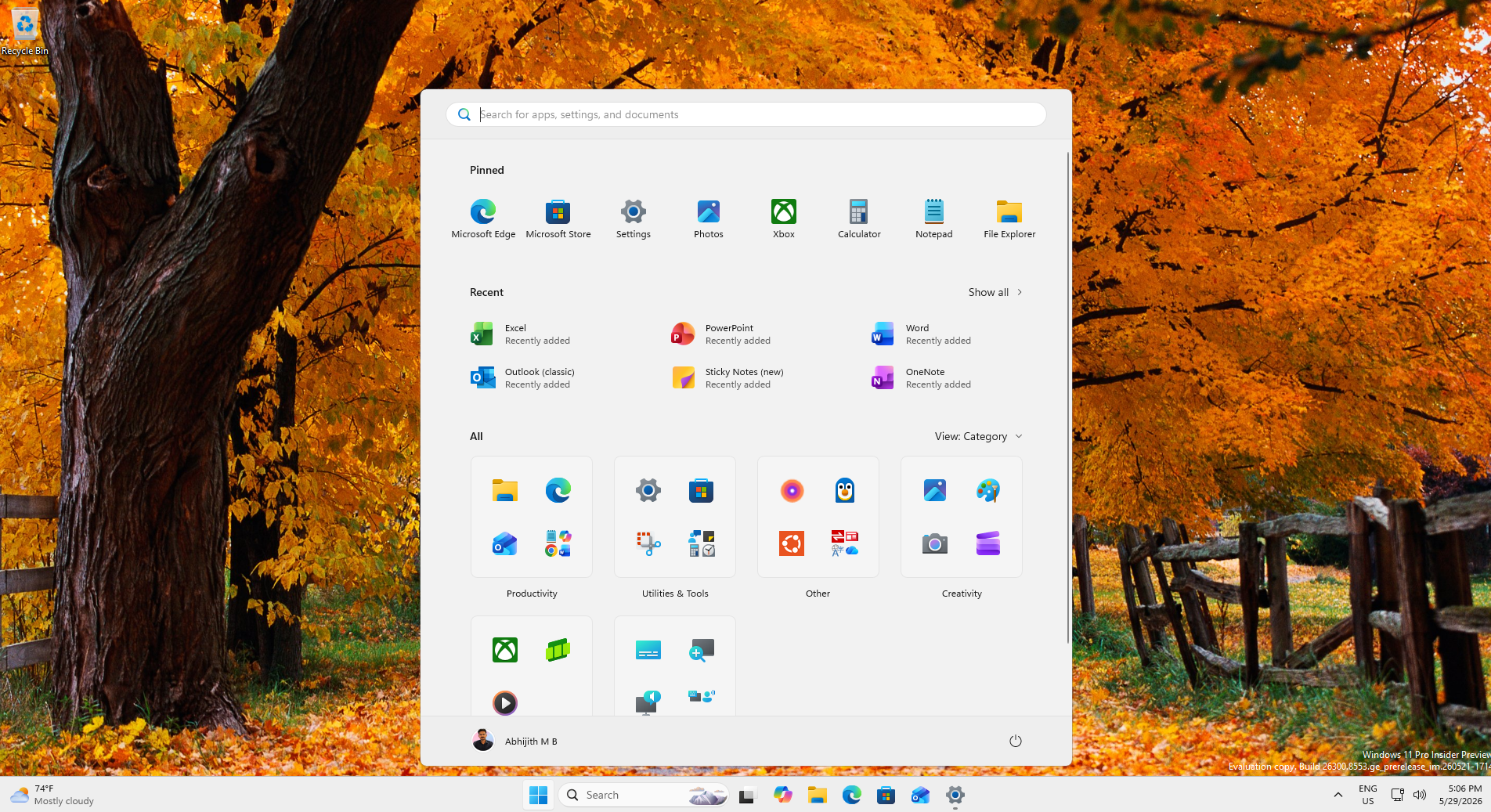
我从不喜欢旧开始菜单中的推荐功能,总是关闭。但新加入的最近部分看起来挺有意思。它的定制性与之前的推荐差不多,但更实时,显示我最近打开的文件。
当然,你可以定制最近部分,只显示最近添加的应用、文件或两者,也可以彻底关闭它。
有趣的是,开始菜单设置页现在允许关闭固定应用和全部应用。
关闭固定应用时开始菜单如下:
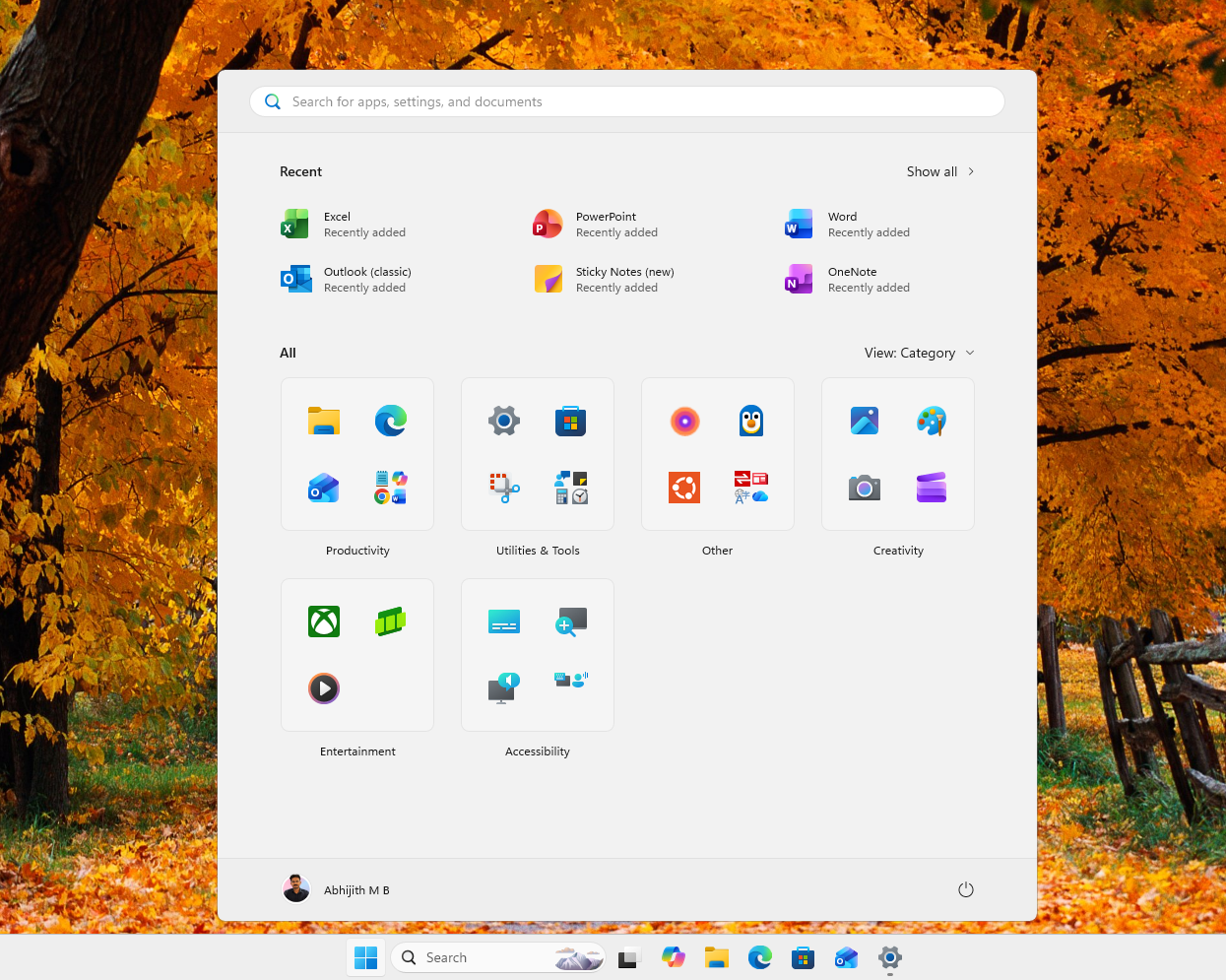
再关闭最近部分,效果更赞:
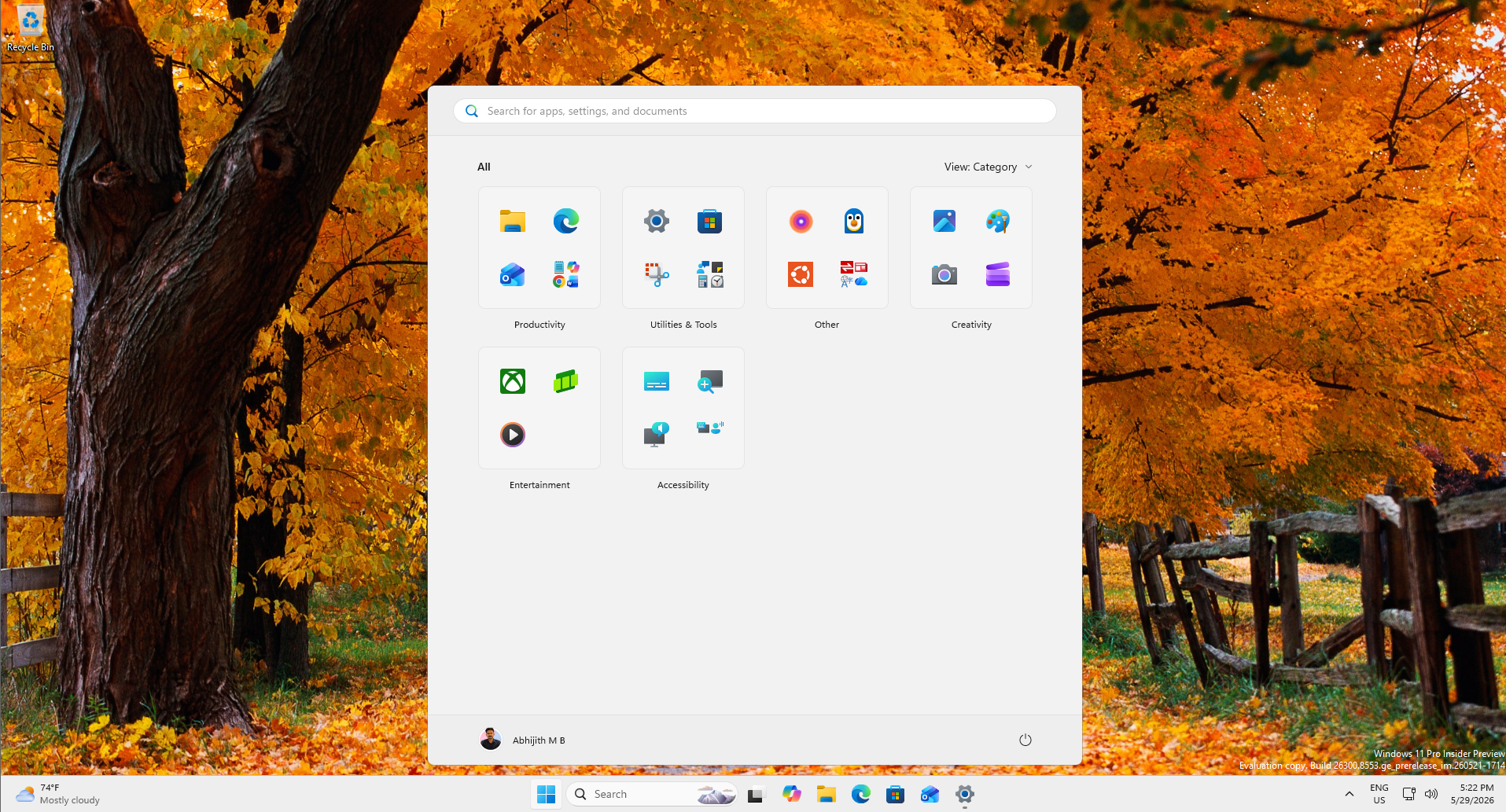
关闭固定和最近部分后留白较多,但微软终于给了我们期待已久的解决方案——开始菜单曾变得过大,几乎占满全屏。
现在微软提供了三种开始菜单大小选择:
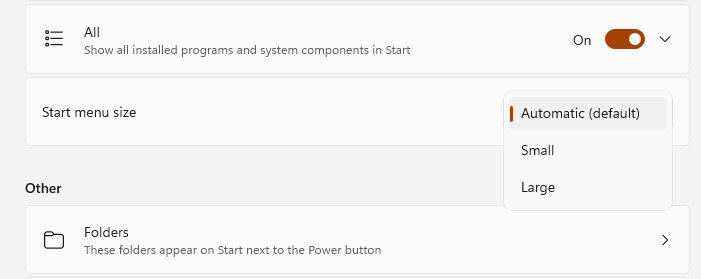
自动选项适用于大多数PC,开始菜单会根据屏幕大小自动调整,但我觉得一直偏大。能让开始菜单变小大概是这次更新中我最喜欢的改变。
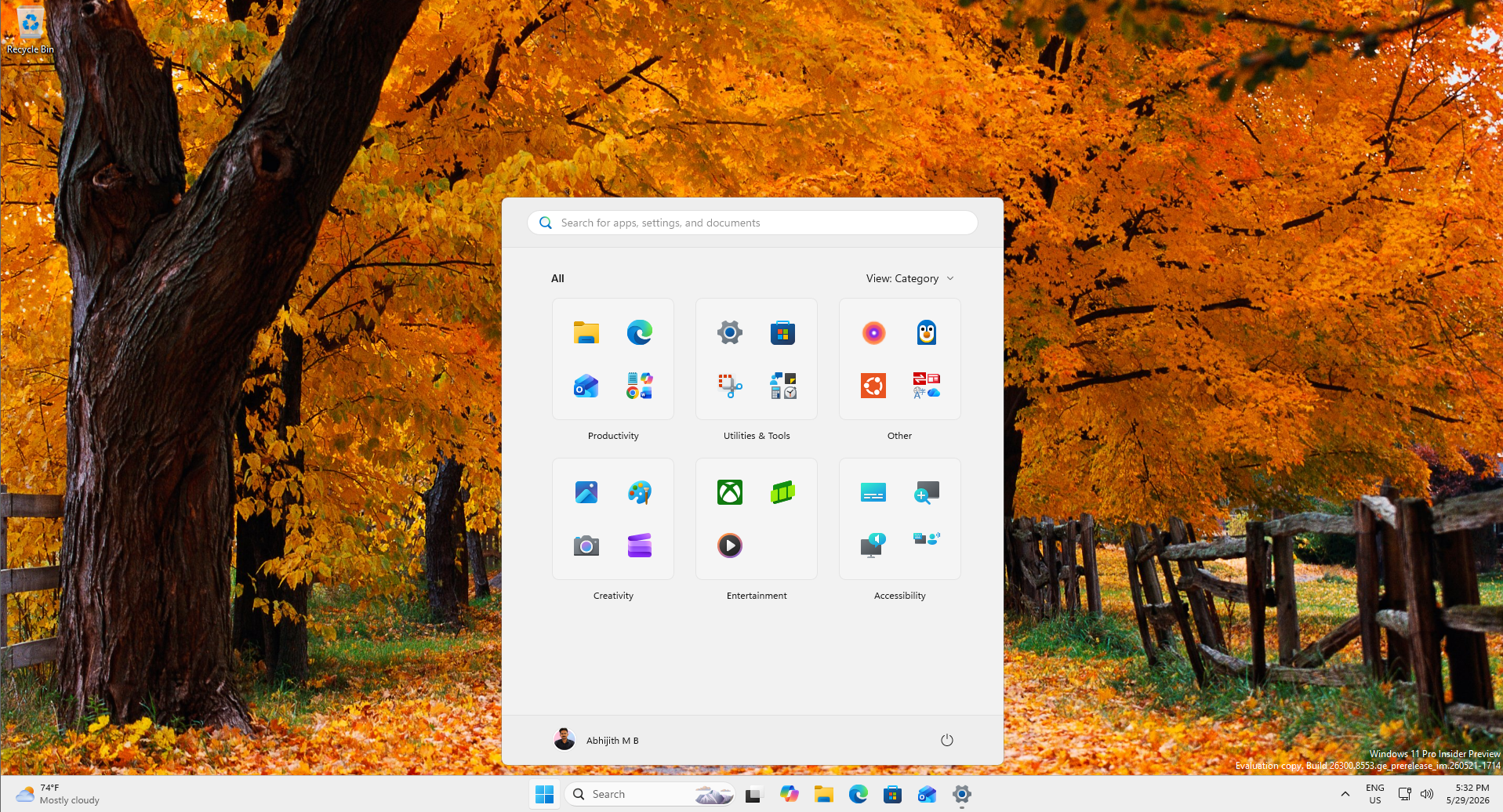
别忘了,全部应用部分本身也有个性化选项,关闭固定和最近后,网格视图和列表视图如下:
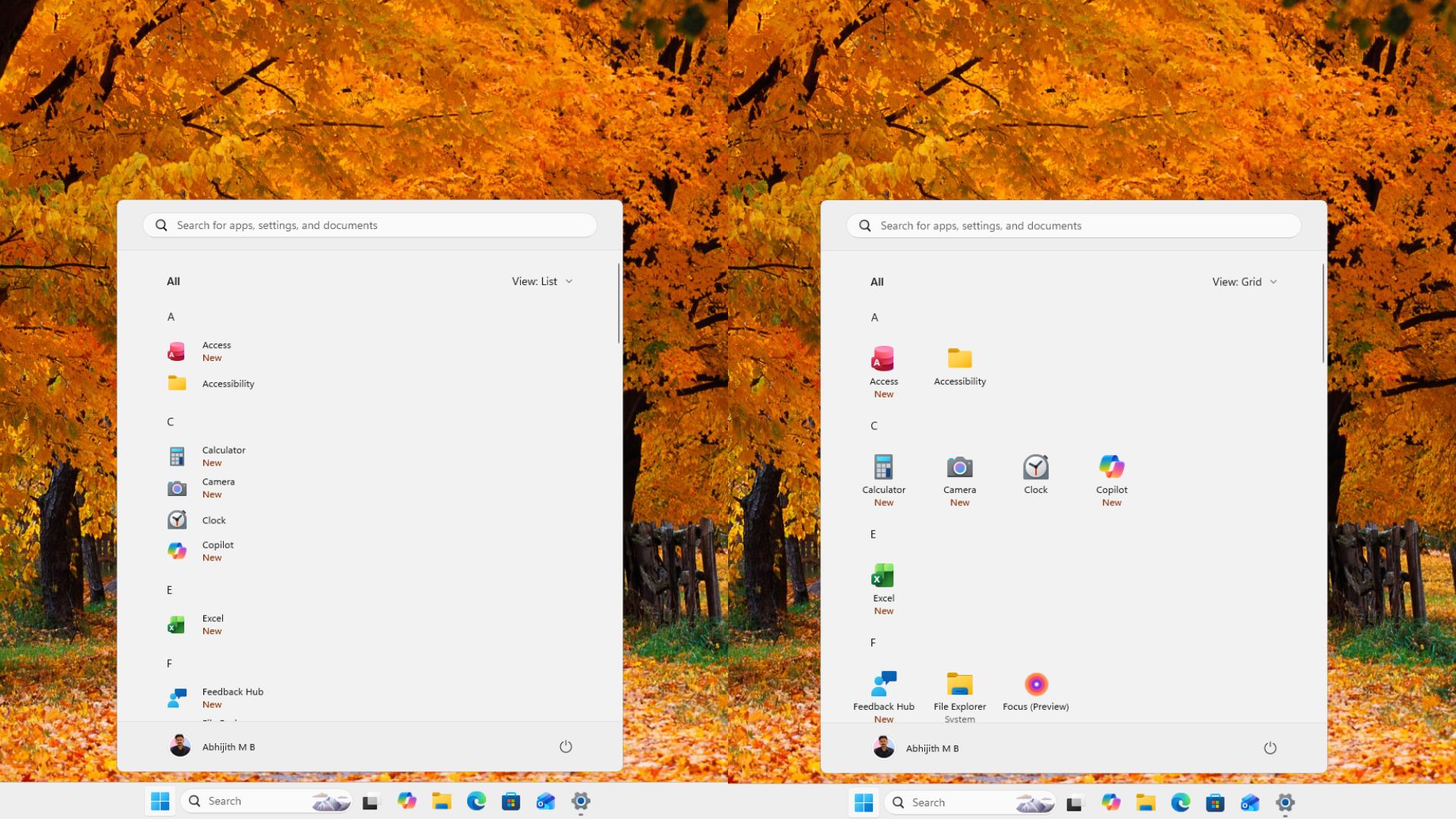 我个人倾向于启用小尺寸的类别视图,但也知道有人只使用少数应用,不想在开始菜单看到完整列表或网格,对他们来说关闭全部和最近,只保留固定应用简直是福音。
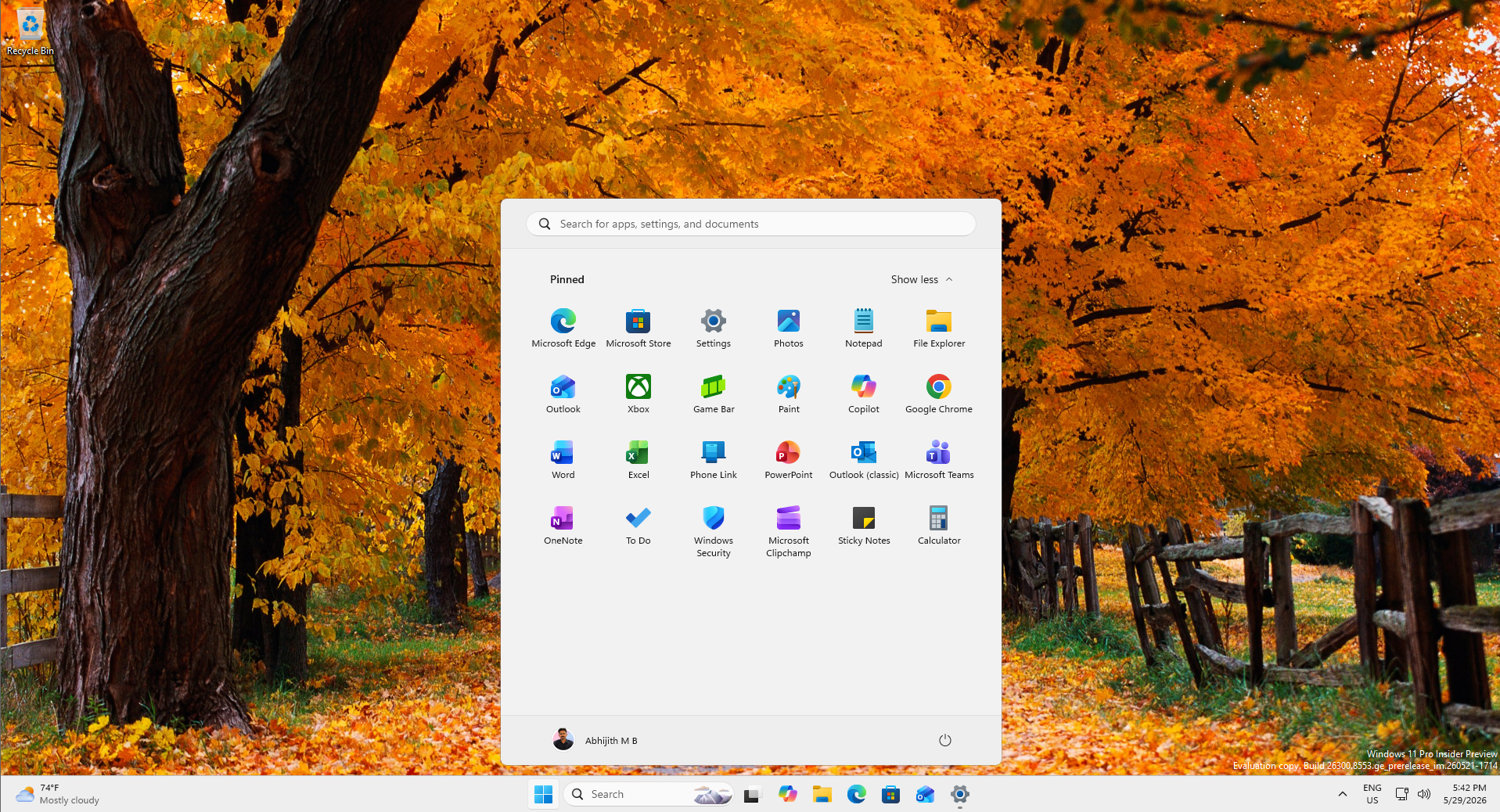 仅显示固定应用的开始菜单
当然,如果你不喜欢下方的小空白,可以开启最近部分,这样的新开始菜单看起来与最初的Windows 11开始菜单颇为相似,甚至有点怀旧味道:
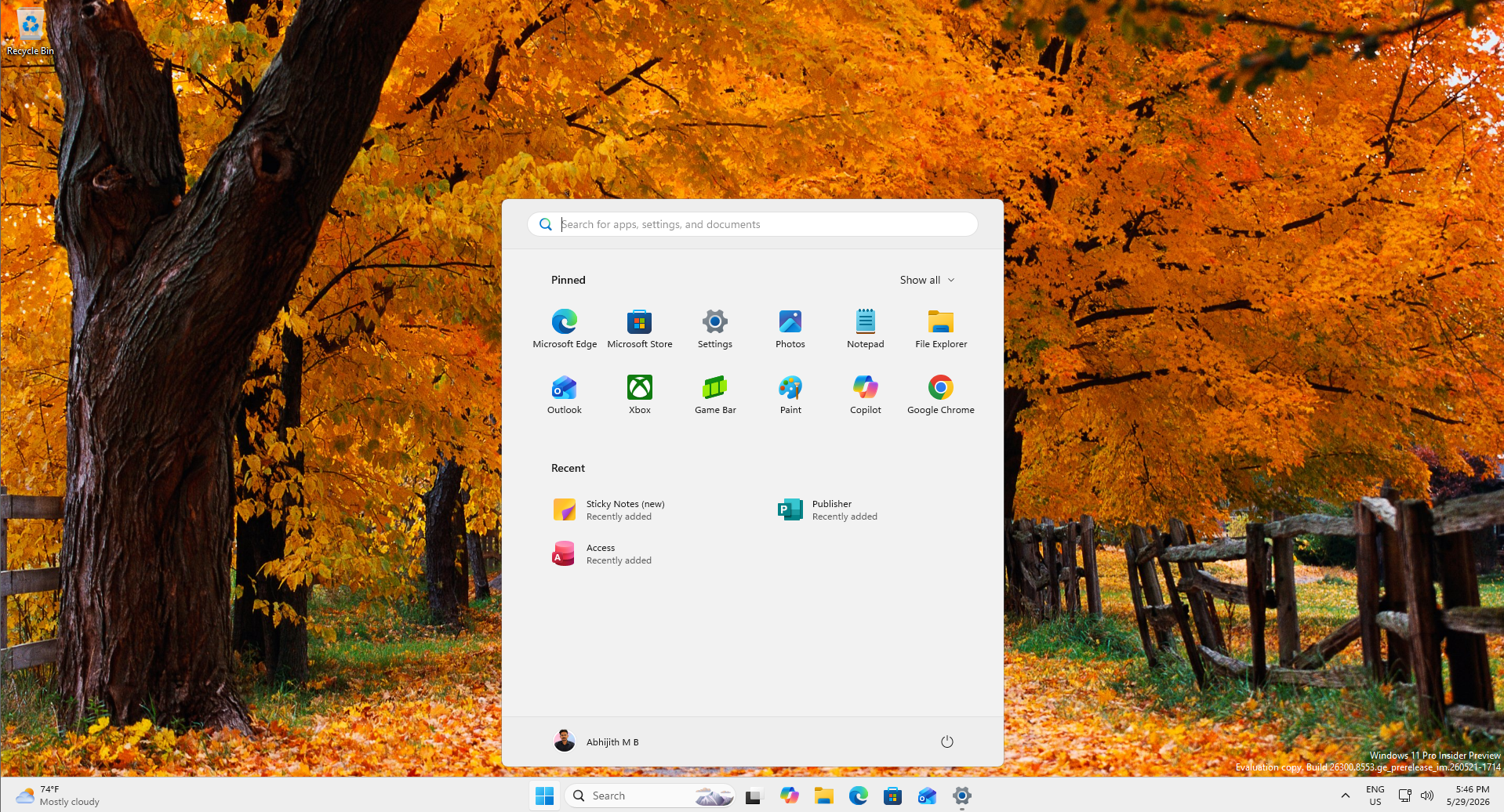 关闭全部应用后的新开始菜单,酷似原版Windows 11开始菜单
有趣的是,关闭全部和固定应用,手动移除每个最近应用但不关闭最近部分,会显示空白开始菜单:
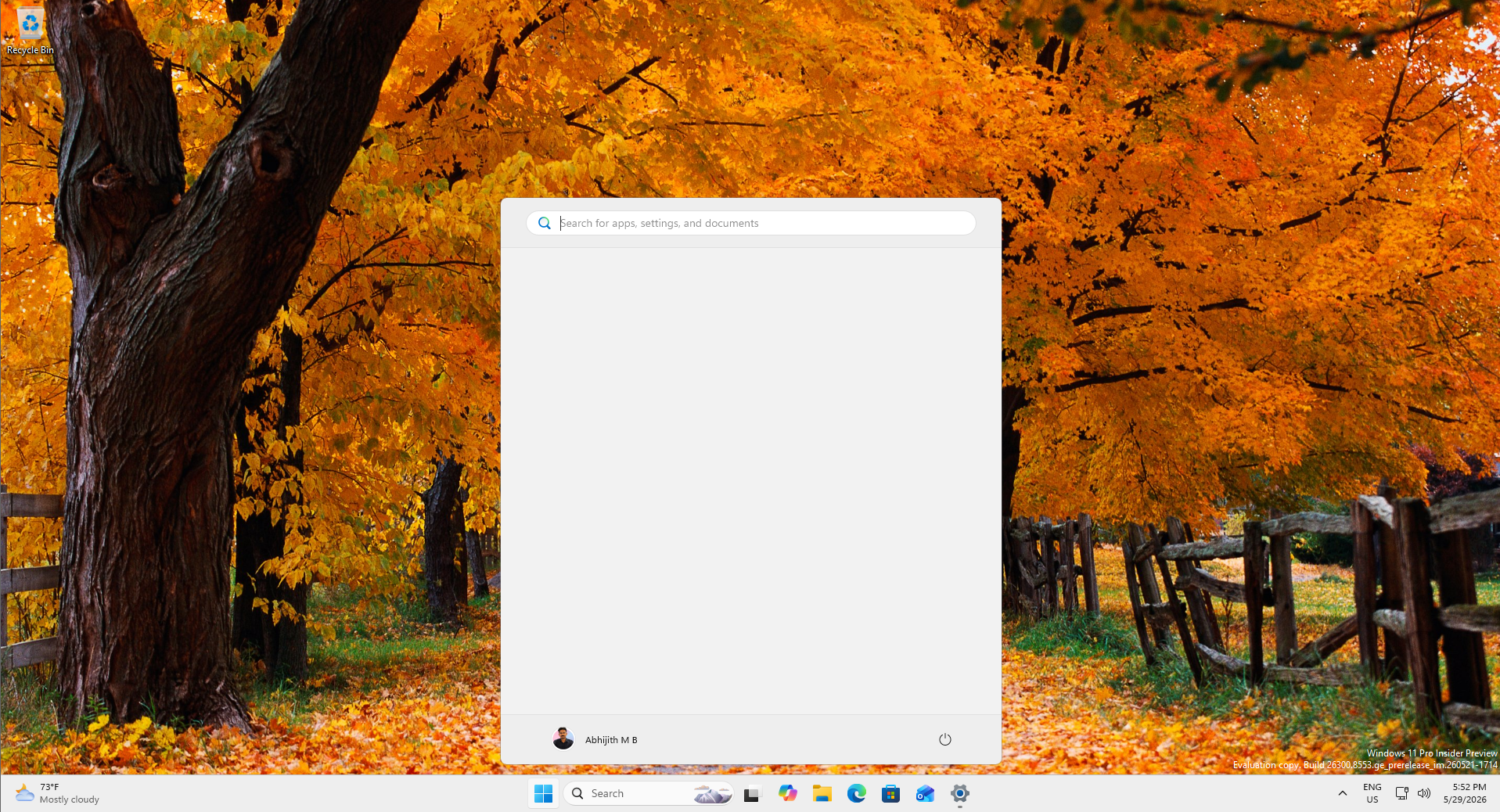 关闭全部和固定应用且开启最近部分后的空白开始菜单。图片来源Windows Latest
如果你还好奇,全部功能关闭时开始菜单长这样:
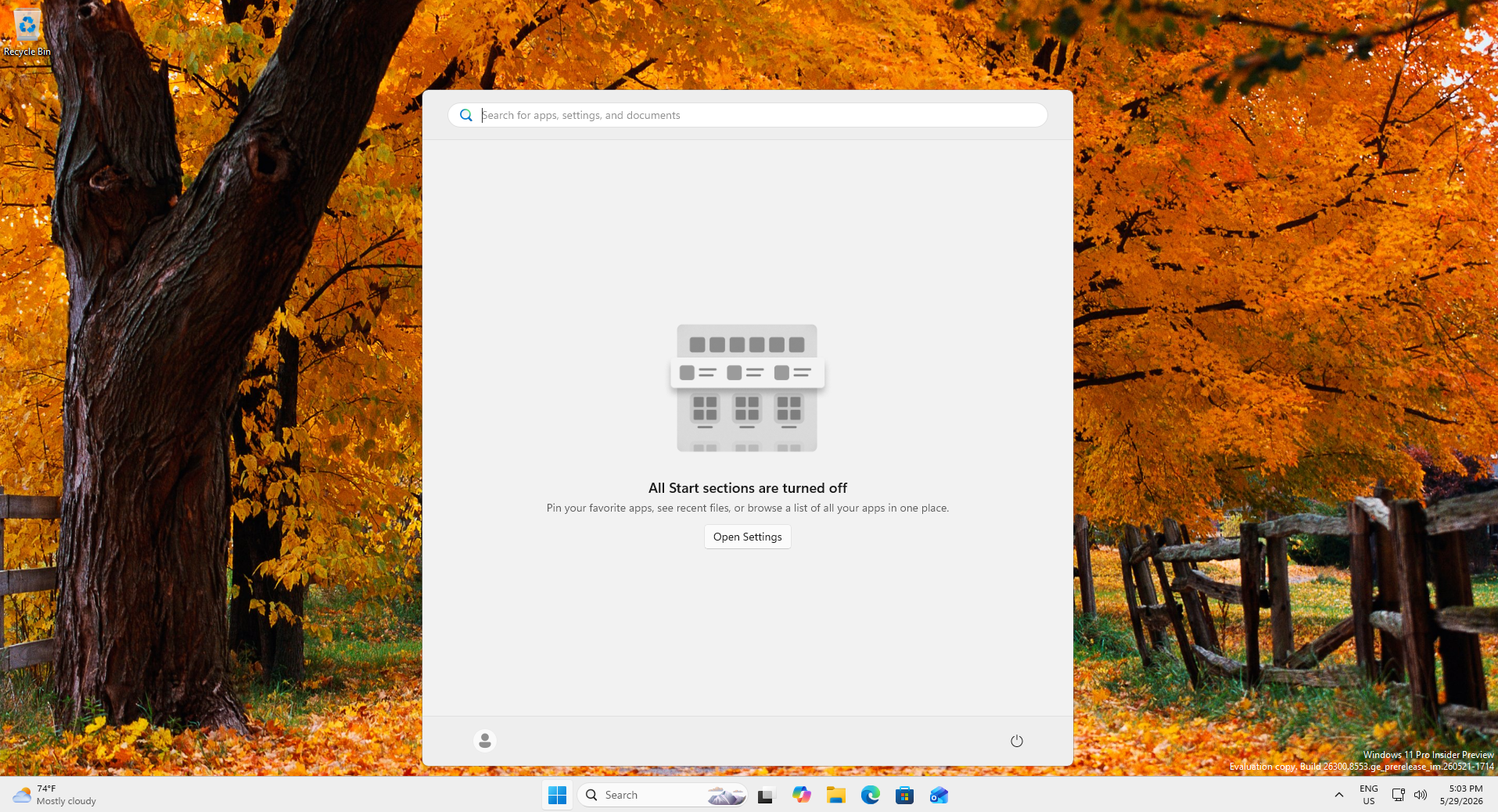 关闭所有部分的新开始菜单。图片来源:Windows Latest
注意到我的名字和头像不见了吗?因为我们现在可以选择隐藏开始菜单上的名字和头像:
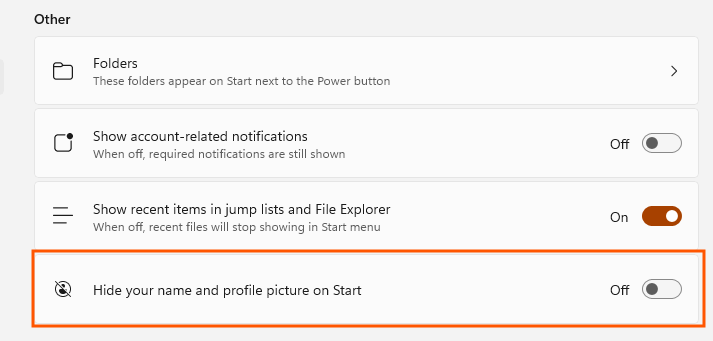
不用说,这是惊人的定制自由,这种程度只有微软能做到(你懂的)。
不过,微软仍未支持自由拖拽调整大小,不能像Windows 10那样任意拖动边缘,只能选择预设尺寸。
https://www.windowslatest.com/wp-content/uploads/2025/12/Resizing-Start-menu-in-Windows-10.mp4不过我对开始菜单的新变化非常满意,目前唯一待提升的是性能。
原生开始菜单仍在开发中
微软已经通过2026年5月的可选更新KB5089573开始推广新的低延迟配置CPU加速。
启用低延迟配置后,我的机器上开始菜单明显更流畅。
打开更快,动画更顺滑,过去几年常见的些许卡顿也减少了。
但这仍是权宜之计,真正的性能提升来自完全原生的开始菜单。
微软已确认将利用原生WinUI 3框架重建更多核心Windows组件。我们先前报道了微软推动原生Windows应用的更广计划,包括开始菜单本身,旨在让Windows运行更快、更流畅。
虽然未见开始菜单有太多重大新功能(微软之前测试过5种设计方案),但自Windows 11发布以来,我首次打开新开始菜单,感觉微软是在解除限制,而非新增束缚。
还有很多工作要做,特别是响应速度和性能方面。但经过多年对浪费空间和有限自定义的抱怨后,这次“重新设计”终于让开始菜单回归适合桌面用户的样子。
我认为这是Windows 11界面更新中最重要的一次。