Windows 11 KB5077241新增网速测试及离线安装包直链下载
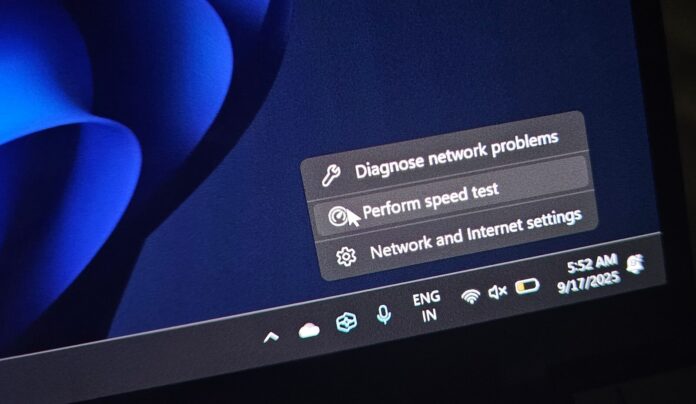
Windows 11 KB5077241现已推送,新增功能包括Emoji 16,带来一批新表情符号,以及任务栏新增内置网络速度测试工具。除了通过Windows Update,微软还发布了KB5077241离线安装包(.msu)的直接下载链接。
KB5077241是可选更新,在Windows 11 25H2系统上显示为“2026-02预览更新 (KB5077241) (26200.7922)”。如果是24H2版本,更新相同,但构建号为26100.7922。
我检查了更新,立刻显示了“2026-01 .NET Framework预览更新(KB5074828)”。对于不了解的人来说,.NET Framework是Windows应用所需,但此更新没有对应用或部署带来明显变化。
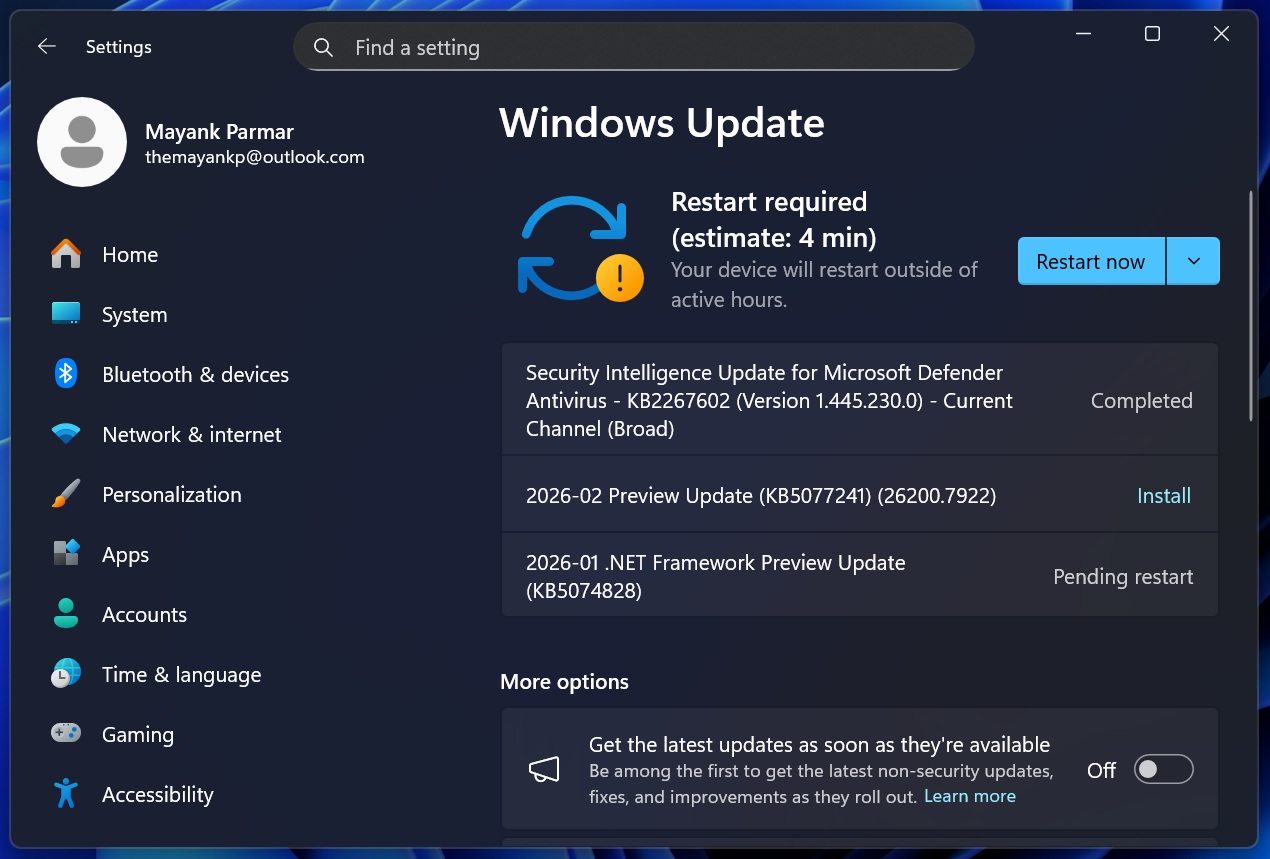
测试中,Windows Latest 观察到当开启“立即获取最新更新”开关时,可选预览更新会自动下载。若不想意外安装,可关闭该开关。
虽然可选更新带有“预览”标签,但与即将到来的补丁星期二更新相似。如果跳过26200.7922构建,将在2026年3月10日微软发布补丁星期二时收到相同修复和改进。
Windows 11 KB5077241下载链接
Windows 11 KB5077241 64位和ARM64版直接下载链接 | 微软也在更新目录中提供了直接下载链接,当Windows Update失败或需在网络中多台电脑部署预览更新时,可以使用。
访问更新目录,点击支持的操作系统旁的“下载”。例如,我查看 设置 > 系统 > 关于,CPU是64位,需下载x64更新包(.msu),不是arm64。
我下载了2026年2月可选更新,大小约4.5GB。原因是Windows更新现包含本地AI模型,即使PC不支持AI模型,离线安装包(.msu)也会下载。但无需担心,不支持的PC不会安装这些模型。
构建号大小操作系统版本架构26200.79224524.2 MBWindows 11 25H2x64架构26200.79224305.6 MBWindows 11 25H2arm64架构26100.79224524.2 MBWindows 11 24H2x64架构26100.79224305.6 MBWindows 11 24H2arm64架构我在200 Mbps连接下用10分钟下载了26100.7922构建,但可能需要更长时间。我个人观察到,即使网络快,Windows Update有时会限制下载速度,所以下载更新可能需要几分钟,甚至可能卡住。
下载Windows 11 KB5077241后,安装不到5分钟,并需重启一次以应用更改。
Windows 11 构建26200.7922(25H2)/ 26100.7922(24H2)有哪些新功能?
新功能逐渐推送,即使运行这些构建版本,也未必立即可见。
1. Emoji 16.0开始推广
Emoji 16已发布一年多,但Windows响应较晚。即便如此,Windows 11内的Emoji(Win + .)和剪贴板面板仍未显示新表情。
去年,Windows Latest报道称Windows 11 24H2版本已添加Emoji 16支持,问题是这些新表情未显示在Emoji或剪贴板选择器中。
新表情仅在OneNote和WhatsApp等应用内可见,这表明Windows已能渲染Emoji 16字符,但内置选择器未展示。支持表情包括铁锹、指纹、落叶树等。
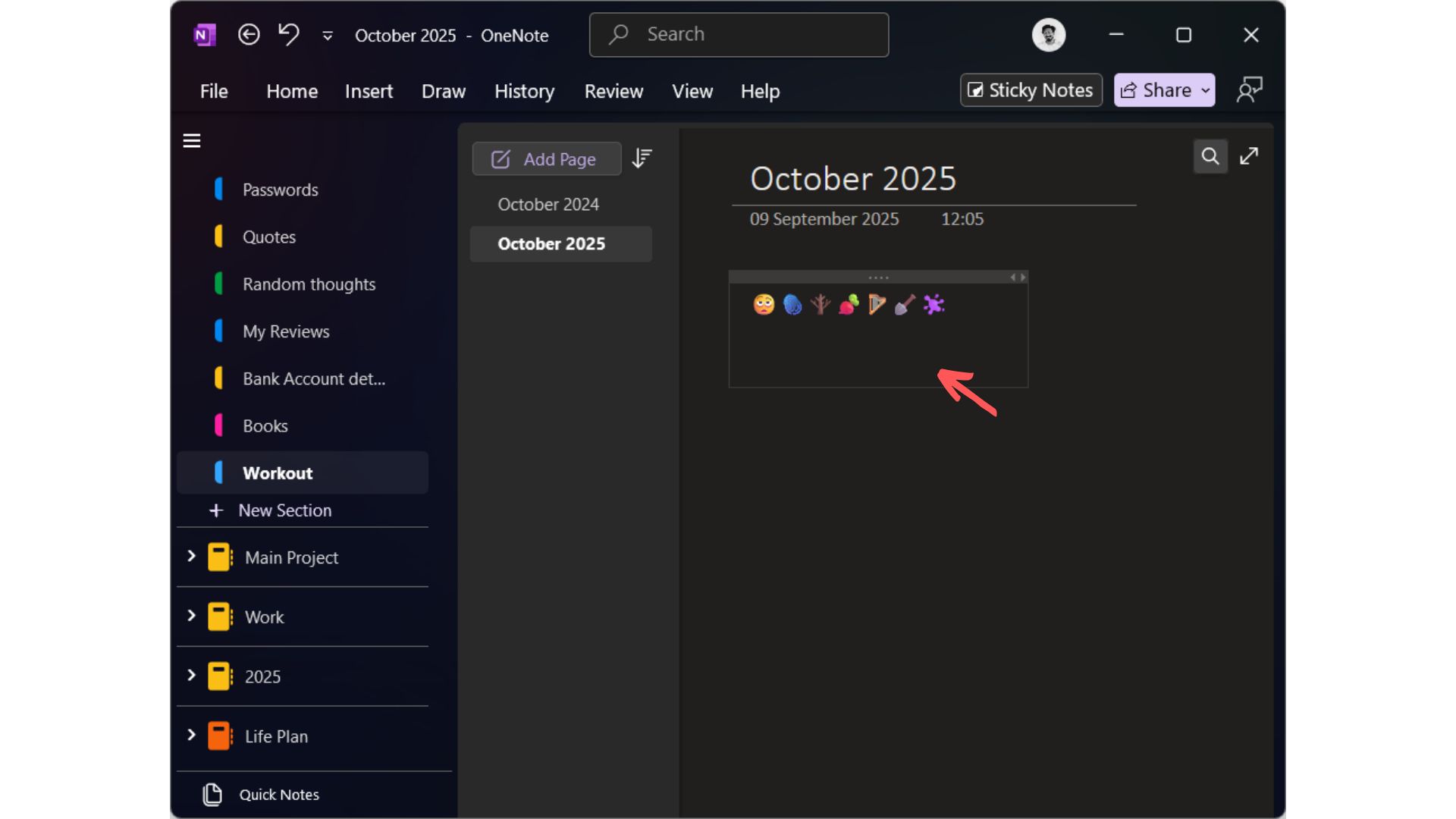
现在,Windows 11 KB5077241终于将Emoji 16加进Emoji面板,可以搜索并直接从选择器插入新表情。
Emoji 16在Emoji面板的支持仍在逐步推送,更新后不一定立刻显示。
2. 任务栏新增内置网络速度测试工具
此次更新新增“执行速度测试”功能,通过打开Bing.com并向微软合作伙伴SpeedTest上传、下载文件来检测网速。
内置网络速度测试工具很好用,但实质上是跳转到Bing.com,不能算真正“原生”功能。
Windows 11 KB5077241中,右击网络/Wi-Fi图标,会看到新增“执行速度测试”。
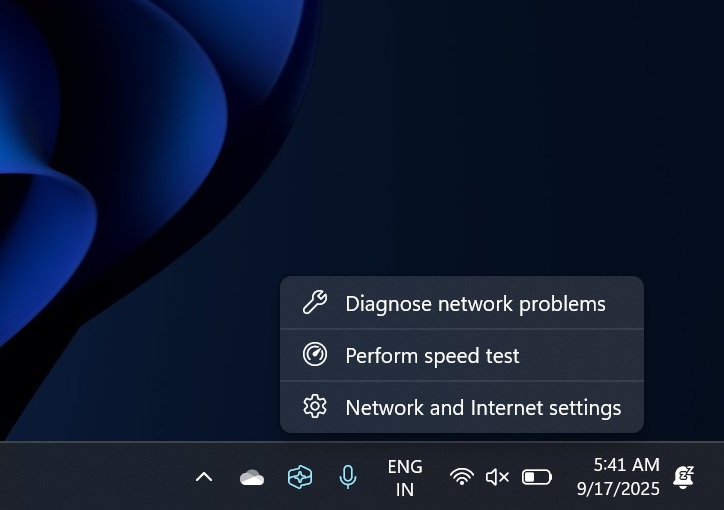
Wi-Fi面板也有同样的“执行速度测试”按钮,点击会跳转Bing.com。
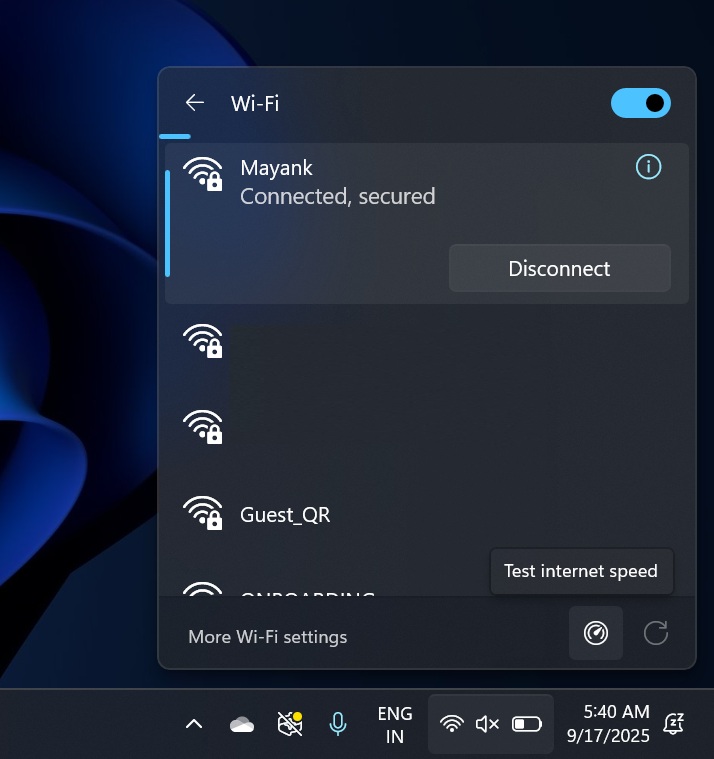 图片来源:WindowsLatest.com
去年我测试了此速度测试工具,确实有效。点按按钮后,Windows立即在默认浏览器跳转到Bing.com,我的任务栏在Edge中搜索“internet speed test”。
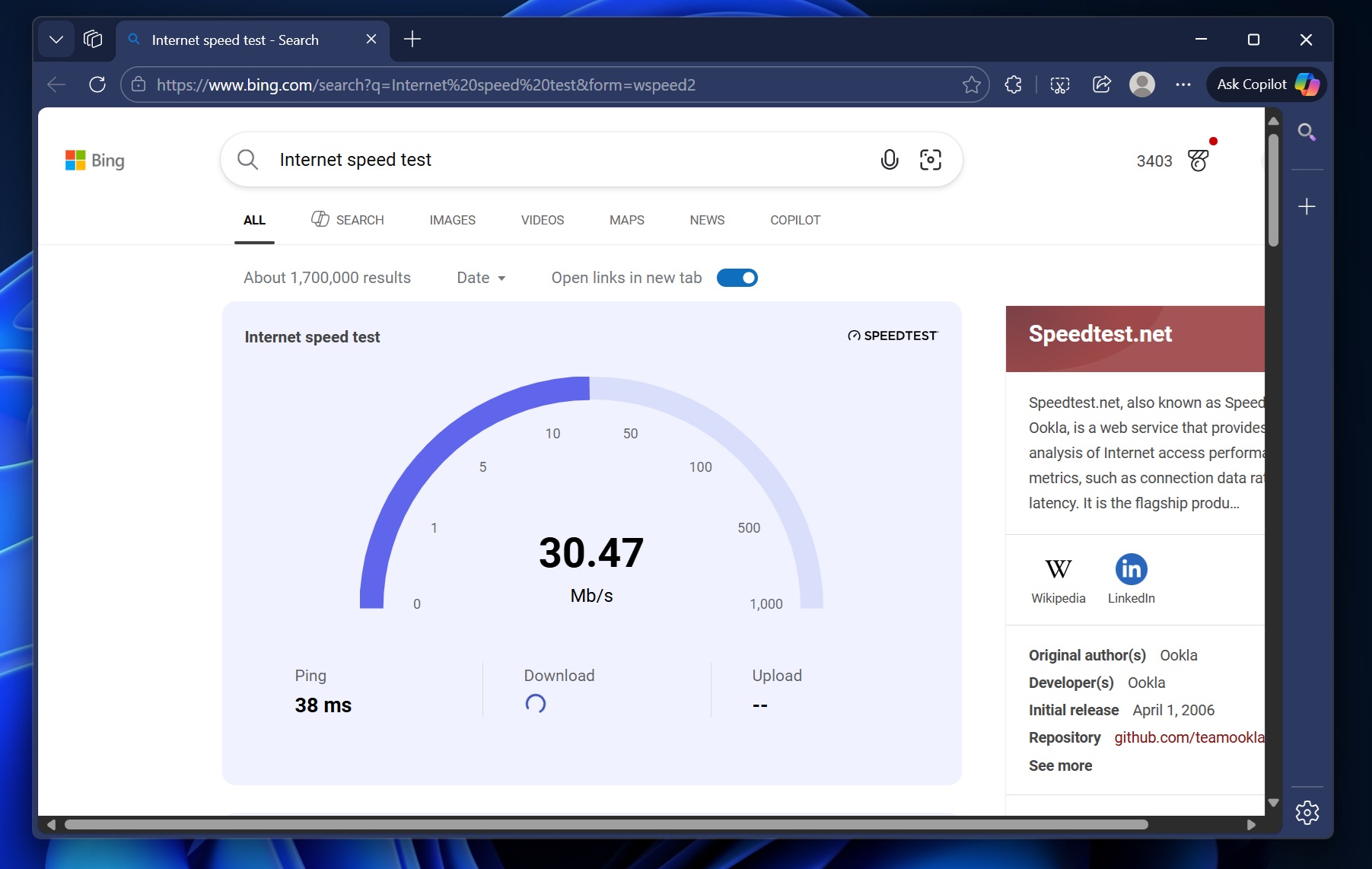
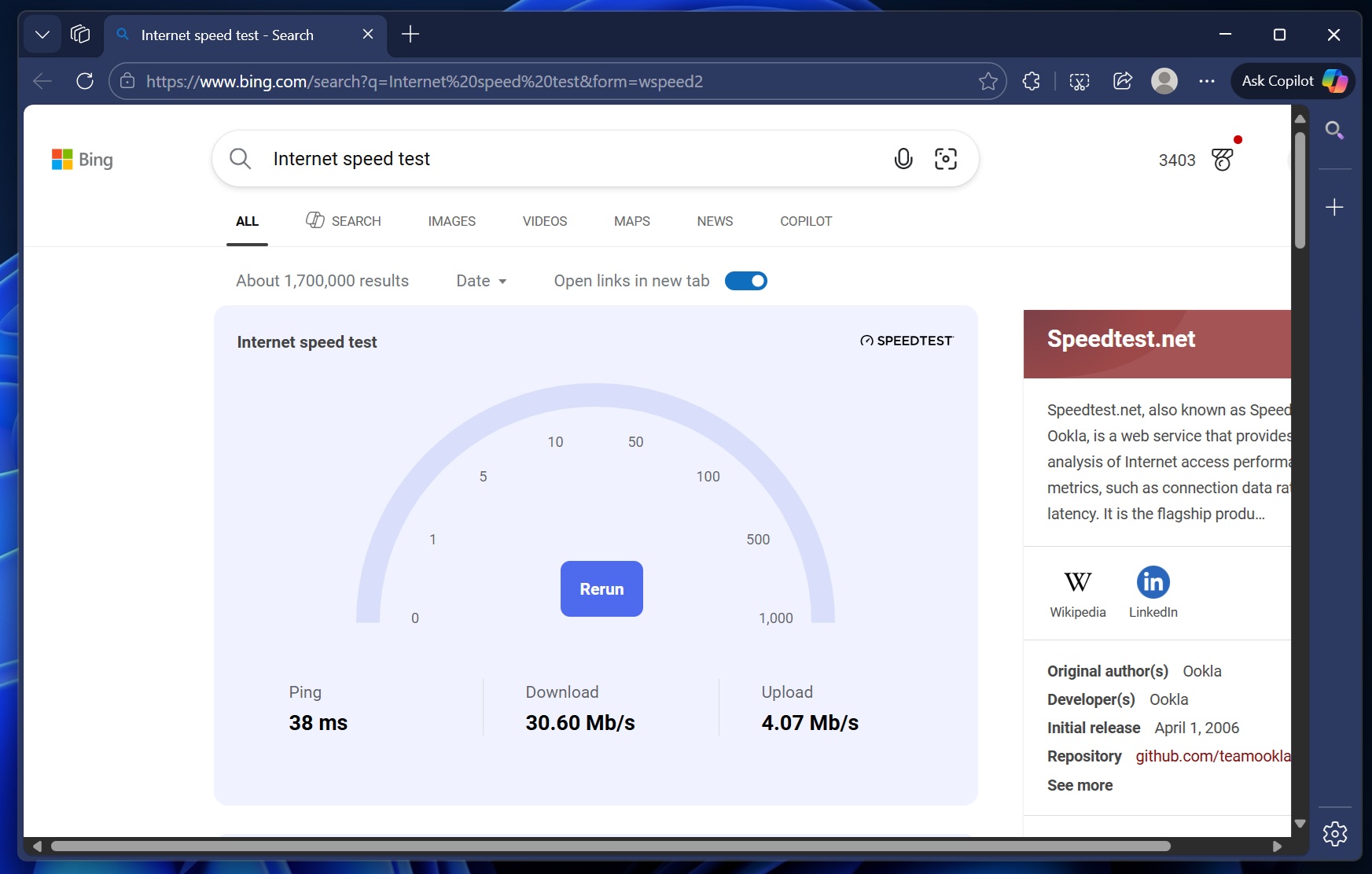
如图示,Bing上的Speedtest赞助网速测试功能能检测延迟、下载及上传速度,可多次重新测试。
值得一提的是,Bing之前使用微软自家的基于Azure的网速测试引擎,后来改用Ookla的Speedtest。点击速度测试名称时,Bing也跳转到Ookla SpeedTest。
如果不想用Bing测试网速,可以用Winget安装开源工具LibreSpeed:
winget install --id=LibreSpeed.librespeed-cli -e3. Windows 11新增Sysmon工具
Windows 11 KB5077241包括了系统监控器Sysmon,该工具已有数十年历史,是Sysinternals套件一部分。Sysinternals主要为企业IT管理员使用,普通用户也青睐Sysmon,因此微软将它作为内置应用带给Windows 11专业版及家庭版。
有了Sysmon,你可以监控电脑,包括后台活动,捕捉系统事件,尤其在处理安全问题时非常有用。
虽然已集成Windows 11,但默认关闭。可通过 设置 > 系统 > 可选功能 > 更多Windows功能,启用 Sysmon。
4. 适用于组织的Windows备份
Windows备份消费者版已存在一段时间,之前首次登录恢复体验时无法用来恢复组织中的文件或映像。Windows 11 KB5077241改变了这一点,允许通过组织Windows备份(WBO)拉取数据,并在新PC首次登录时恢复。
恢复内容包含个人设置和存储在Microsoft Entra或Cloud PC上的商店应用。
5. Windows快速机器恢复(QMR)改动
微软确认,QMR现在在运行Windows 11专业版的大多数个人PC上默认启用,但未在隶属于域(组织)的设备上启用。
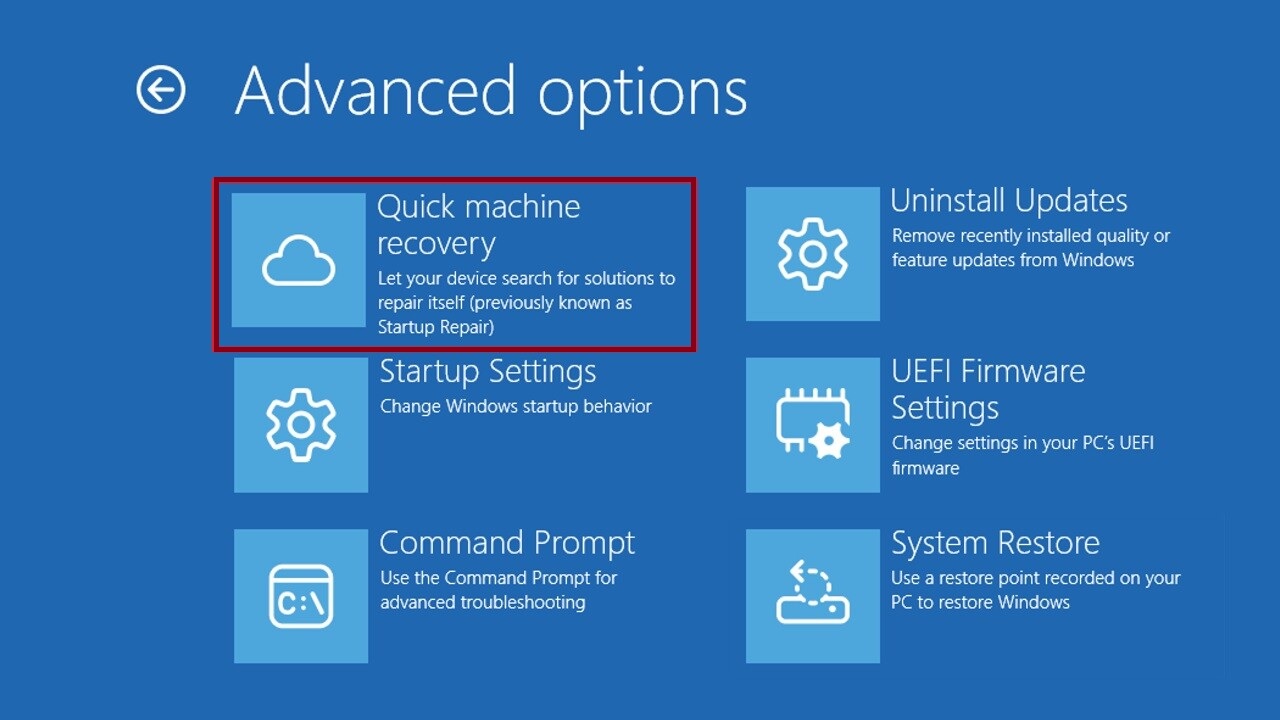
除非组织自定义启用,否则企业PC不会开启QMR。
6. 任务栏系统托盘在多窗口管理上更优化
在Windows 11,进入 设置 > 个性化 > 任务栏,可以找到多个开关,定制任务栏工作方式。例如,有一开关可让你在开启大量应用时“合并任务栏按钮并隐藏标签”。
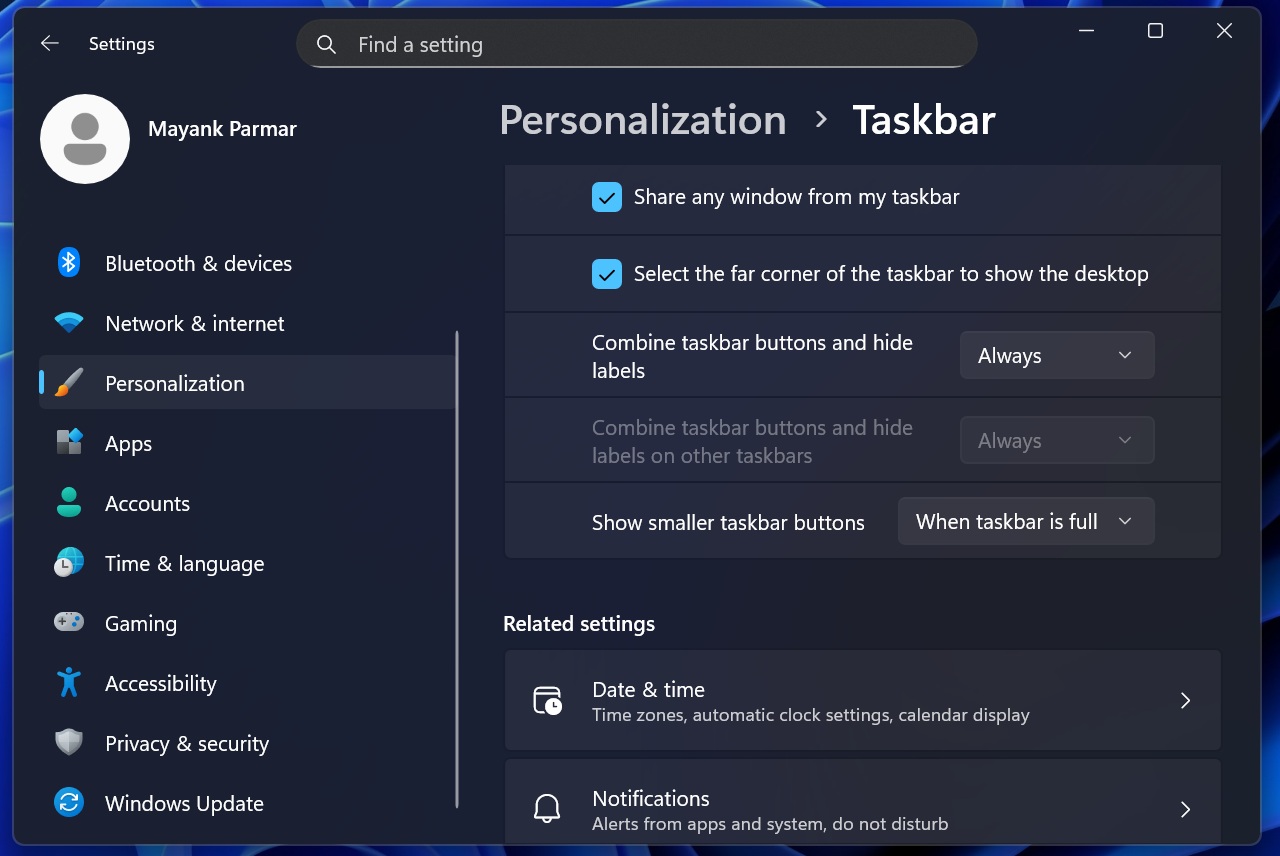
更新前,如果一个应用有多个窗口打开且任务栏空间不足,Windows往往将这些窗口视为一组,即使任务栏还有空余空间,也会显示溢出菜单。
Windows本应仅在任务栏应用多且空间不足时显示溢出菜单,但任务栏旧的溢出计算逻辑导致显示过早。
从Windows 11 KB5077241开始,Windows不再将文件资源管理器等多窗口应用合并搬动,而只会将无法放入任务栏的单个窗口按钮移入溢出菜单。
另外还有一些重要修复,Windows 11 KB5077241的修复列表包括:
- 开始菜单现在允许直接打开列举使用微软账户好处的页面,该选项出现在开始菜单的个人资料菜单中。
- Windows搜索现在可以聚焦特定分组。例如搜索“To Do”时,若结果既有名为“To Do”的应用也有文档,可点击“应用”标题折叠其它内容。
- 微软新增了摄像头的倾斜和全景控制,不过仅支持带支持摄像头的设备。若有支持摄像头,在 设置 > 蓝牙和设备 > 摄像头 > 基本设置 可见该功能。
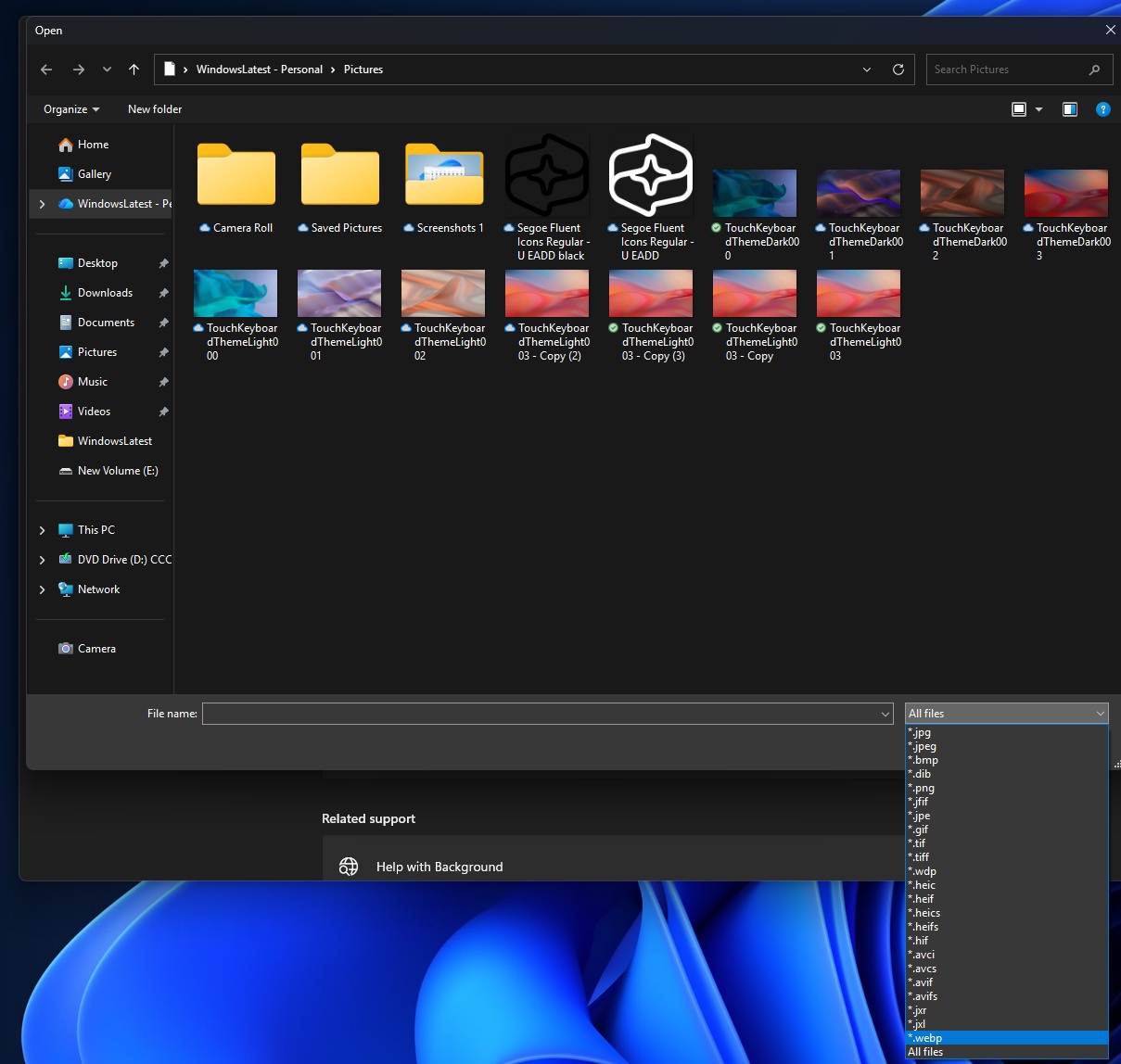
- 现在可以使用.webp图片作为桌面背景。
Windows 11 KB5077241已知问题?
微软表示目前无新已知问题,但我们正在多台设备上测试更新,若遇新问题会分享。
你那边更新体验如何?欢迎评论反馈。正如前文所述,KB5077241为可选更新,不必急于安装。微软将在2026年3月10日的补丁星期二推送这些功能更新。