我测试了 Windows 11 2026 年 7 月更新:以下是所有新增、改进和修复
 Windows 11 强制性的 2026 年 7 月安全更新已上线
 微软已经开始推送 Windows 11 的 2026 年 7 月补丁星期二更新,我们也测试了这项强制安全更新中的所有主要功能、改进和修复。最亮眼的是 按时间点还原,这是一种完整系统回滚,经过数月在 Insider 版本中隐藏后,终于开始大范围推送。不过就我个人来说,我更高兴 Widgets 变得更安静了!
该更新以 KB5101650 的形式发布(Windows 11 25H2 和 24H2 分别对应 OS 版本 26200.8875 和 26100.8875),并包含 6 月 23 日可选更新中的所有非安全性变更。因此,你会一次获得恢复机制改进、Windows 11 近年来最大的 Bluetooth 修复、更快的文件资源管理器、新的辅助功能工具,以及 Secure Boot 证书推送,全都打包在一起。
和近期所有版本一样,7 月更新分两个阶段推出。渐进式推送会随着时间向设备逐步提供功能,因此下面的部分内容在安装后可能还要几天才会出现。正常推送则会一次性面向所有符合条件的设备,并包含安全关键组件,包括 Secure Boot。
微软还确认,重新设计的开始菜单已向商业和受管理设备开放,此前本月早些时候已经向其他所有用户推出。
请注意,Windows 11 24H2 的 Home 和 Pro 版将于 2026 年 10 月 13 日结束更新支持,Enterprise 和 Education 版则支持到 2027 年 10 月。如果你仍在使用 24H2 Home,微软已经在强制安装 25H2 以保持你处于最新状态,而 24H2 也已被列入微软 2026 年退役的 15 款产品名单。
Windows 11 2026 年 7 月补丁星期二更新的新内容
以下是 2026 年 7 月更新带来的全部内容。
- 按时间点还原开始更大范围推送,可将电脑回滚到过去 72 小时内的自动还原点。
- Windows Update 新增日历,可将更新暂停到指定日期,最长 35 天
- Widgets 默认更安静,不再在悬停时打开,并尽量减少通知和任务栏徽标。
- 屏幕色调加入辅助功能,提供全屏颜色叠加以减轻眼疲劳,并带来更精确的放大镜缩放控制。
- 文件资源管理器启动更快,挂载磁盘映像更顺畅,并修复了一批地址栏和重命名错误。
- 迄今最大的 Bluetooth 更新来了,AirPods 配对更快,Beats Studio Pro 麦克风可靠性更好,LE Audio 也更稳定。
- 语音访问和语音输入在 Copilot+ PC 上新增法语、德语和西班牙语支持。
- 新打印机在 Windows Ready Print 下默认使用 Internet Printing Protocol 安装。
- 你可以在设置中调整触控板右键区域大小。
- BITS 不再拖慢关机,explorer.exe 在任务栏、登录和开始菜单中的可靠性有所提升。
- 网络方面修复了 Wi-Fi 电源蓝屏、蜂窝网络、IPv6 VPN 和虚拟化环境相关问题。
- Secure Boot 证书更新在正常阶段继续推送给更多符合条件的设备。
- 表情面板将 GIF 来源从 Google 的 Tenor 切换为 GIPHY。
- 修复了永久删除文件时显示内部文件名的回收站问题。
- 任务栏通知徽标现在能正确更新,图形内核方面的变更还允许内存超过 32GB 的电脑运行更大的本地 AI 模型。
按时间点还原是让电脑恢复更轻松的重点功能
7 月更新中最抢眼的是按时间点还原,这大概也是 Windows 11 今年加入的最实用的非 AI 功能。我在它还隐藏于 Insider 版本时就测试过,它能恢复我全部的应用、设置和本地文件。
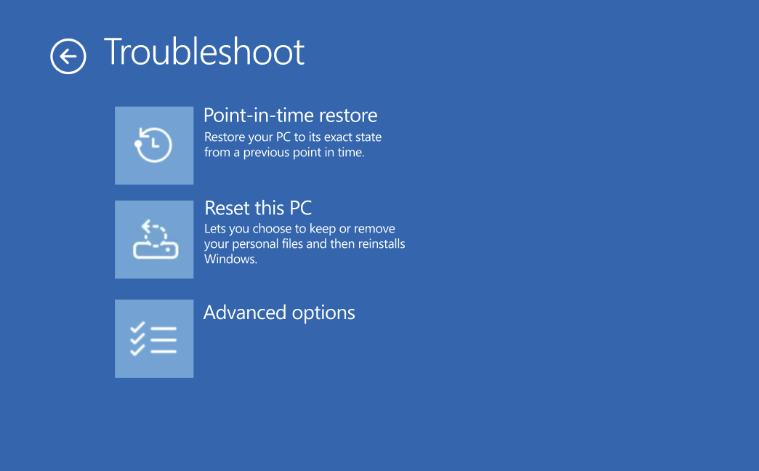
按时间点还原使用 Volume Shadow Copy Service,按固定间隔捕获整个系统分区的块级副本。与只跟踪系统文件、注册表和驱动程序的系统还原不同,这里的还原点包含磁盘上的所有内容,包括你的个人文件。因此,它相当于一次小型整盘回滚。
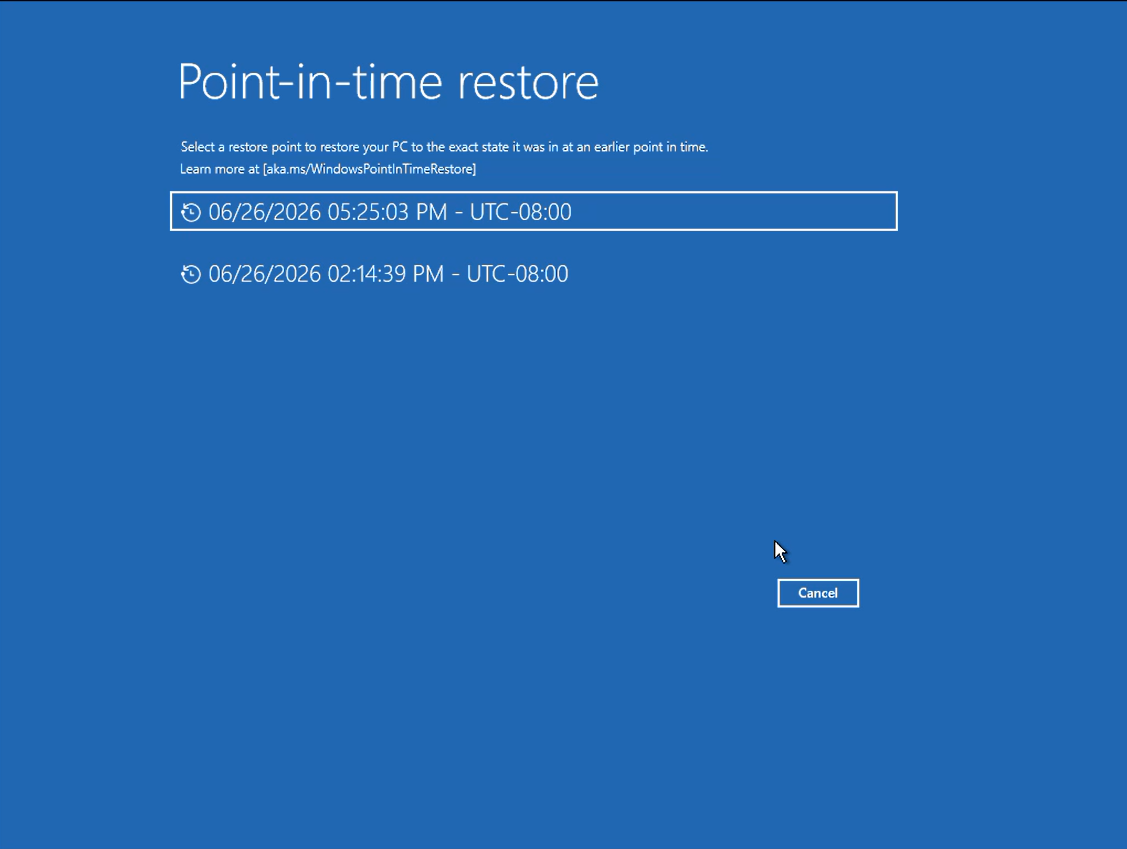
还原点本地保存在你的 SSD 上,可离线使用。默认情况下,Windows 会保留最长 72 小时,并每 24 小时创建一个新的还原点,不过你也可以将频率缩短到最少 4 小时。当出现问题,比如坏驱动、更新失败或配置错误时,你可以启动到恢复环境,选择一个还原点,Windows 会把变更过的区块重写回那个状态。
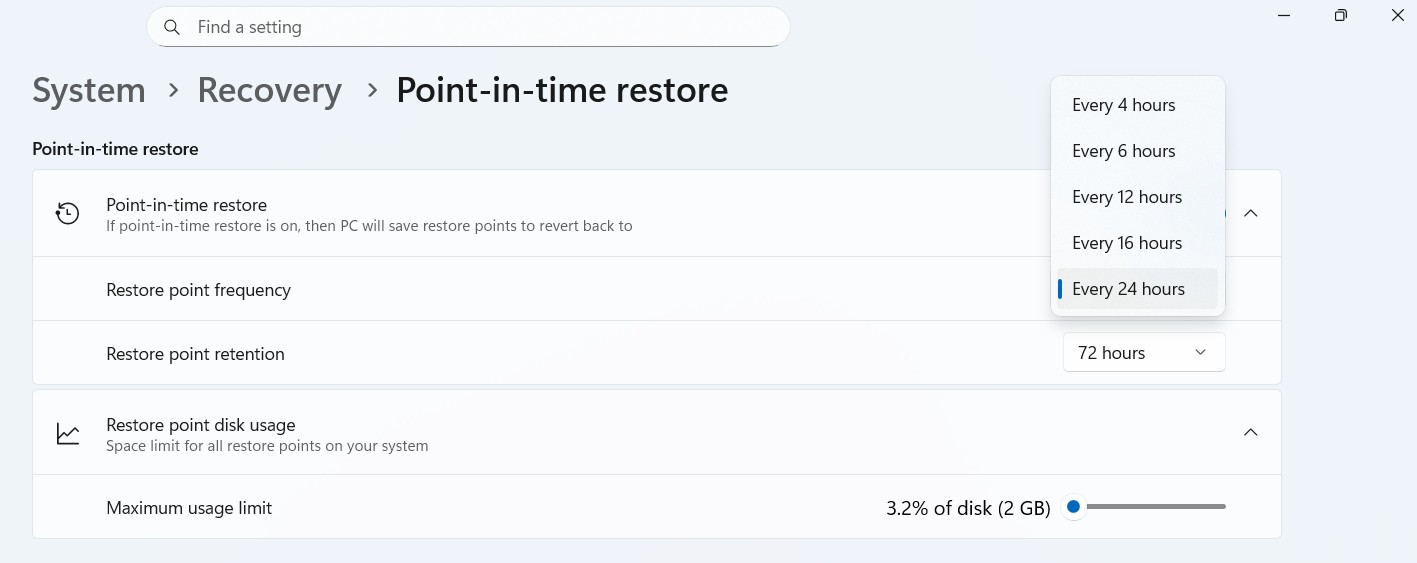
不过它也有值得注意的取舍。回滚后,所有还原点之后做出的更改都会丢失,包括文件、密码和证书。此功能也需要足够空间运行,微软表示还原点最多可能占用 50GB 存储空间。
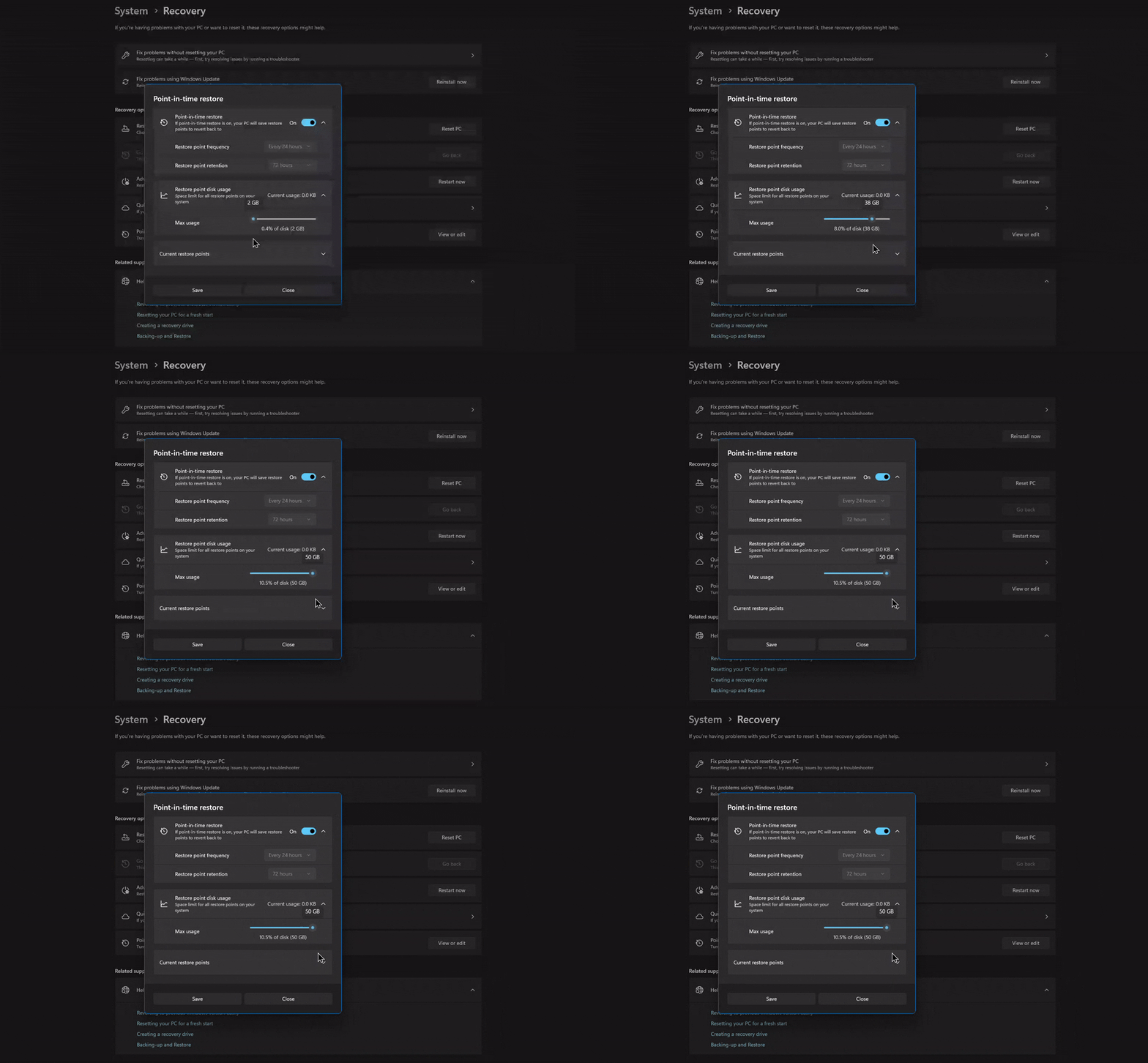
注意,它只有在电脑总磁盘空间至少有 200GB 时才会默认开启,因此小容量硬盘和大多数虚拟机一开始都处于关闭状态。不过,对于任何经历过糟糕更新把电脑搞进启动循环的人来说,硬盘上有一个可离线使用的完整回滚点,都会让人松一口气。
Windows Update 新增日历,可将更新暂停最多 35 天
Windows Update 现在提供了更清晰的暂停更新方式。你不再需要使用那个只能按固定一周增量选择的旧下拉菜单,而是可以在 设置 > Windows Update, 中通过日历精确选择结束日期,最长可设为 35 天后。
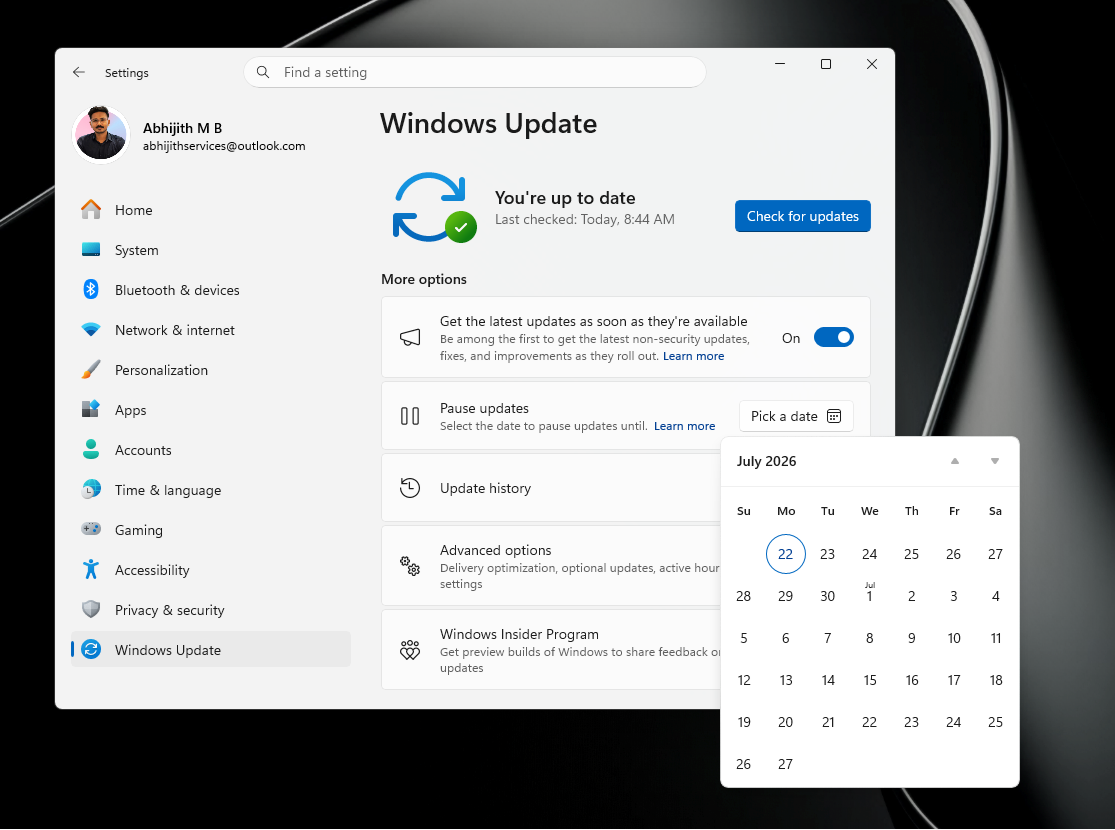
35 天的上限并没有变化,但日期选择器让你更容易把暂停时间和真实截止日期对齐,比如出差或工作繁忙期,而不用在心里数周。如果你足够细心,还可以稍后选择新日期再次延长暂停,只要它仍在当前日期起 35 天内。此前暂停的时间不会叠加。
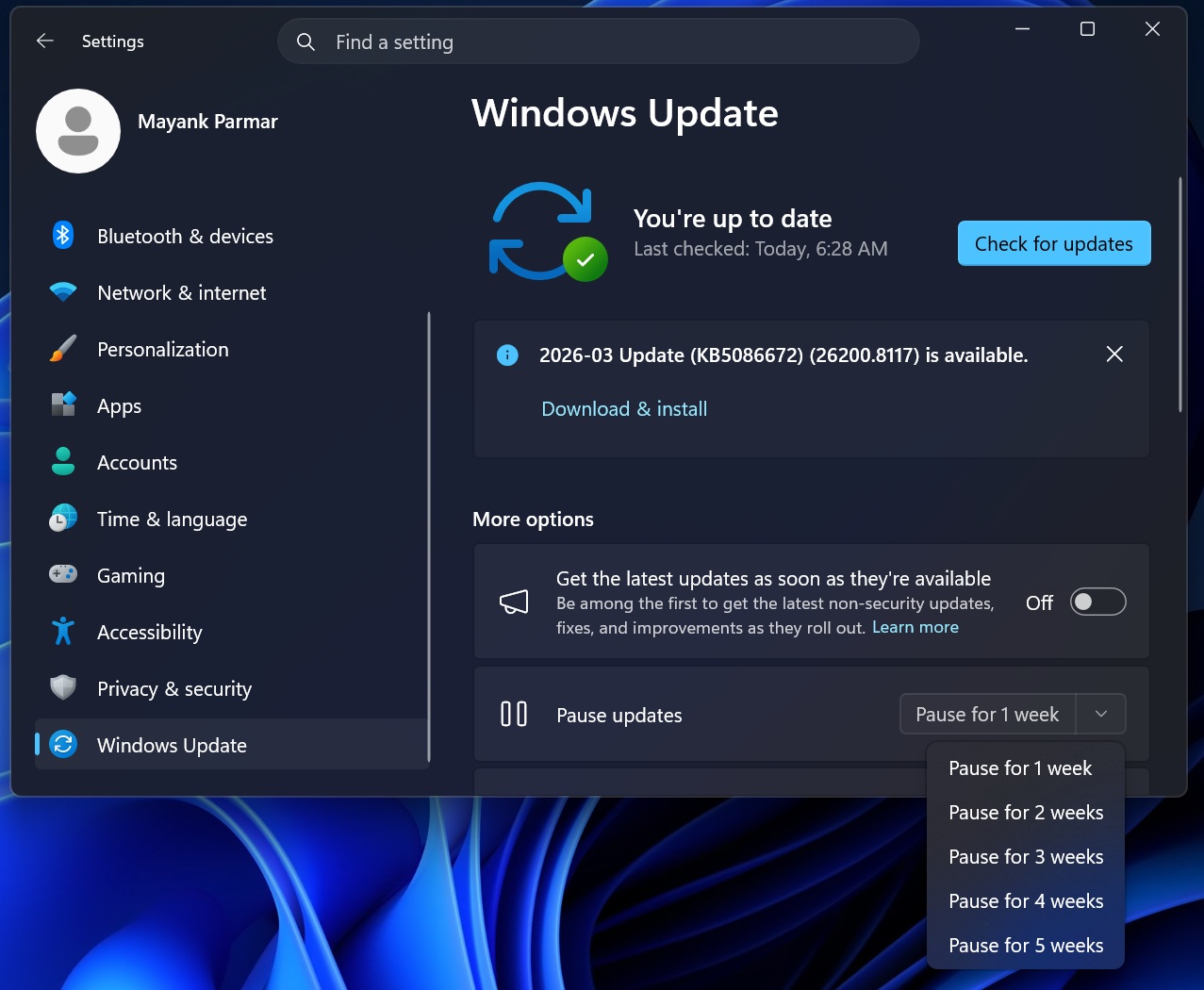 旧版暂停 Windows 更新的方式
暂停期间会发生几项变化。需要重启的更新在暂停结束前不会下载或安装,Windows 也不会在暂停期间自行重启以完成安装。你设置暂停时已经在进行中的更新会被取消。暂停到期后,Windows 会立即检查并安装所有待处理项目,除非你先重新暂停。我们在 Windows 11 更新控制的实测中完整测试了这一功能,它的表现与微软描述一致。
Windows 11 获得迄今最大的 Bluetooth 修复,AirPods 和 Beats 表现更好
7 月更新悄然带来了 Windows 11 见过的最集中的 Bluetooth 修复。我在安装 6 月可选版本时就遇到过这个变化,当时我的 Galaxy Buds 不再掉线,而 AirPods 的配对速度也明显更快了。微软表示,这些改进覆盖了特定音频设备的兼容性,包括 AirPods 和 Beats Studio Pro。
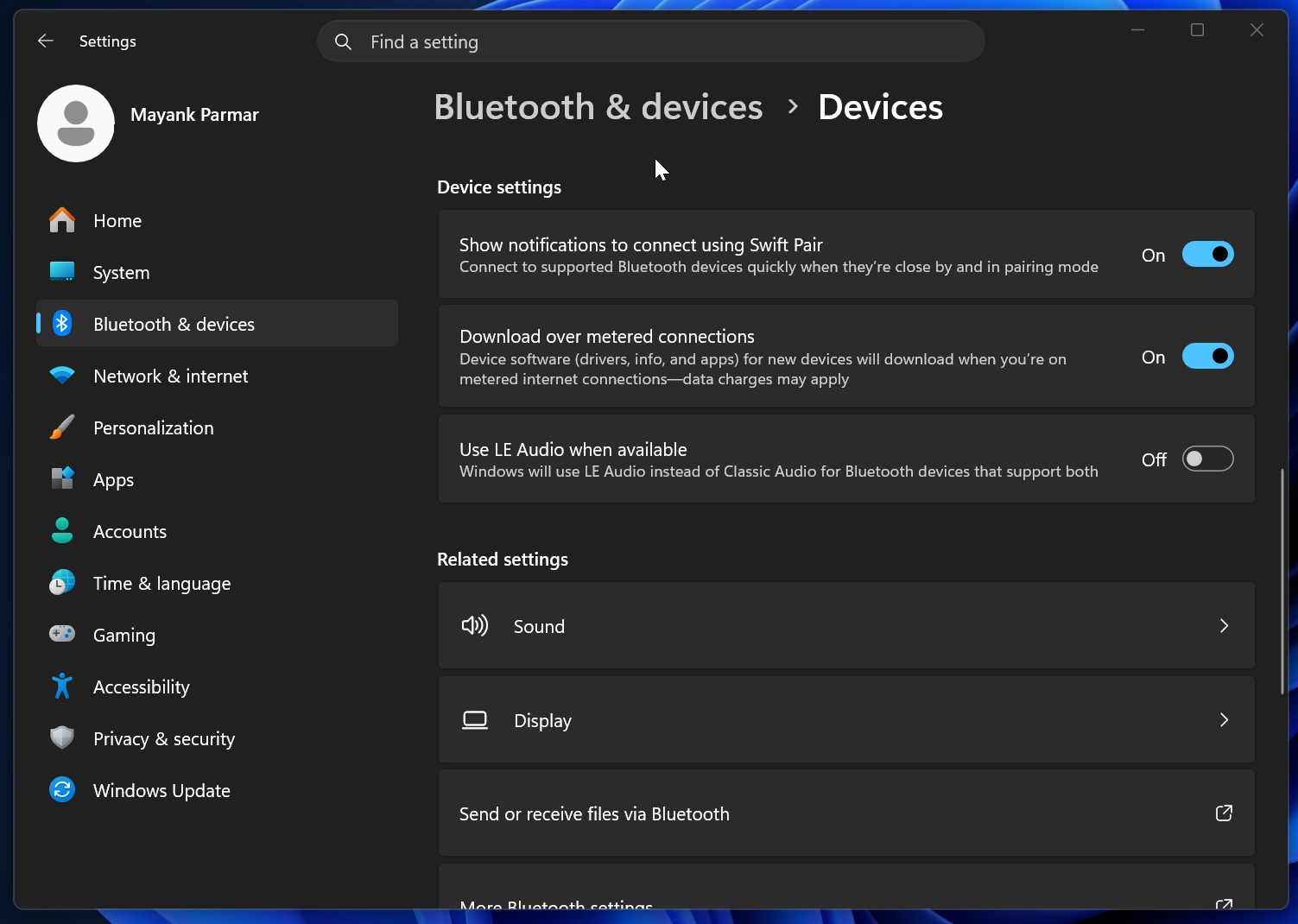
最有用的改进是静音状态同步。Windows 现在会让音频混音器和 Hands-Free Profile 之间的麦克风静音状态保持一致,因此你在 Windows 中将麦克风静音后,耳机不会再以为它仍处于开启状态,而在耳机上按静音键,Windows 也会正确响应。请注意,静音同步只适用于使用 HFP 的设备。
微软还修复了与某些厂商 Bluetooth 驱动相关的严重错误代码 0x9F,提升了使用 HFP 的经典音频设备语音通话可靠性,使麦克风和音频同时工作时通话不再卡顿,并缩短了在麦克风开启时 LE Audio 配件开始播放声音前的延迟。Windows 还会在你尝试移除 Bluetooth 无线电不可用的设备时,不再显示“移除失败”消息。
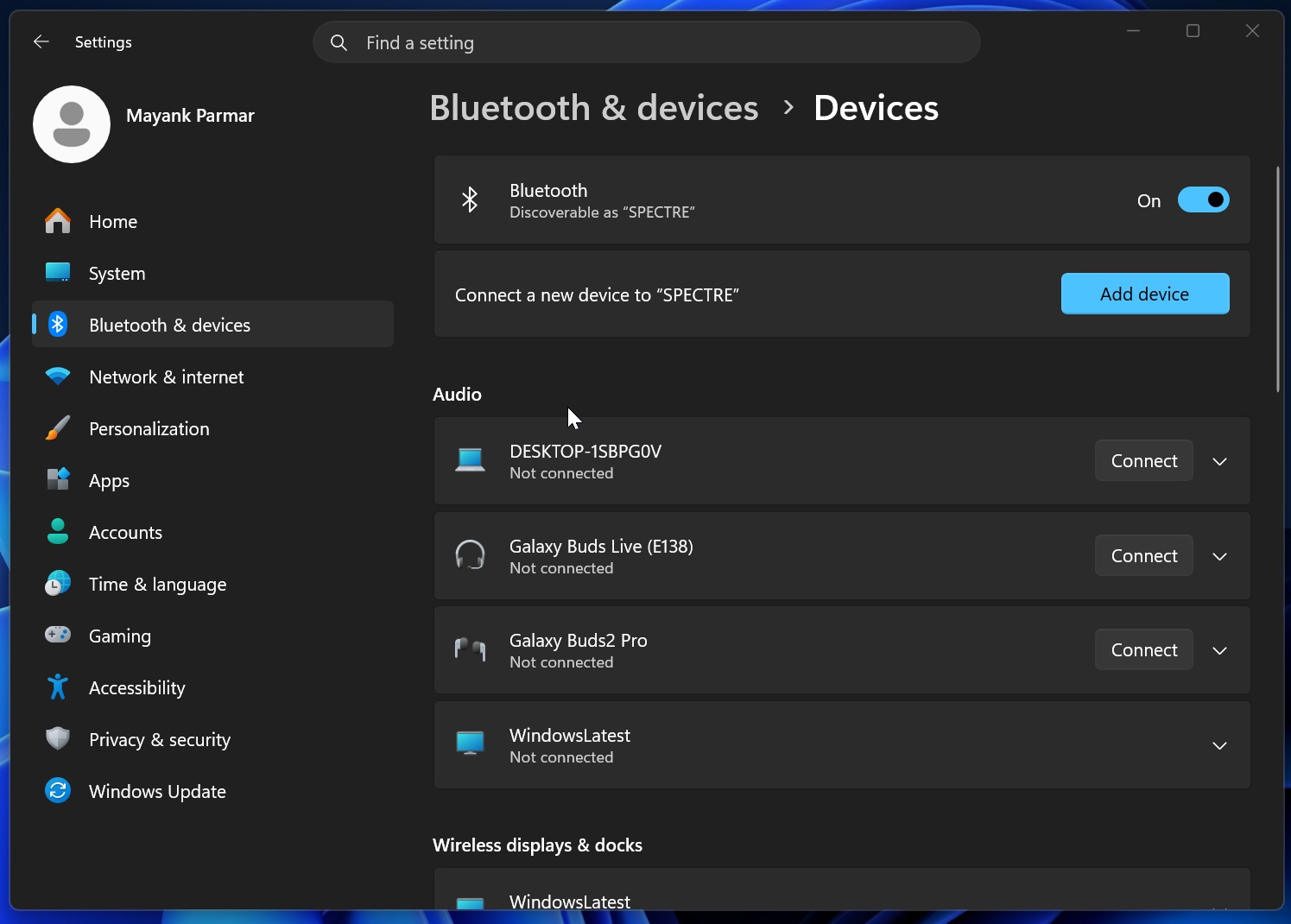
我很高兴看到,经典 Bluetooth 音频设备在电脑从休眠唤醒后能更快重新连接,LE Audio 配件在手机等其他设备抢占连接时更稳定,而 LE Audio 流媒体在中断后恢复也更可靠。长期以来一直是卡顿和崩溃来源的 Bluetooth 和设备设置页也更加流畅了。
随 2026 年 7 月更新逐步推出的新功能
上面和下面的大多数变化都通过微软的受控功能推送系统到达。如果你安装了 7 月更新但暂时还看不到其中某些内容,这是正常现象。
Widgets 变得更安静、更不扰人
Widgets 面板终于安静下来。Widgets 不再在悬停时打开,通知和任务栏徽标默认最小化,且首次使用时会直接打开到仪表板。
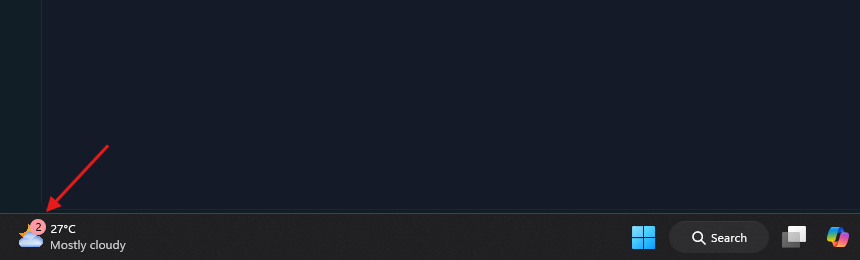
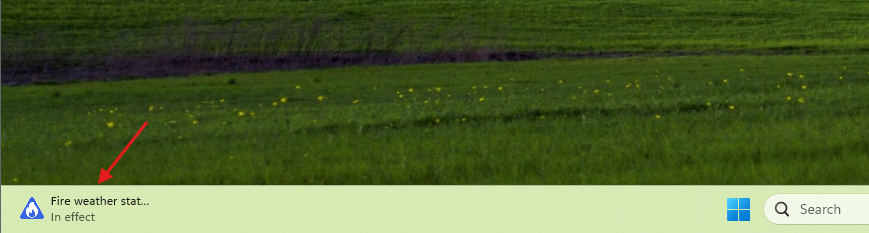
仪表板图标会显示新的提醒数量,而当你离开该仪表板时,徽标会自动清除。微软会根据你使用 Widgets 的方式保留部分默认设置,并调整其他设置以减少打扰,同时整体在可靠性、响应速度和视觉质量方面也都有提升。我们早在 5 月就报道过这一点,当时微软表示会默认关闭 Widgets 中的 MSN 信息流和广告。
屏幕色调和更精细的放大镜控制来到辅助功能
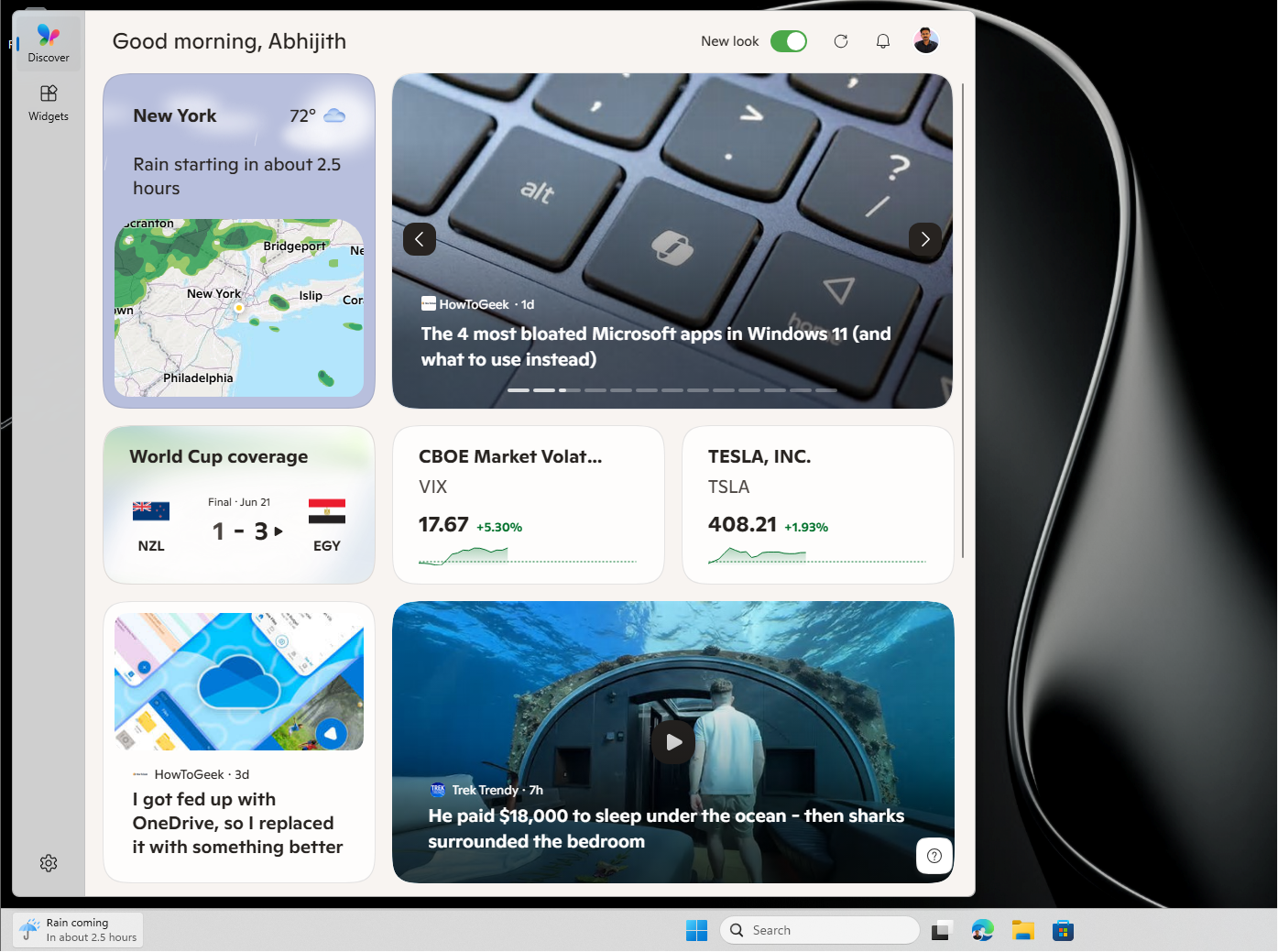
辅助功能在 设置 > 辅助功能 下新增了“屏幕色调”选项。它会在整个屏幕上覆盖一层全屏颜色叠加,以减轻眼疲劳,支持预设颜色、可调强度,以及自动开启选项。几个月前我就发现了 Windows 11 隐藏的屏幕色调功能,现在它终于正式上线。
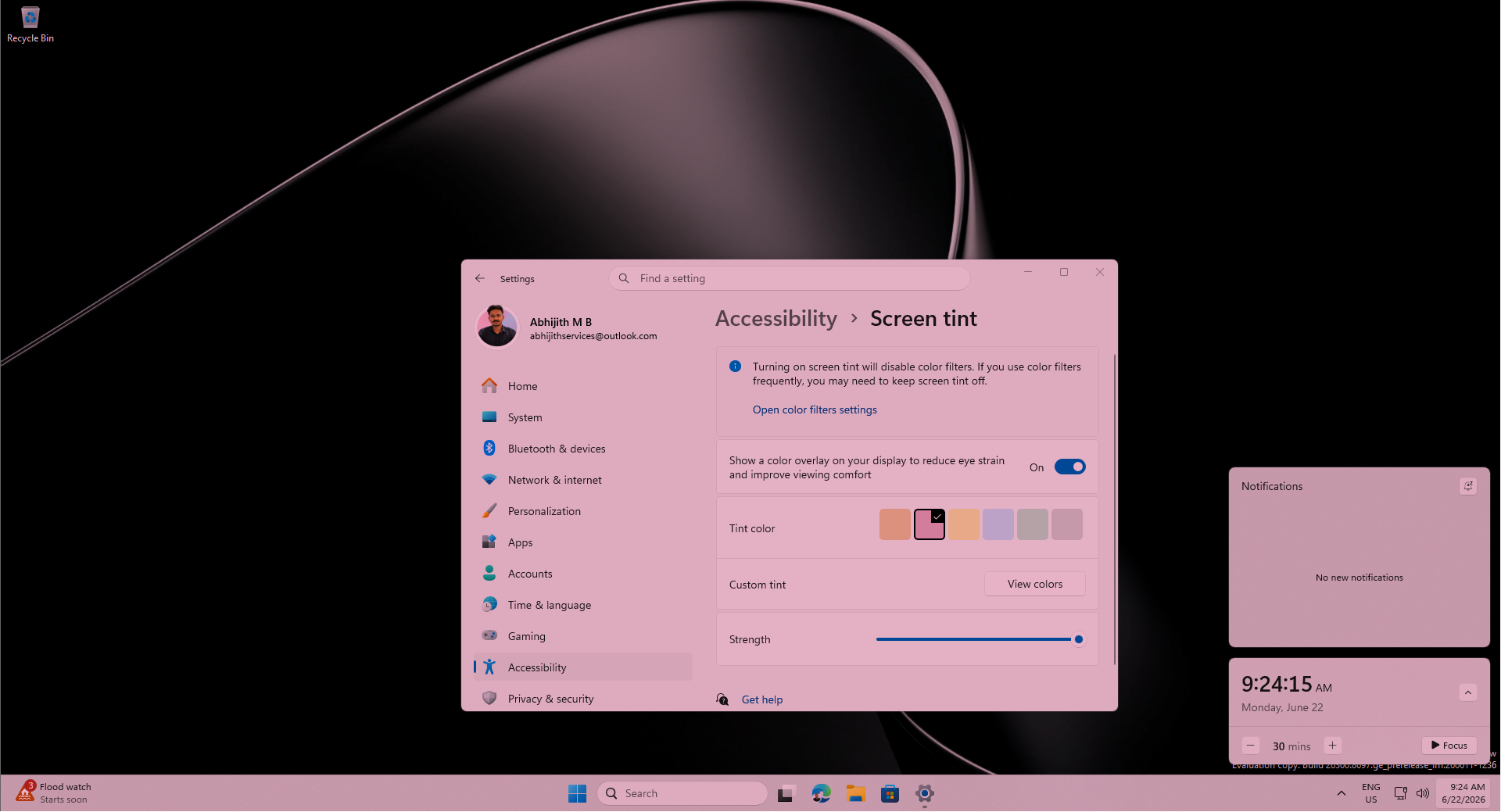
放大镜也变得更精确了。你可以在放大镜窗口中直接输入缩放百分比,并按固定增量调整;现在也可以直接在放大镜栏上调整这些增量,而不用每次都进设置。
文件资源管理器更快,也修复了多个长期存在的错误
文件资源管理器的启动明显更快了,这是微软此前分批推送的同一项提速工作的一部分,而且不是预加载。除了启动速度外,文件资源管理器主页上的悬停快捷操作,比如“打开文件位置”和“询问 Copilot”,现在也能用于 Entra ID 上的工作和学校账户,不过这部分在欧洲经济区不可用。
https://www.windowslatest.com/wp-content/uploads/2025/04/File-Explorer-now-faster.mp4其余则是一组整洁的修复。磁盘映像挂载响应更快,地址栏现在接受带双反斜杠和引号的路径,建议下拉框在你选中项目后也会可靠关闭。
微软还修复了文件资源管理器以管理员身份运行时 OneDrive 快捷方式失效的问题,阻止 OneDrive 文件在“收藏夹”中重复显示,并改进了重命名行为,使文本不再反复重新选中,且仅更改大小写的重命名会立即显示。
语音访问和语音输入新增法语、德语和西班牙语
语音访问和语音输入现在支持法语、德语和西班牙语。你说话时,Windows 会实时改进文本,即使有背景噪音,也能纠正语法、标点和识别错误,从而减少手动修改。请注意,这一功能仅限 Copilot+ PC。
新打印机默认通过 IPP 安装,配合 Windows Ready Print 使用
当打印机支持时,新打印机安装现在默认使用 Internet Printing Protocol,这简化了设置,并在微软的 Windows Ready Print 方案下提升了可靠性。如果你不想使用它,可以在 设置 > 蓝牙和设备 > 打印机和扫描仪 下切换。此变更也与微软逐步淘汰第三方打印机驱动的方向一致。
你可以调整触控板右键区域大小
对于更喜欢触控板而不是鼠标的人来说,这是一项虽小但很实用的输入调整。在 设置 > 蓝牙和设备 > 触控板 下,你现在可以将右下角右键区域设为默认、小、中或大,用于控制角落中有多大范围会响应单指右键点击。
它只会出现在带可按压表面的触控板上,如果你的 OEM 提供自己的设置,还会出现“自定义”选项。Windows 现在也能更好地识别日语手写输入中的英文字符。
Phone Link 改善了手机与电脑之间的通话音频路由
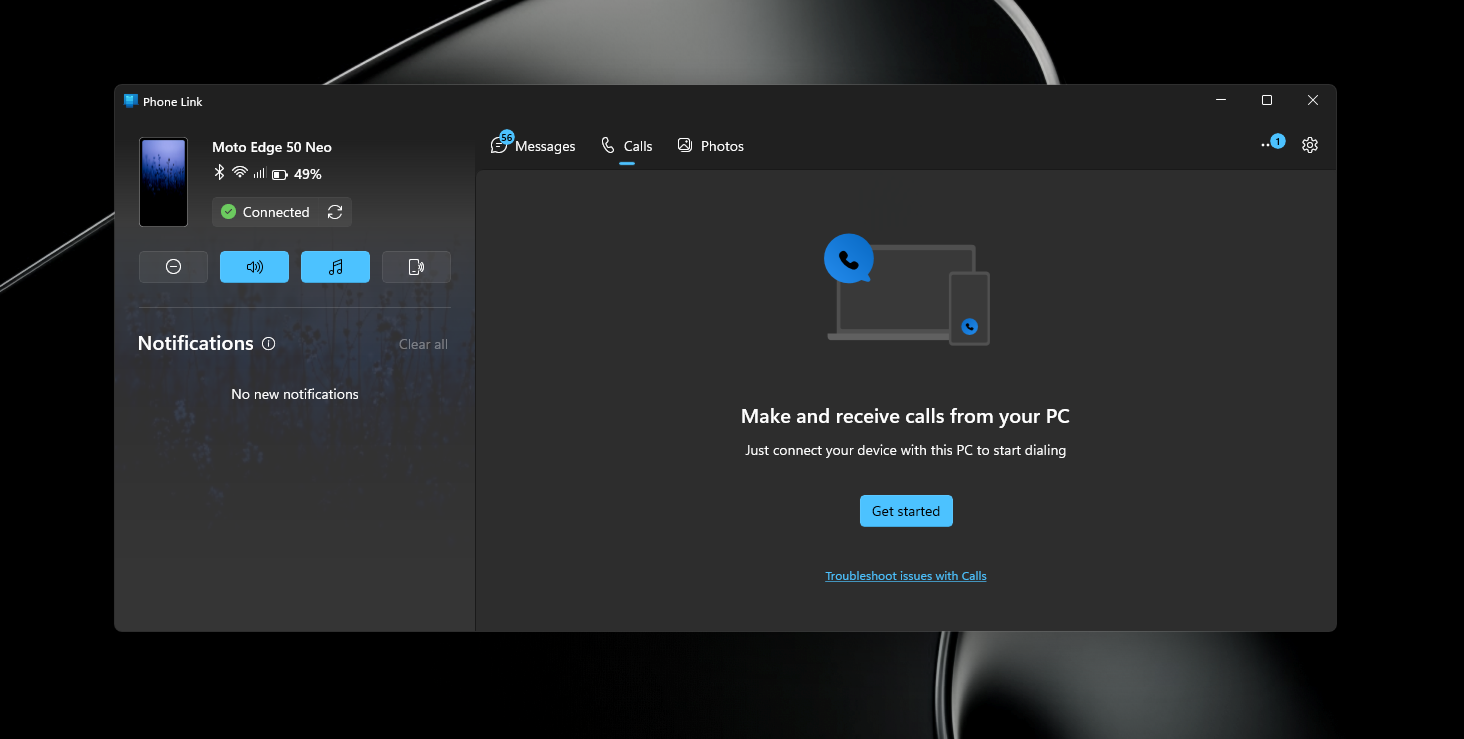
通过已配对手机处理通话时,现在更智能了。当你从手机拨出电话时,通话振铃期间音频仍留在手机上,只有在电脑上接听后才会转到电脑。如果 Windows 开启了勿扰模式,来自已配对手机的来电也不会再在电脑上响铃。
2026 年 7 月更新中的系统与性能改进
缩短 BITS 关机延迟,加快关机速度
微软承认,一个错误会让 BITS——Windows 用于更新和下载任务的后台服务——在你已经进入关机界面后仍拖慢关机。7 月更新缩短了 Windows 在关机过程中停止 BITS 所需的时间。它不会让所有电脑都明显更快关机,但如果你的电脑会多卡几秒,这会有帮助。
explorer.exe 在任务栏、登录和开始菜单中的可靠性提升
微软几个月来一直在追踪 explorer.exe 的稳定性,而 7 月更新带来了广泛修复。它解决了与第三方凭据提供程序相关的登录和锁屏问题,降低任务栏图标显示为空白灰色占位符的概率,并改善了 OneDrive 同步期间在文件资源管理器中进入主页的导航。
它还让切换桌面、启动带 shell 扩展的应用,以及在开始菜单、设置和锁屏中使用 acrylic 模糊时的 explorer.exe 更稳定。由于 explorer.exe 支撑着整个 Shell,任务栏变空白只是冰山一角。
网络方面修复了 Wi-Fi、VPN 和虚拟机问题
微软减少了与 Wi-Fi 电源相关的蓝屏错误,改善了蜂窝网络(WWAN)连接,包括对 IPv6 VPN 的支持,并提高了对第三方 VPN 软件以及服务器硬件上 SR-IOV 配置的兼容性。网络适配器设置和绑定现在可以在 OS 升级后保留。
在虚拟化方面,机密虚拟机默认使用 SR-IOV 硬件加速以提升吞吐量,同时还修复了嵌套 Hyper-V 网络设置问题。
WSL 在镜像网络模式下与 VPN 的协作更好了
Windows Subsystem for Linux 针对 VPN 活跃时的镜像网络模式提供了定向修复,这是微软持续推出的一系列 WSL 网络和设置改进的一部分。
远程桌面、显示、图形及其他优化
在 设置 > 系统 > 远程桌面 中启用后,远程桌面的对话框设计获得更新。显示和图形方面的改进让多显示器滚动时渲染更可靠,色彩配置文件应用也更稳定。在图形内核方面,一项内存管理变更让内存超过 32GB 的电脑可以运行更大的本地 AI 模型。
我还发现了一些小改进作为补充。内置 HD Audio 驱动现在更可靠了,当你点击左对齐任务栏的左边缘时,开始菜单打开得也更稳定,搜索组策略的应用也更可靠。像“默认位置”这样的定位设置在关闭定位服务时现在会变灰,因此更清楚它们处于非活动状态。微软还修复了部分安装程序在 5 月更新 KB5089549 之后抛出的意外 UAC 提示。
Secure Boot 证书更新在正常阶段继续推送
与上面的渐进式功能不同,Secure Boot 的相关工作属于正常推送,因此安装后会立即生效。借助此次更新,Windows 质量更新包含了更多高置信度设备定向数据,从而扩大了可自动接收新的 2023 Secure Boot 证书的设备范围。设备仍然只有在显示出足够多的成功更新信号后才会获得证书,因此这仍是受控的分阶段推送。
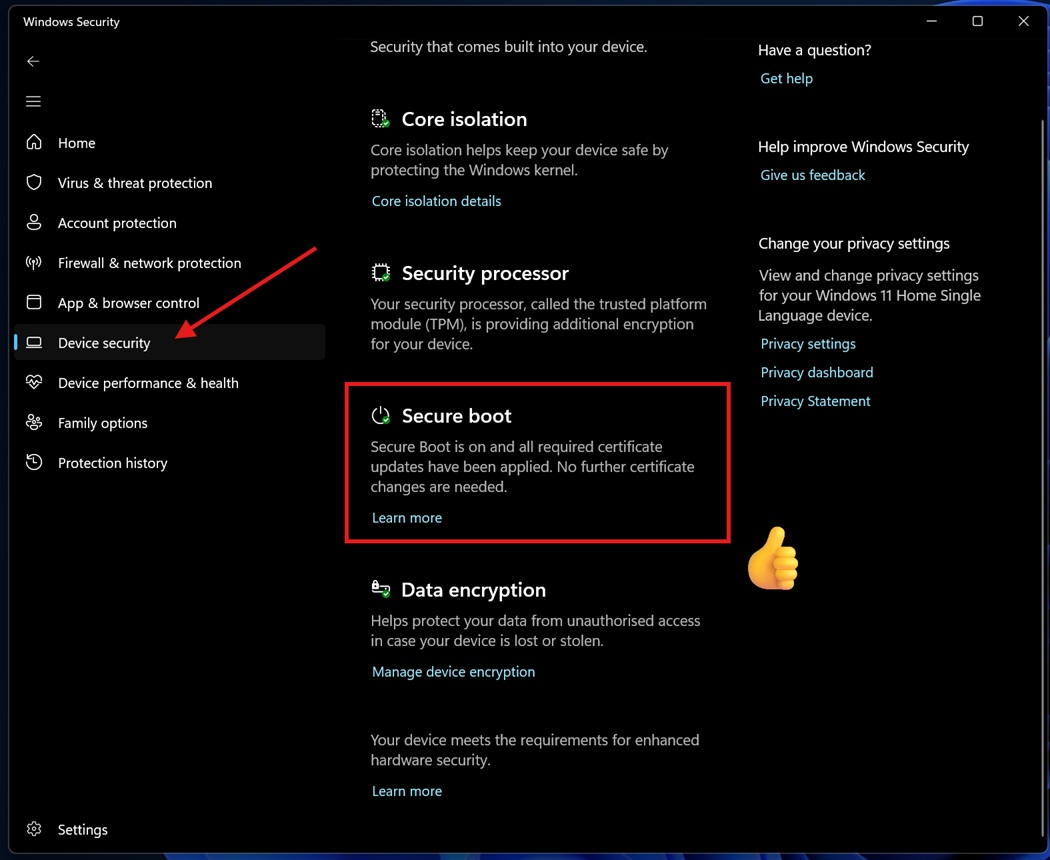
这里的背景是 2011 年的证书将在 2026 年 6 月到期。大多数消费级电脑几个月前就收到了 2023 年证书,而微软一直在说明如何检查 Secure Boot 状态,以及如果你的电脑错过了更新该怎么办。更麻烦的情况出现在 OEM 端,Dell、HP、Lenovo、ASUS 和 Acer 都在截止日期后发布了各自的证书修复。微软也已确认,部分 Windows 11 电脑上的 Secure Boot 更新存在失败问题,并承诺会解决。
表情面板将 Tenor 换成 GIPHY
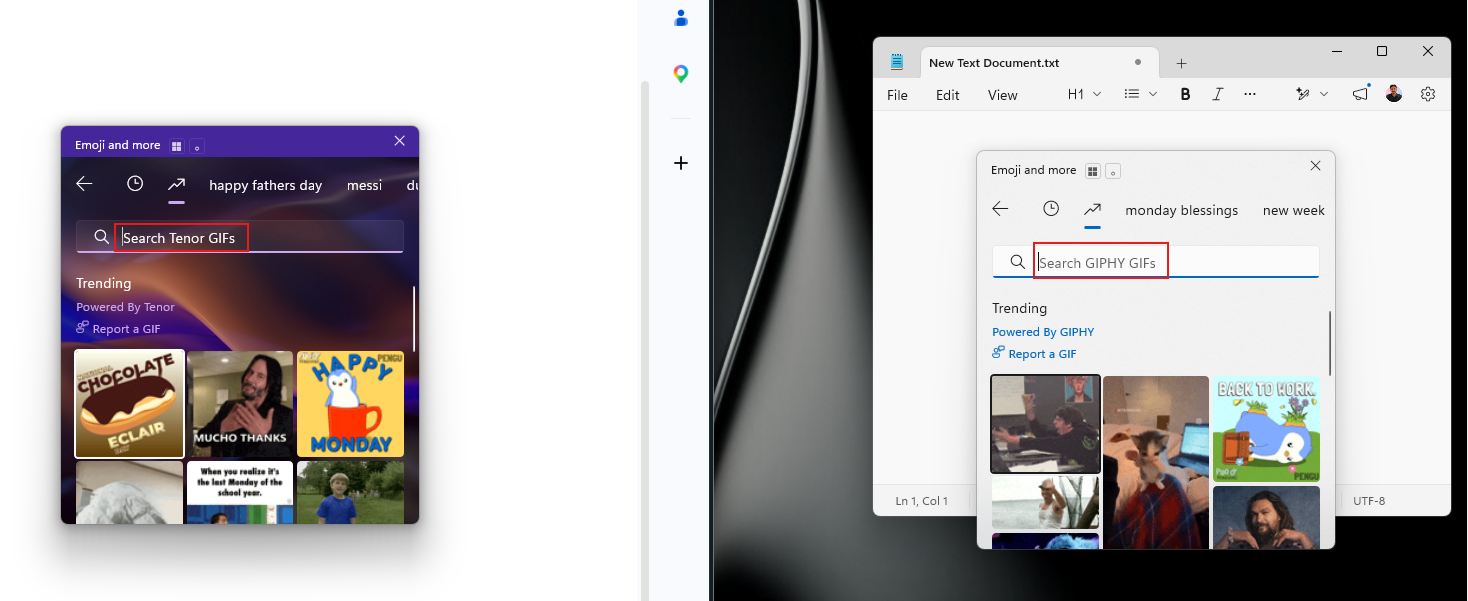
这是个小变化,但如果你常用 GIF,就会注意到。表情面板(Windows 键 + 句点)在 Google 停用 Tenor API 后,现在改从 GIPHY 获取 GIF 内容。微软提醒,从 2026 年 6 月 30 日起,若想继续在面板中使用 GIF,需要安装最新 Windows 更新,否则可能会看到“GIF 服务不可用”错误。安装 7 月更新后即可恢复访问。
正常推送中的其他修复
还有几项修复会与 Secure Boot 一起立即到来。其中最重要的是回收站修复。在 6 月安全更新 KB5094126 之后,当你永久删除文件时,确认对话框可能会显示回收站内部文件名而不是原始名称,现在已修正。
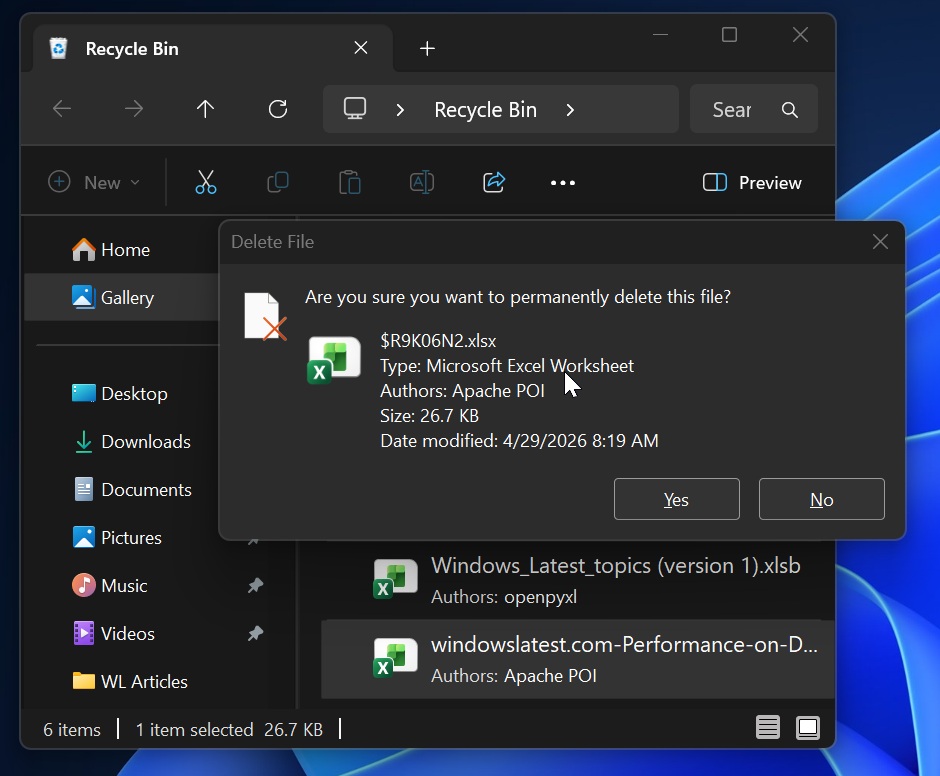 Windows 11 回收站识别了错误的文件名
此外,任务栏通知徽标又能正确更新了,因此计数和徽标显示都更准确。对共享资源的网络连接也更可靠,包括 NetUseAdd 等功能使用的未认证空会话连接。Netlogon 安全通道在域控制器之间的身份验证得到改进,这有助于成员服务器连接到 2025 年之前设置的域控制器。存储方面则修复了 CapabilityAccessManager.db-wal 文件的磁盘空间占用问题。
AI 组件在后台更新
7 月更新还将 Windows 11 在系统各处使用的内部 AI 组件刷新到版本 1.2605.856.0。列表包括图像搜索、内容提取、语义分析和设置模型。微软不会为这些组件发布详细说明,但它们有助于智能 Windows 搜索和设置推荐等功能。
服务堆栈更新和已知问题
微软像大多数版本一样,也随 KB5101650 一同推送了服务堆栈更新。服务堆栈更新会改进安装 Windows 更新的组件,因此未来补丁的应用会更可靠。
7 月版本还清除了 6 月周期中的一个已知问题,也就是上文提到的回收站命名错误。
如何安装 2026 年 7 月补丁星期二更新
要获取此更新,请前往 设置 > Windows Update > 检查更新。它会以 KB5101650 的形式出现,并将你的电脑升级到 26200.8875 或 26100.8875,具体取决于你使用的是 Windows 11 25H2 还是 24H2。开启“尽快获取最新更新”后可能会更早看到它,系统会重启一次以完成安装。
由于这次更新有很多内容是渐进式推送的,如果按时间点还原、日历暂停或 Bluetooth 改进在第一天没有全部出现,也不用担心。随着微软继续努力让 Windows 11 更稳定,我会在 7 月补丁星期二更新到来后尽快安装。