微软刚刚整理了 Windows 11 搜索,告别了多年 MSN 瓦片、广告和花边内容
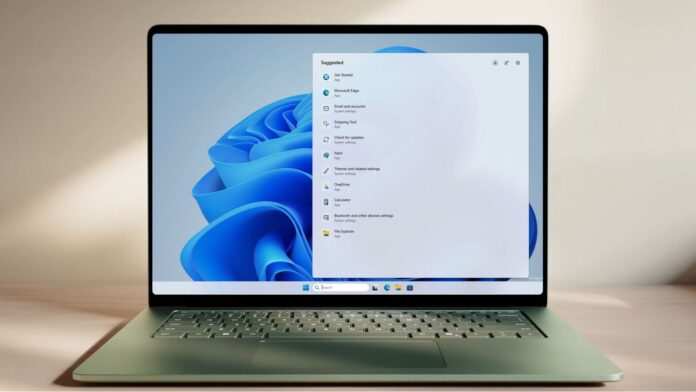 Windows 11 Search 为 Insider 带来更简洁、少杂乱的框
 Windows Search 多年来一直把 Bing、广告和冷知识塞到你打开它原本想找的应用和文件前面。微软现在正向 Insider 推出一组 Windows Search 改进,把这些全都往回收。7 月 13 日,这些变化已在 Experimental 渠道上线,并且会逐步推送,所以不是每个 Insider 第一天都能拿到。
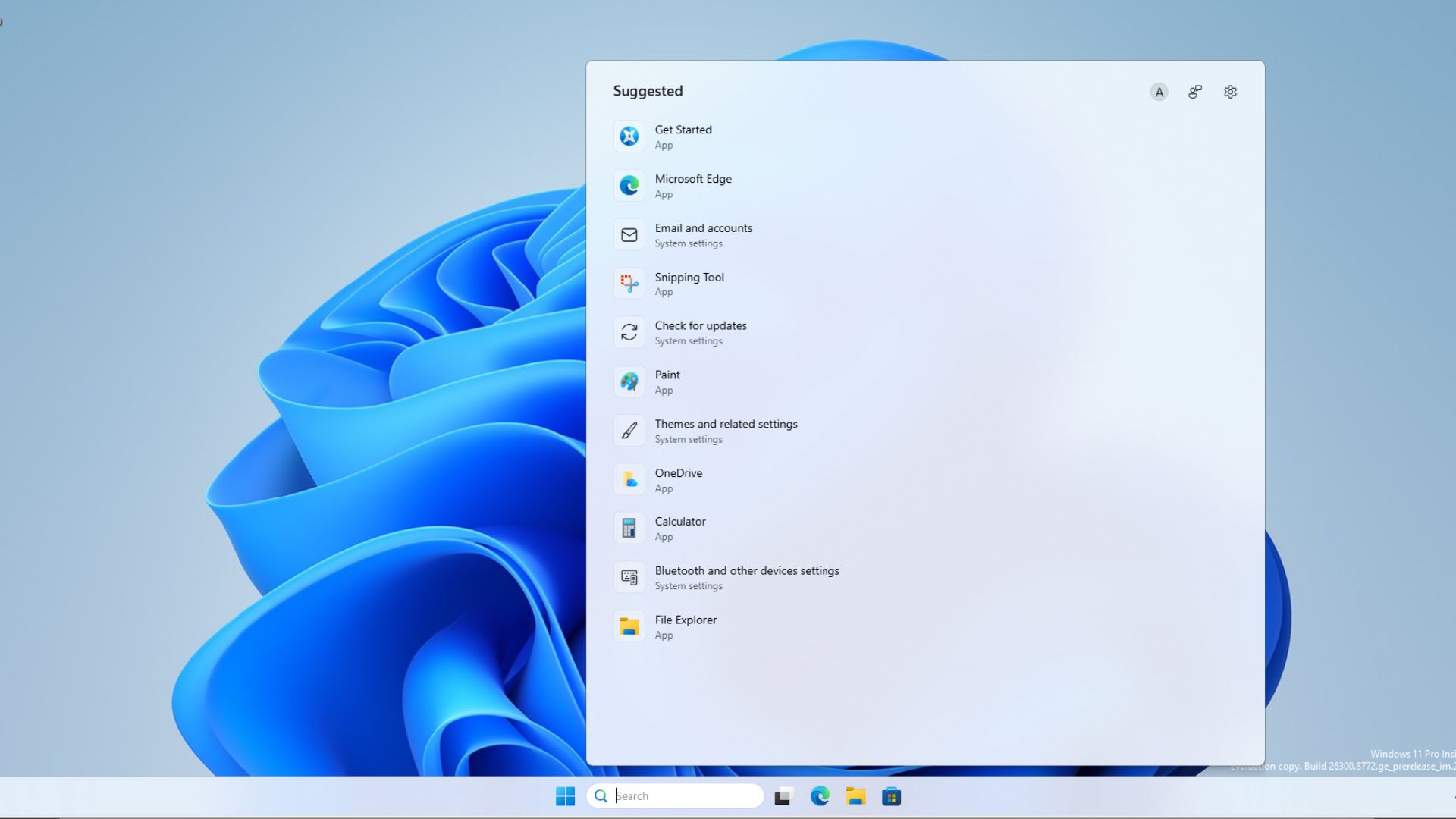
我们在微软正式发布前几周就测试过这个更简洁的 Search
早在 6 月 21 日,我们就在 Insider build 26300.8697 中用 ViveTool 强制启用了新版 Search 的早期版本,这也是首个包含 Windows 11 26H2 的 build。
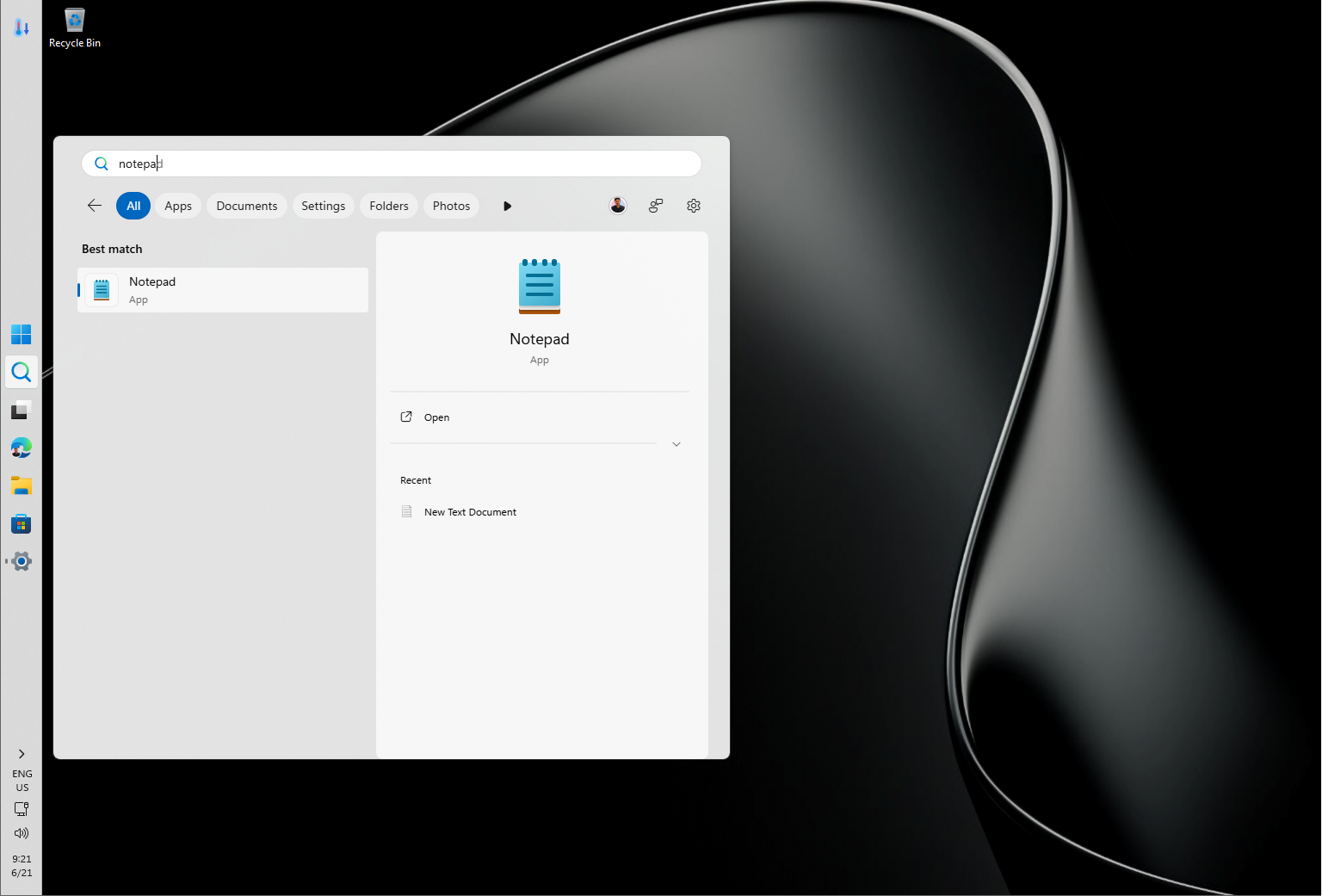
去掉网页建议后,它感觉像个完全不同的工具,我们当时就说这是 Windows 里用过最干净的 Search。微软现在正以正确方式推送同样的体验。它会通过受控功能推送进入 Experimental 渠道,所以只重启可能就会收到,这次不需要 ViveTool。
Windows Search 终于去掉了 MSN 的杂乱内容
打开 Search 而不输入任何内容,主页看起来干净又不分神。曾经占满面板的每日图片、每日问答、热门搜索、热门应用和为你推荐的游戏都不见了。取而代之的是最近搜索,方便你接着上次继续。
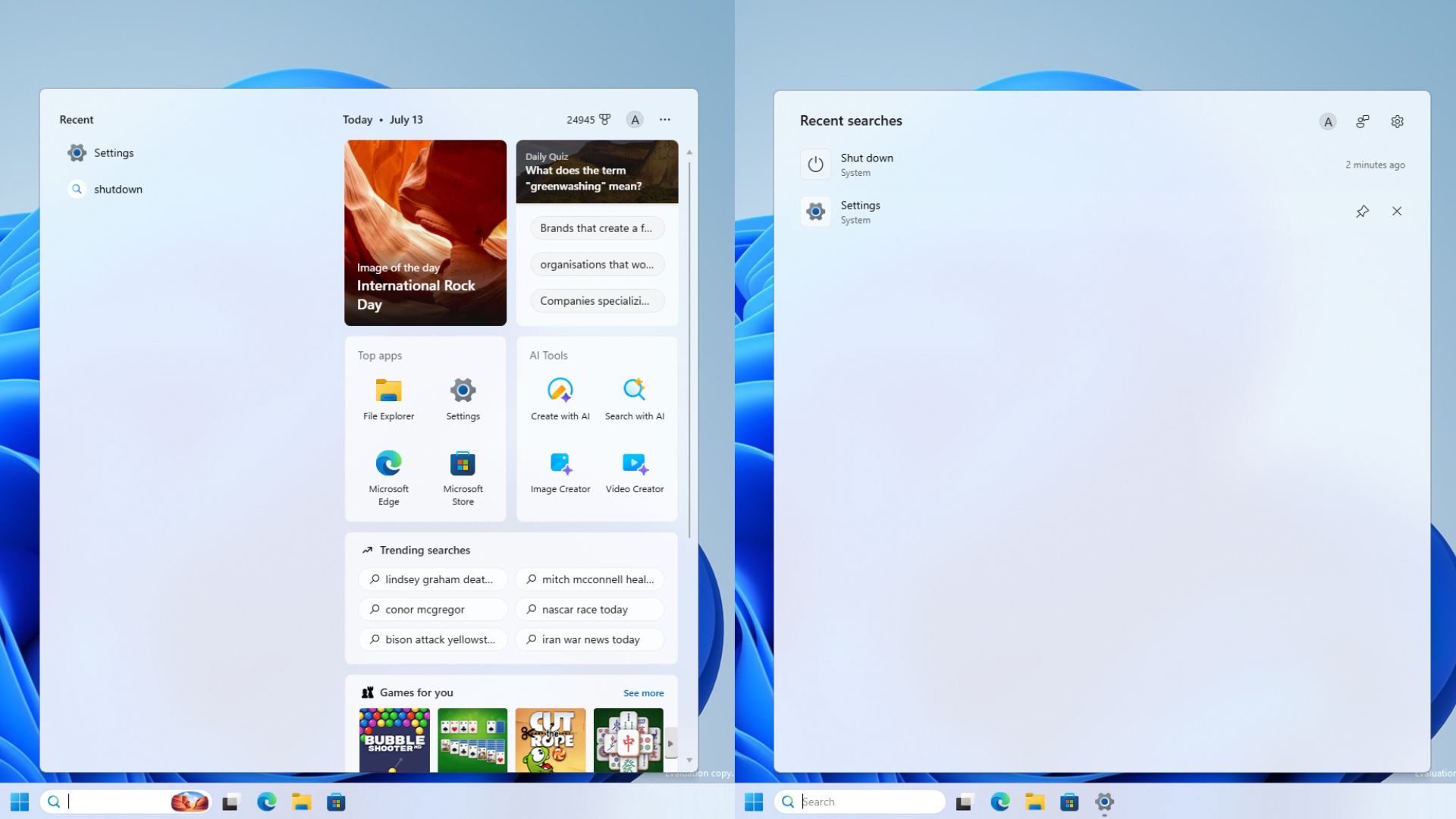
我们已经吐槽那堆推荐垃圾有一阵子了,而且理由很充分。它们都不是原生内容。这些磁贴是从 Bing 拉来的网页元素,只会消耗内存,却毫无回报。一个只显示你近期活动、不夹杂其他内容的 Search,本来就该如此(字面意思)。
搜索结果现在会显示每条结果会带你去哪里
现在每条 Search 结果都会标注来源,比如应用、设置、本地文件、网页结果或 Microsoft Store 建议,这样你在点击前就知道自己看到的是什么。
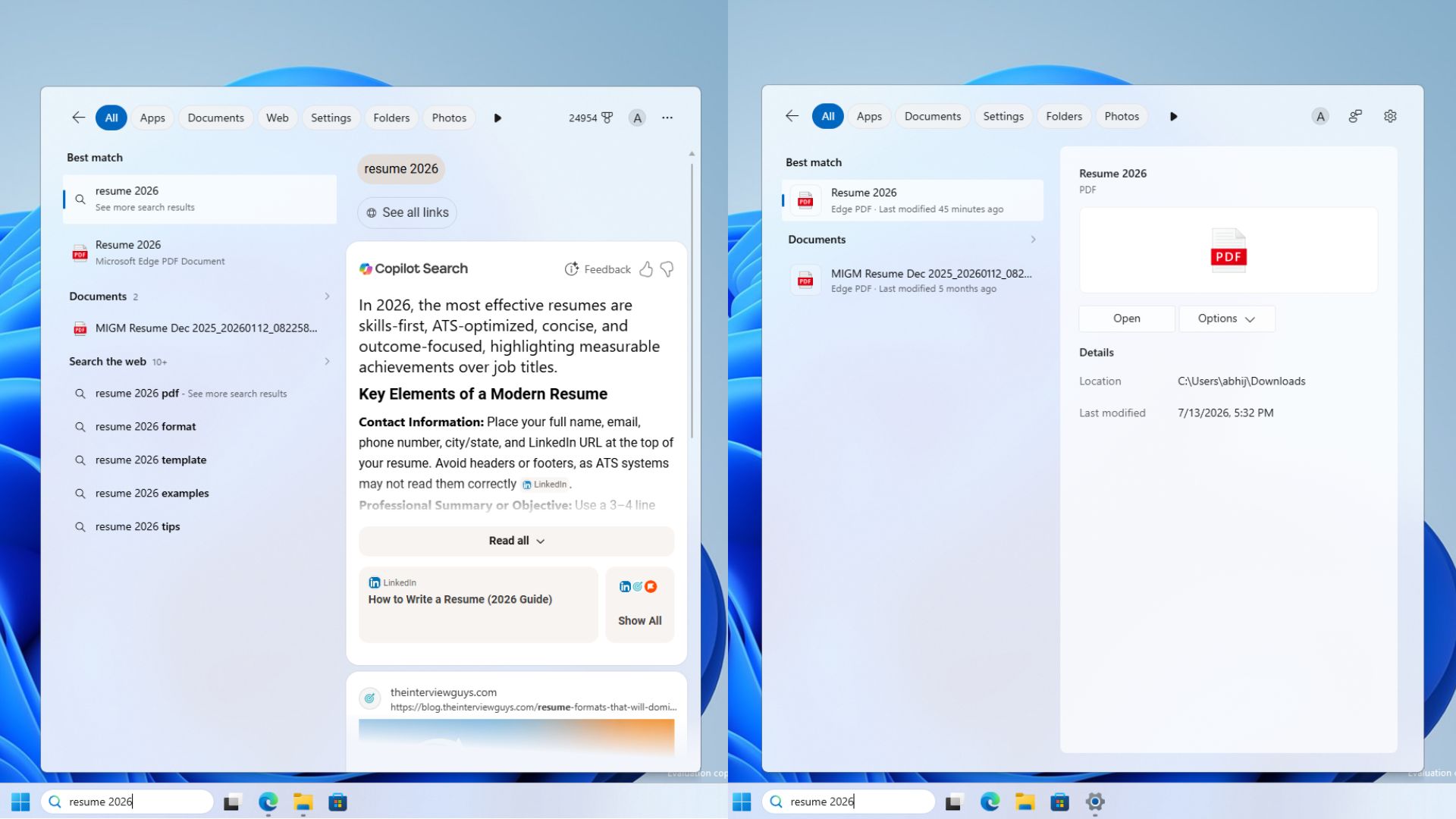
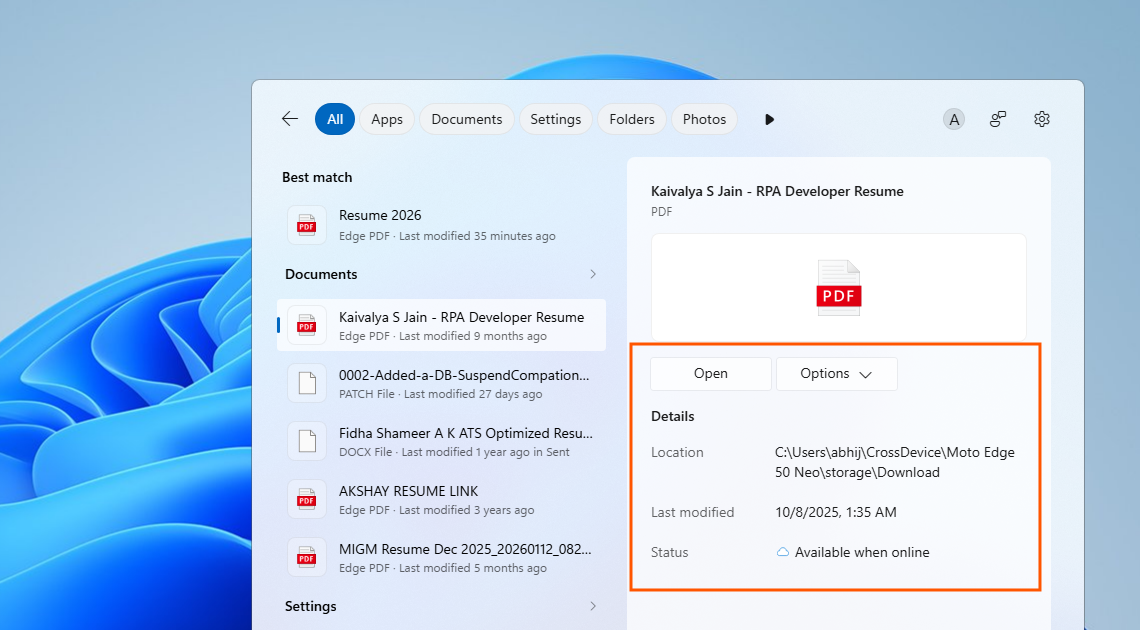
间距更宽松,标题更清爽,每条结果下方的副标题还会显示有用的元数据,比如文件类型和最后修改日期。搜索文档时,右侧预览窗格会直接显示合适的缩略图、文件路径、修改日期和快捷操作。旧布局把这些全挤在一起,还用不统一的缩略图掩盖内容类型,同时也会显示网页结果。
网页结果不再带广告
当你在 Search 里需要网页结果时,它不再先打开带赞助商品卡片的内容了。在当前 Windows 11 中搜索类似跑步计划的内容,预览里会显示赞助购物磁贴和价格。
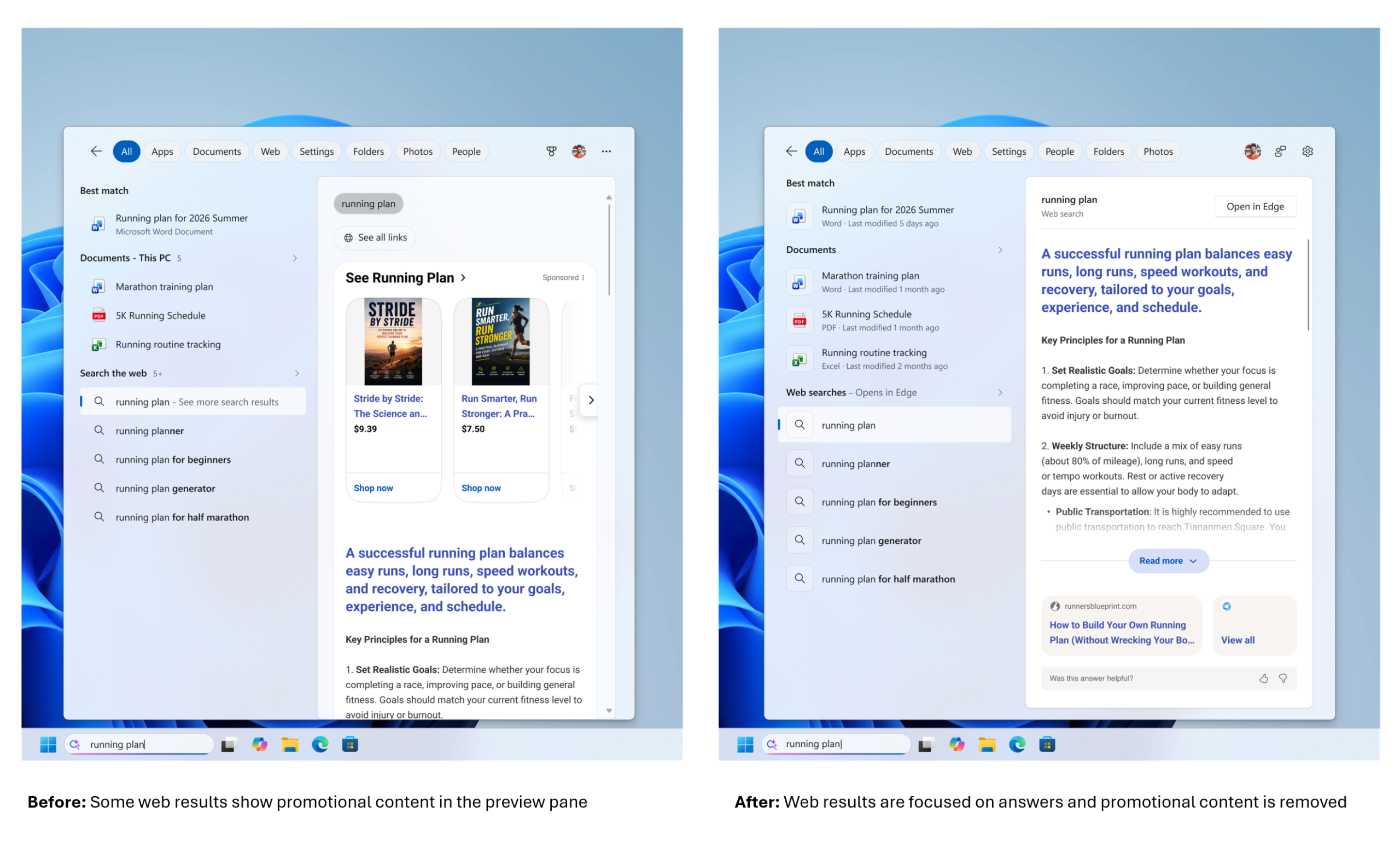 Microsoft stops showing sponsored results in Windows Search. Source: Microsoft
微软已经移除了这类推广内容,所以网页预览会直接跳到相关答案,并在下面附上来源链接。
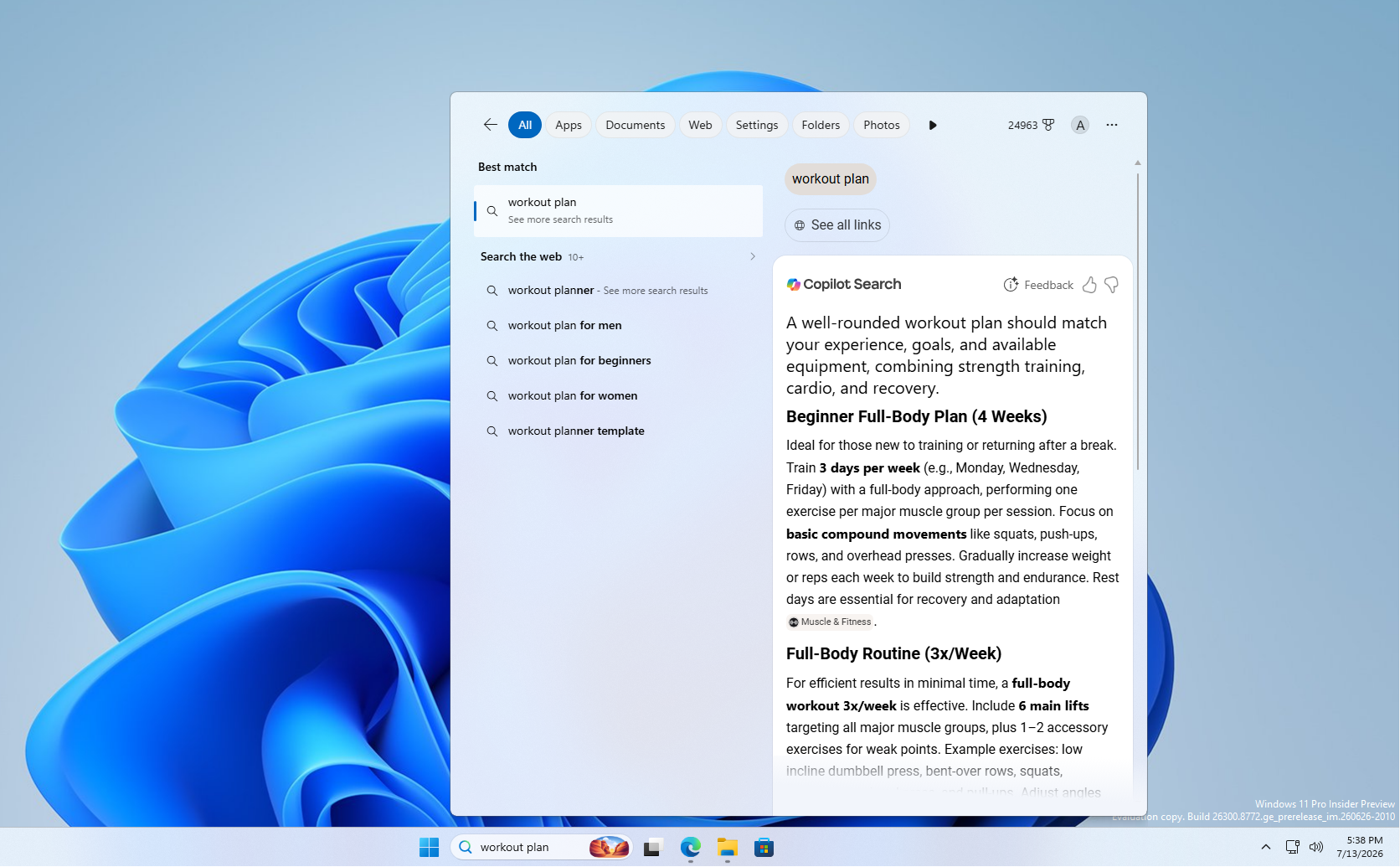
微软干掉了旧 Search 中较为功利的一部分,我不禁怀疑公司是不是担心这会影响收入。但别忘了,Windows 11 可不是免费的操作系统!
你可以决定是否显示 Bing 和 Microsoft Store
Search 最大的改进通过一个名为显示建议搜索结果的新部分里的两个开关启用,路径是 设置 > 隐私和安全性 > 搜索。一个控制网页搜索,一个控制 Microsoft Store 建议。
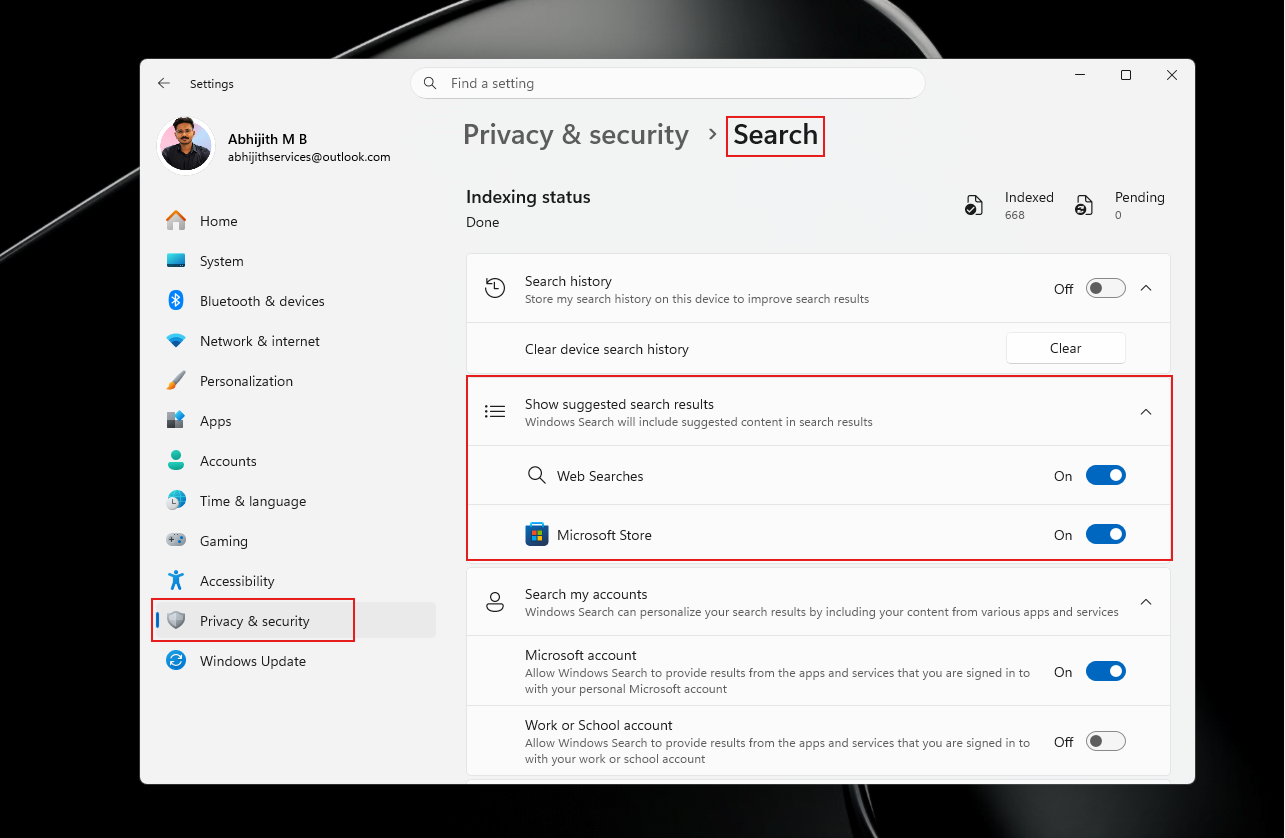
你可以关闭 Bing 网页结果,同时保留商店应用结果,或者把两者都关掉,只保留本地 Search 体验。我们在 6 月测试过这两项,关闭网页搜索才是提速的关键,因为 Search 不必再处理网页结果那一点点毫秒级延迟。
两者都关闭后,如果查询没有本地匹配,就会直接没有结果,这才是正确做法。
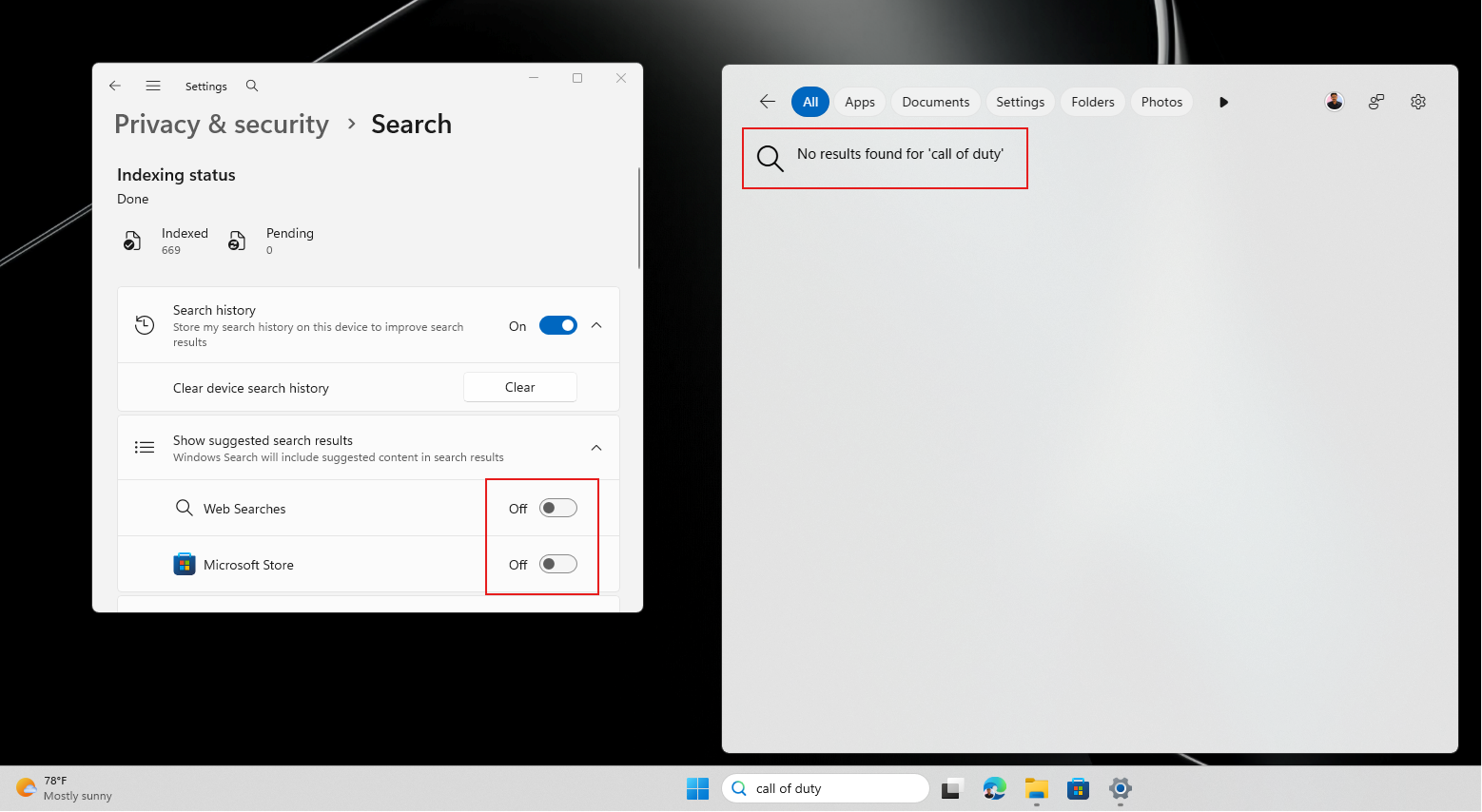 Windows Search shows no results for a query after disabling Web Searches and Microsoft Store
你的应用和设置不再输给 Bing
当本地内容更匹配时,本地结果现在会排在网页和商店建议前面。输入 utlook,Search 会把 Outlook 应用作为最佳匹配显示出来,而不是去 Bing 搜索这个拼写错误。
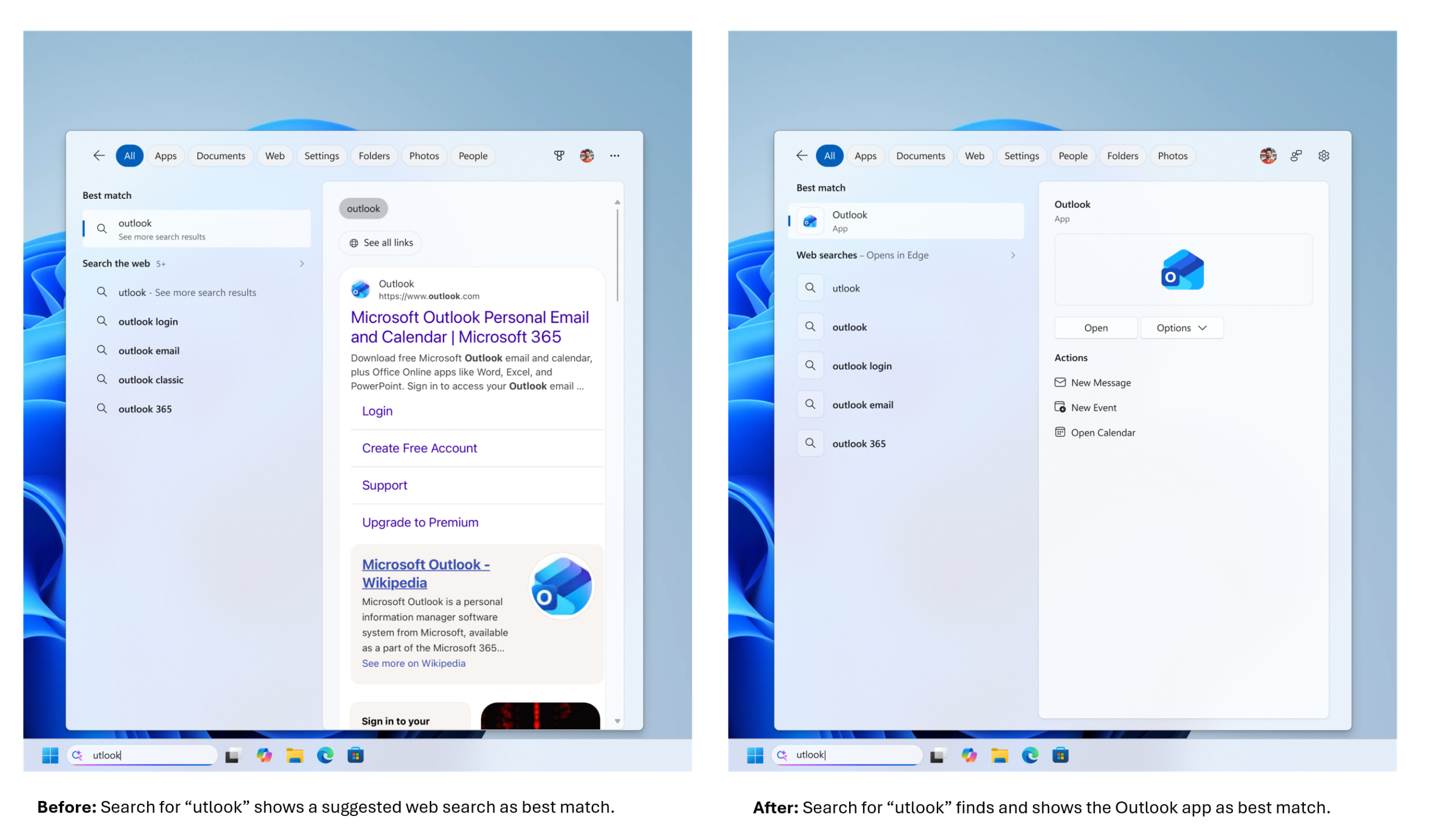 即使有拼写错误,Windows Search 现在也能显示正确结果。来源:Microsoft
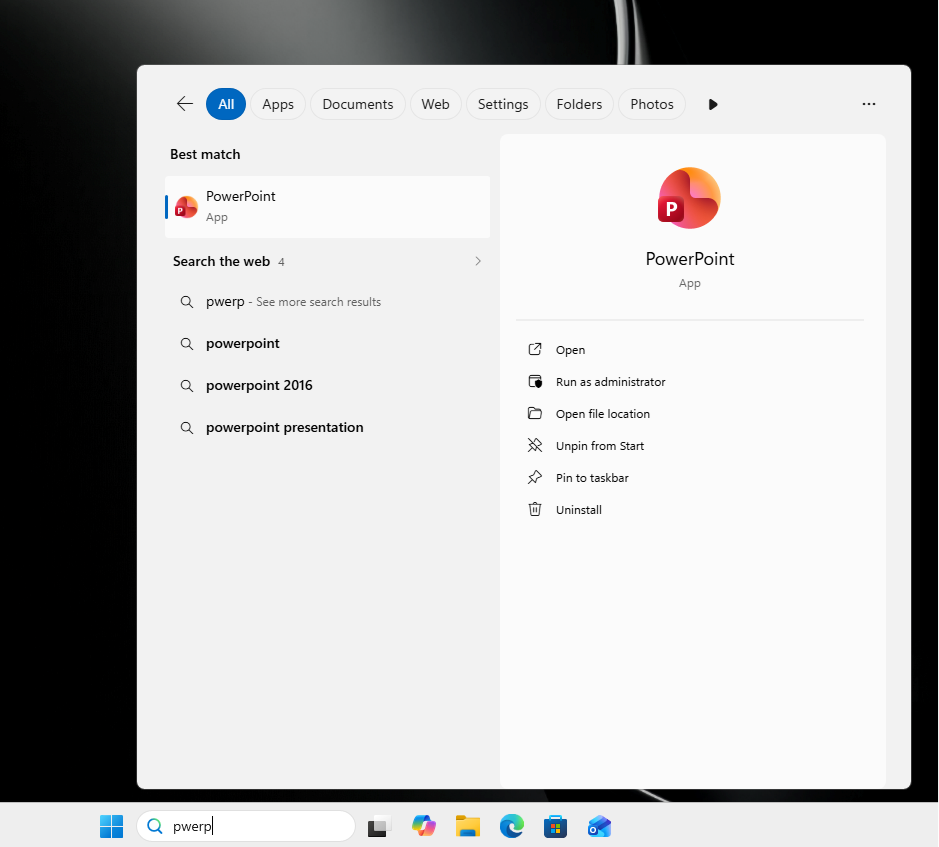
同样的容错也适用于漏字、多字和部分单词,所以输入 pwerp 会显示 PowerPoint,输入 tskm 会找到 任务管理器。
Windows 设置的排序也进行了第一轮调优,所以搜索 install 现在会直接指向“已安装的应用”页面,而不是一篇关于如何安装某个东西的支持文章。
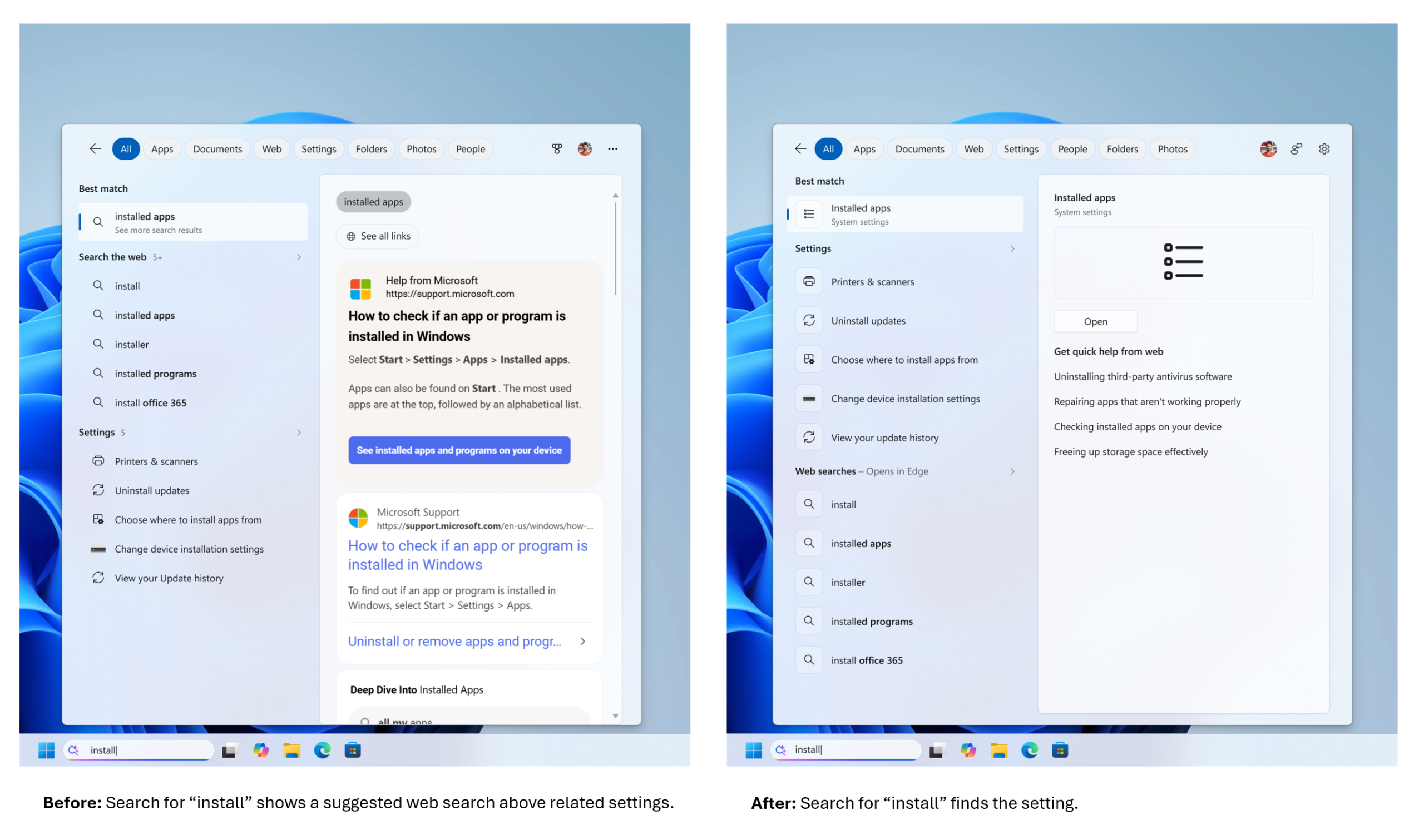 Search 显示的是 Windows 设置,而不是网页结果。来源:Microsoft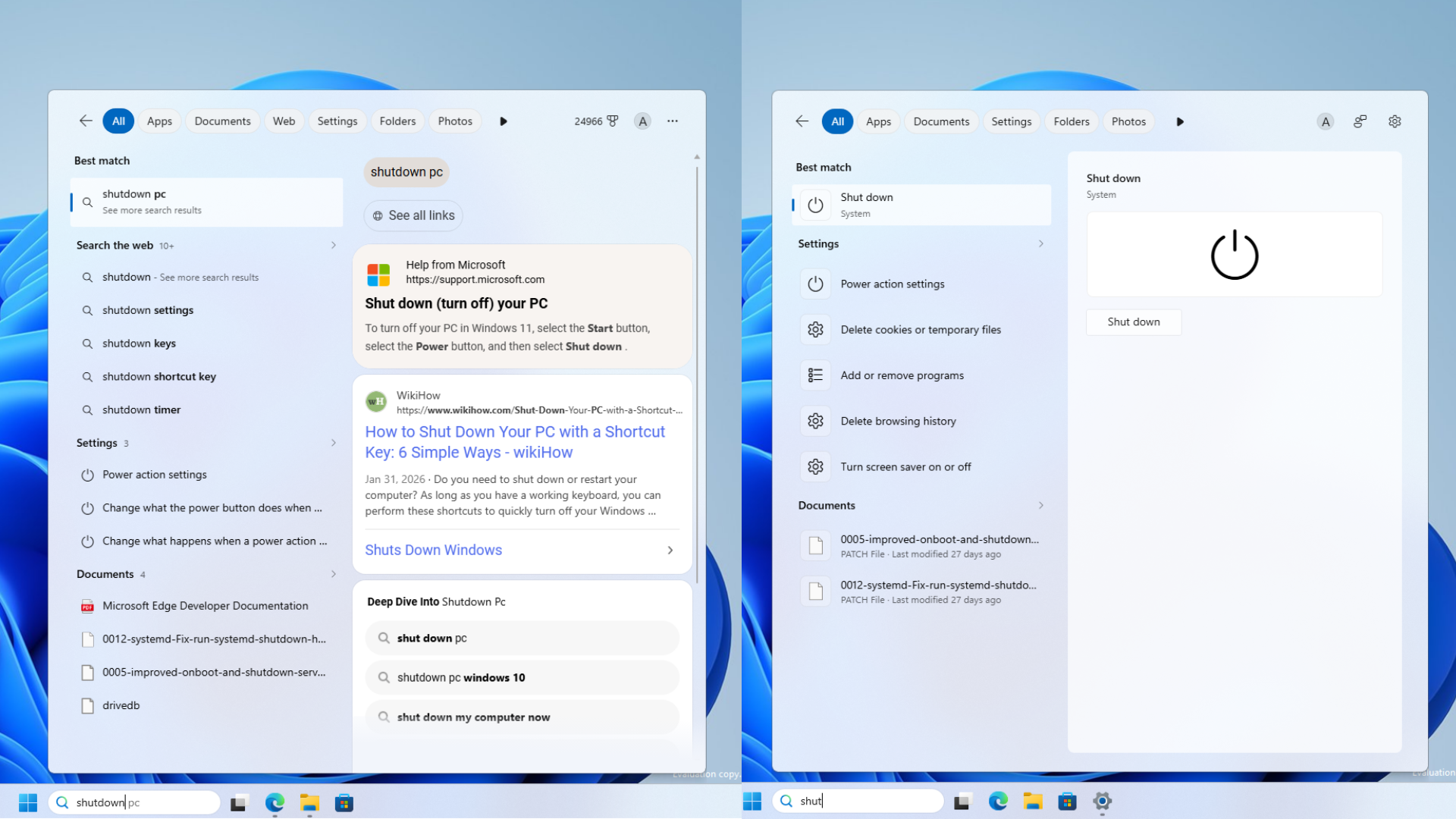
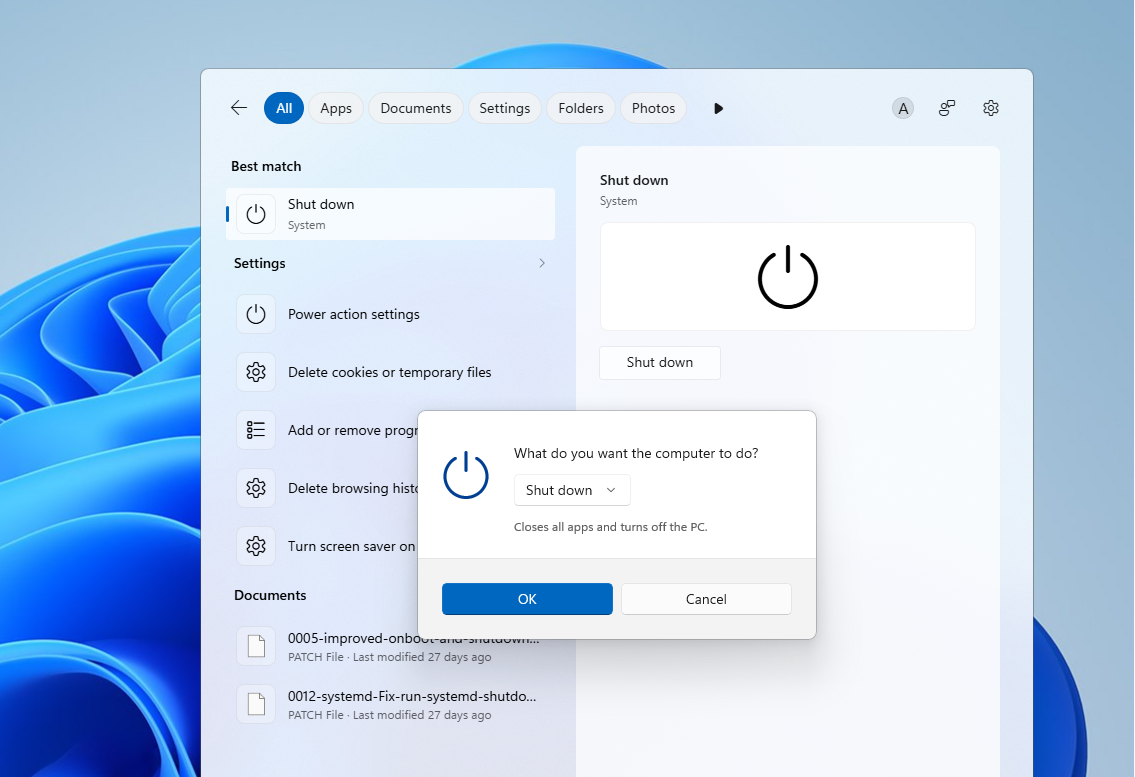
有意思的是,在新版 Search 里点击关机菜单后,显示的是现代 Windows 11 风格的对话框,而不是旧版布局,这说明微软正在努力用新的 WinUI 元素取代传统的 Windows 对话框。
查找本地和云端文件也没那么痛苦了
文件搜索继续建立在已经进入稳定版 PC 的改动之上。自 2026 年 6 月更新以来,Search 只需要两个字符就会触发文件结果,而不是三个;子串匹配则让你只输入 menu 或 may,就能找到像 StartMenuComparisonMay 这样的复合名称。
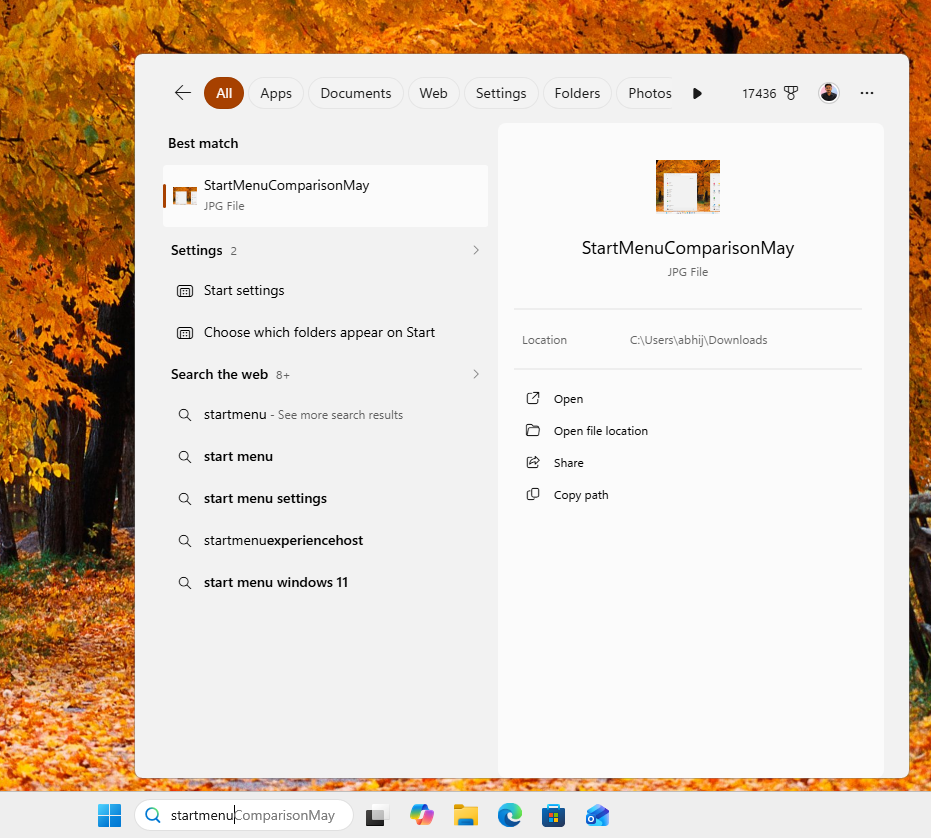
新版本更进一步,在云端文件和已连接文件更匹配时把它们也显示出来,所以 OneDrive 或已链接账户中的文档可以和本地文件并排出现。对那些从来没把文件名整理好的人来说,这意味着为了让文件能在 Search 里出现,少了很多重命名的麻烦。
Search 还应该少崩溃一点
微软表示也提升了 Search 的稳定性,降低了崩溃和加载卡顿的概率,后续还会有更多修复。在我们测试的低配 PC 上,Search 没有出现随机卡死。
但最直观的变化是 Search 变快了,而且我说的不只是结果显示速度本身变快了(这方面已经是大幅提升)。Search 界面的动画速度现在也明显更快,因为它不再被基于网页的框架拖慢。
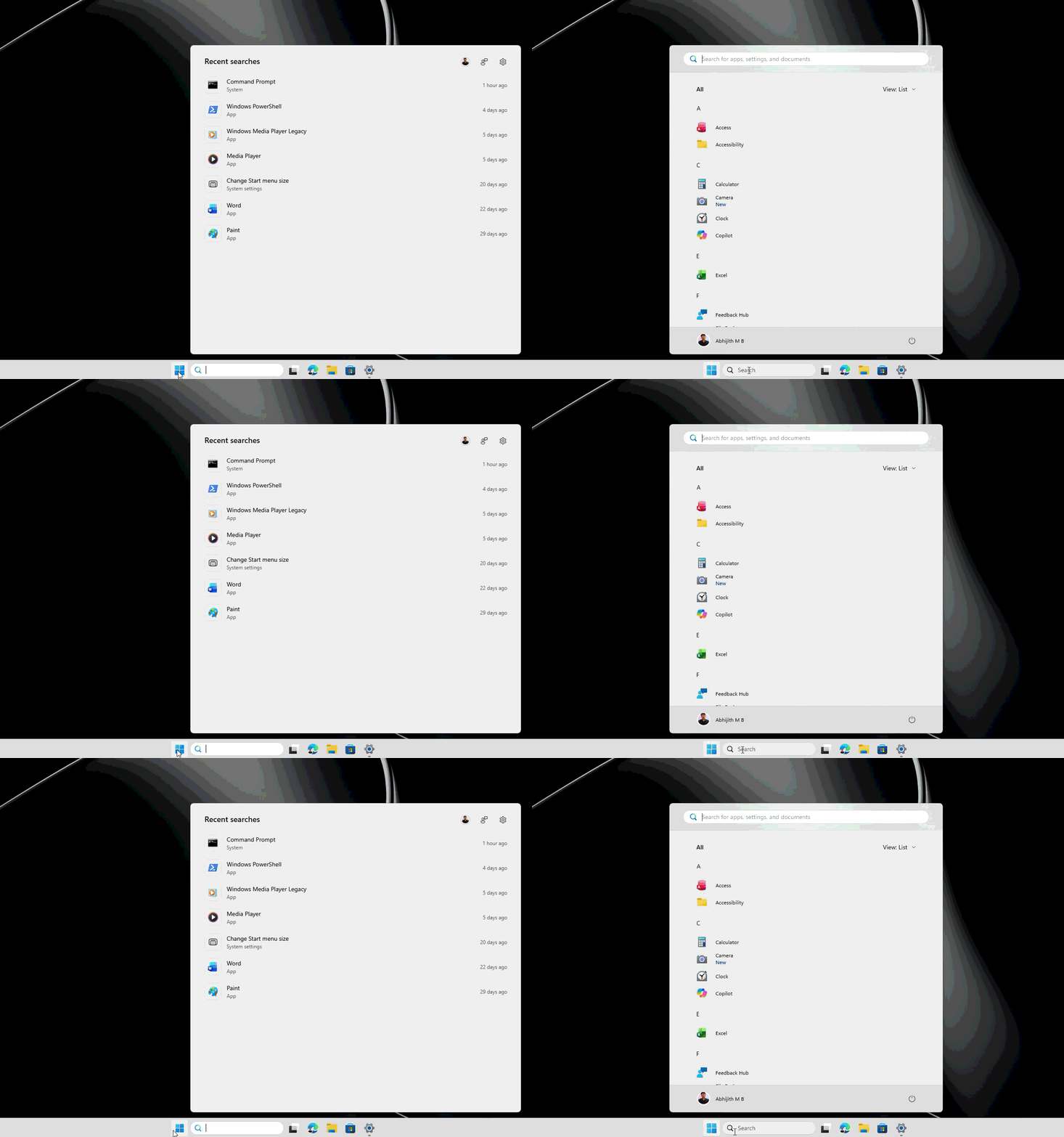
我希望在 Search 里看到什么
虽然这些变化都很受欢迎,但我还是忍不住注意到 Search 里留了很多空白。我理解 Search 和开始菜单需要同样大小,但开始菜单本来就已经够大了。虽然更小的开始菜单正在路上,可能会缓解我这个小抱怨,但我仍然觉得一个更小的 Search 界面、减少这些浪费空间的设计会更好。
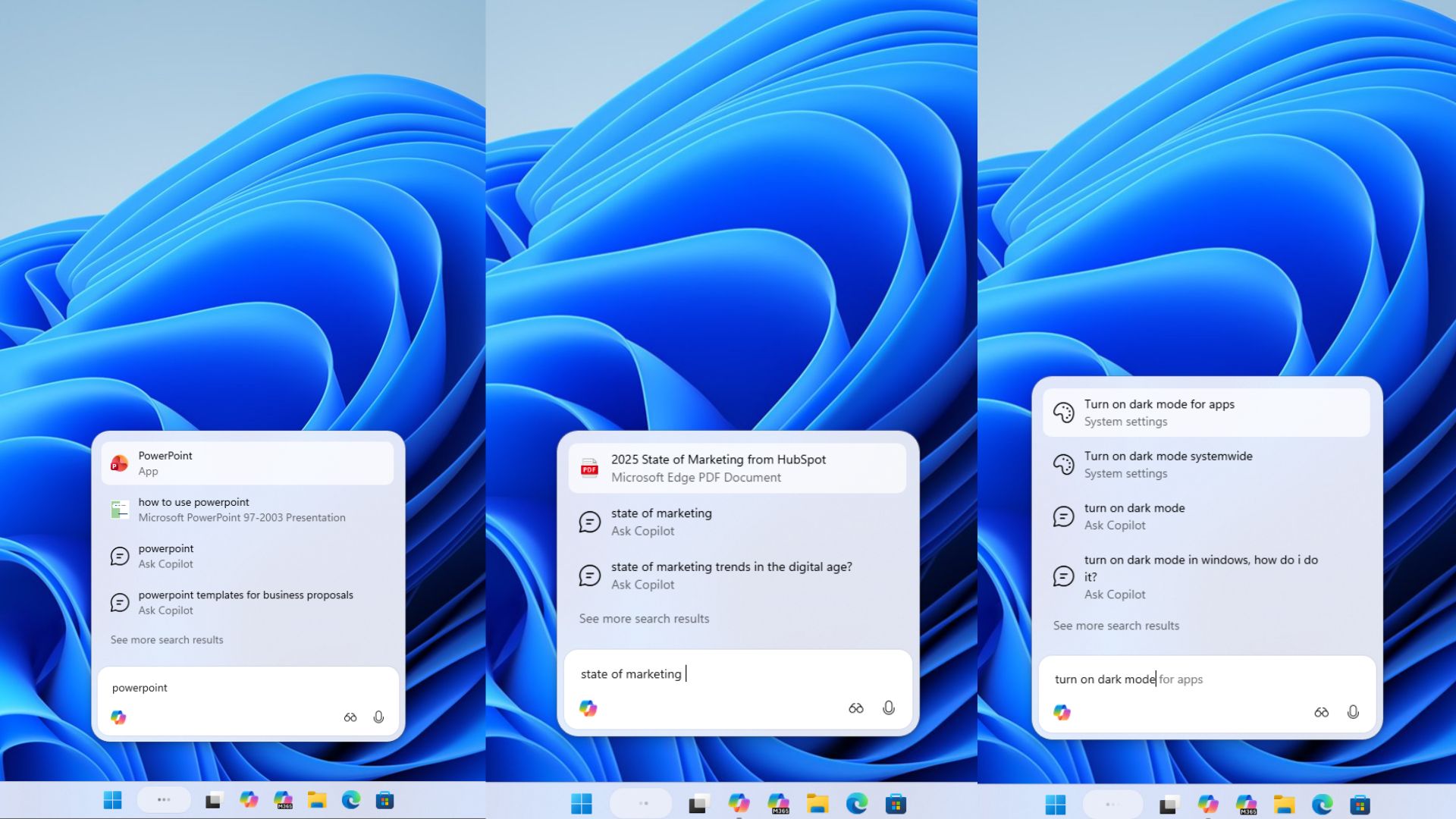 Ask Copilot 看起来更简洁,占用更少空白
当然,这并不代表我想让 Copilot 出现在 Search 里。理想状态下,它应该是和 Ask Copilot 一样的界面,但没有 Copilot,如果这样说得通的话。
Insider 如何开启新版 Windows Search
如果重启后没有自动带来这些变化,你可以在 功能标志 页面手动强制开启,这相当于以前 ViveTool 的作用。
进入 设置 > Windows 更新 > Windows Insider Program > 功能标志,然后将 Refined Windows Search、Searchable System Components 和 Short Query File Search support 设置为 Enabled。点击应用更改并重启。
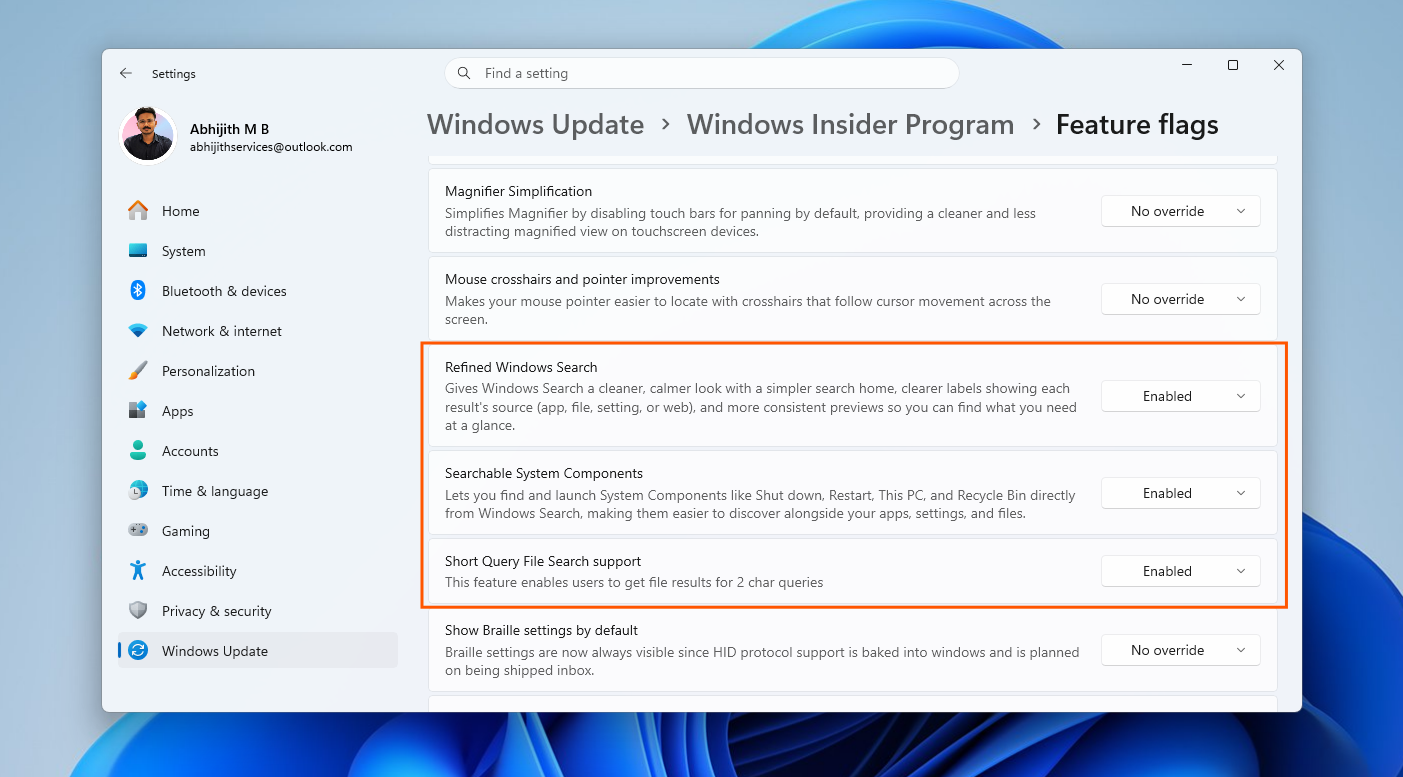
这个页面只会出现在 Experimental 渠道,而且需要管理员账户,微软也说明不同地区的体验可能不同。重新进入系统后,网页和商店开关就可以使用了。
如果你对这些还有些怀疑,一个只负责帮你找东西的 Search 框本不该像什么突破,但我们现在确实已经有了,而我很高兴它来了。
目前还没有消息说明这些 Search 改进何时会推送到普通 Windows PC,但考虑到这个功能表现不错,我们预计它会很快到来。