微软表示,Outlook Classic 将获得始终可见的 Copilot,帮助你保持工作流畅
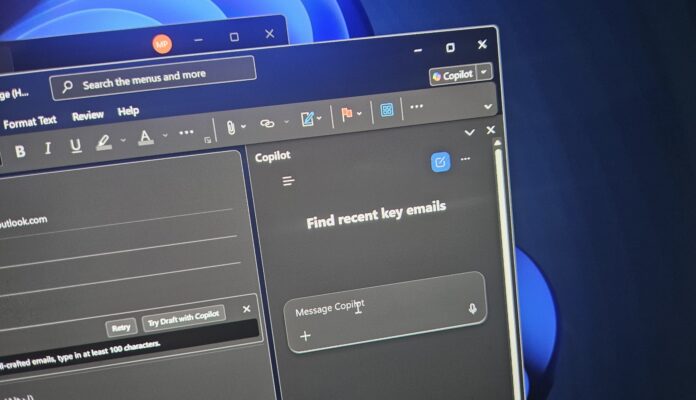
微软最近在 Word、PowerPoint 和 Excel 等 Office 应用中推出了一个悬浮的 Copilot 按钮,不过它也可以移回功能区菜单。现在看来,类似功能也要登陆经典版 Outlook 了,因为微软表示希望“Copilot 帮你保持流畅工作”,并且始终可见。
微软基本已经停止为经典版 Outlook 添加新功能,但很明显,Copilot 还会继续“入侵”这款邮件客户端。最近,Windows Latest 还发现,微软正在打造一个由 Copilot 驱动的写信体验,AI 将帮助你创建新邮件并优化现有邮件。
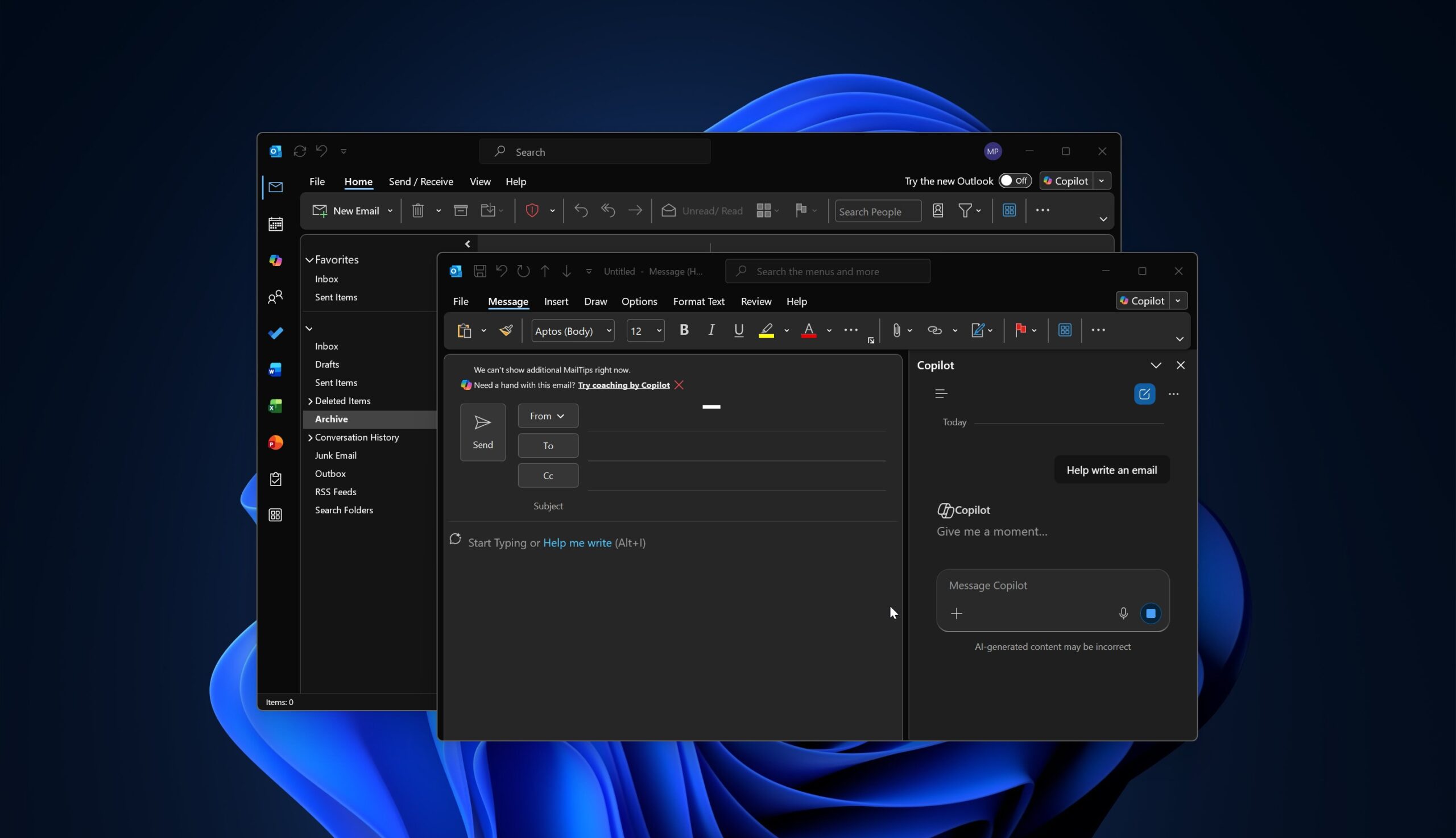
现在,微软表示将在经典版 Outlook 中引入全新的 Copilot 体验,但具体如何运作还不清楚。我们目前唯一的例子来自 Office 应用,它们最近更新了一个可移动到功能区菜单的悬浮 Copilot 按钮。因此我猜测,Outlook 经典版也会采用类似设计。
用微软自己的话说,公司希望在所有 Office 产品中为 Copilot 建立统一入口,让用户形成肌肉记忆,总是在同一个位置点击,打开一个 AI 体验,它“位于你的工作之上,并理解其下方的上下文”。
微软表示:“我们不再在界面中分散各个触点,而是将 Copilot 作为 Microsoft 365 中一个连贯的系统进行整合,呈现相关操作,帮助你保持流畅工作。”
公司还补充说:“随着这次发布,我们将把这一新体验扩展到经典版 Outlook。该体验已在其他 Outlook 端以及 Word、Excel 和 PowerPoint 中提供。”
这里提到的“已提供”的 Copilot 体验,很可能指的就是 Excel 等 Office 应用里备受争议的悬浮 Copilot 按钮:
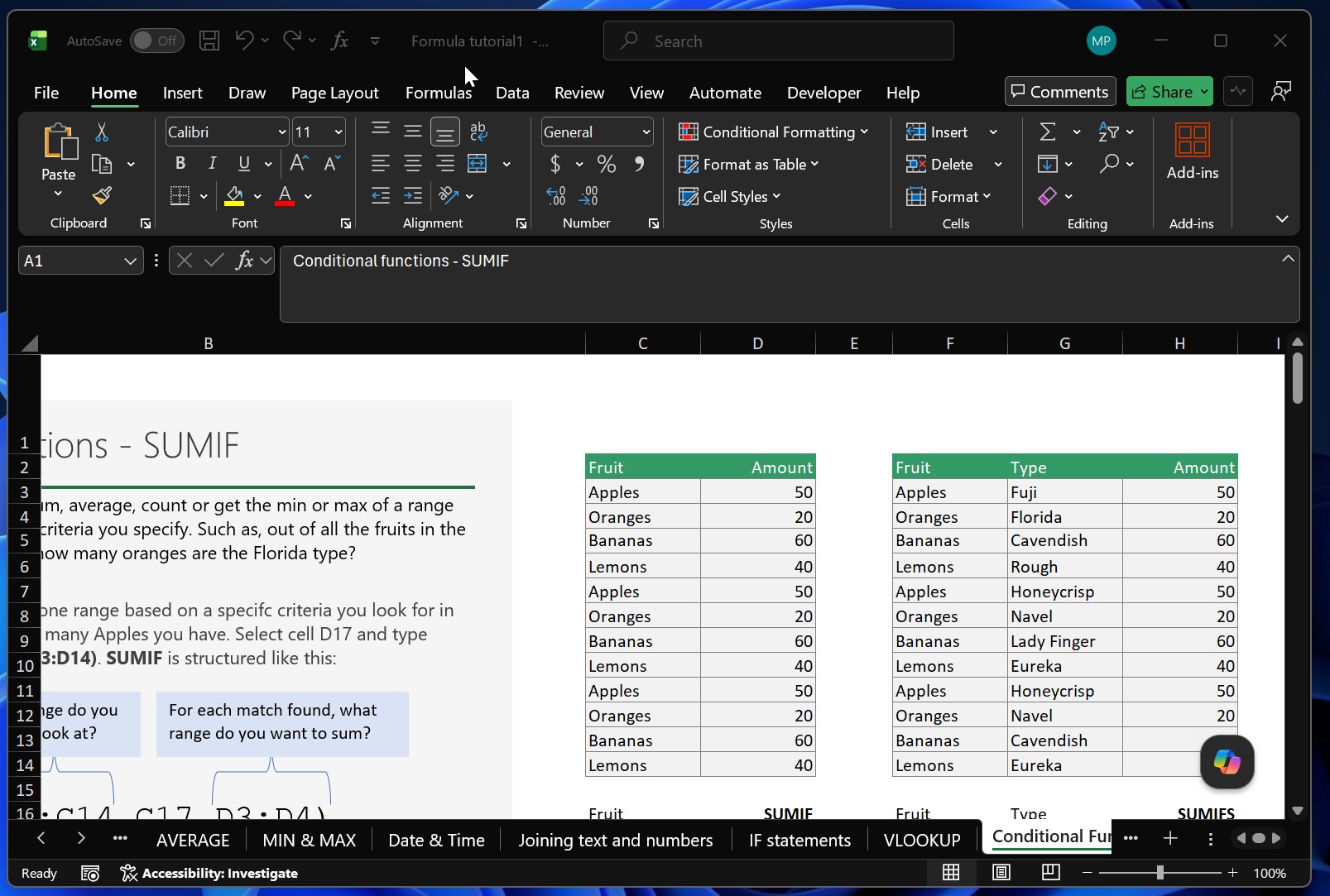 Excel 中的 Copilot 悬浮按钮
如果你不喜欢这个悬浮 Copilot 按钮,可以把它移回功能区菜单,但它仍会一直显示。我们预计 Outlook 经典版也会有类似体验,因为微软的措辞很明显暗示同样的设计会扩展到这款邮件客户端。
新版 Outlook 里已经到处都是 Copilot,包括写信框,经典版 Outlook 也在朝同一方向发展。我不会对接下来几周 Copilot 变得更加显眼感到意外,不过好消息是,Outlook 中的 Copilot 并不是免费的。
这意味着,如果你降级到不含 Copilot 的 Microsoft 365 Standard 或 Basic 订阅,就完全无法使用这些 AI 功能。
Outlook 还会有什么更新(非 AI)?
说实话,经典版 Outlook 除了新的 Copilot 功能外,什么也不会再有了;但在新版 Outlook 方面,还是有一些值得注意的改进。
Outlook 将获得统一收件箱,类似 Gmail,你可以在一个地方管理所有邮件,包括回复、撰写、归档、标记以及在文件夹之间移动。
微软还在测试为 Outlook 提供内置 Planner 支持,并新增一项功能:如果你在很长的邮件线程或对话中回复旧邮件,系统会通过通知提醒你。