Windows 11 即将支持快速切换深浅色模式,轻松移除不需要的快速设置
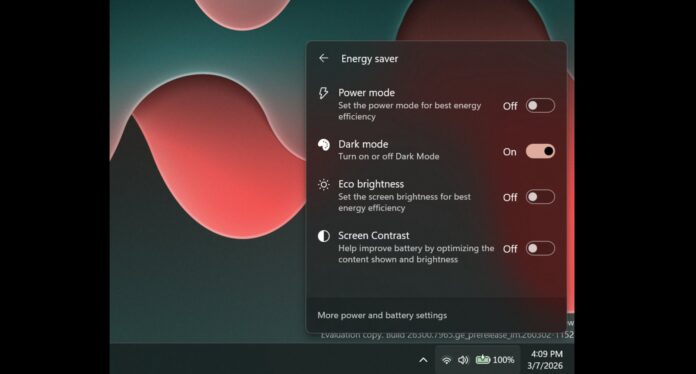
在 Windows 11 中,如果你想切换深色和浅色主题,需要打开设置 > 个性化 > 颜色,然后切换开关。虽然步骤简单,但每次都得这么操作还是挺麻烦的。现在,就像在 Android 或 iOS 上一样,你可以直接从快速设置中切换 Windows 11 的主题。
奇怪的是,这个新的“深色模式”开关被放在快速设置里的一个新的节能页面中。
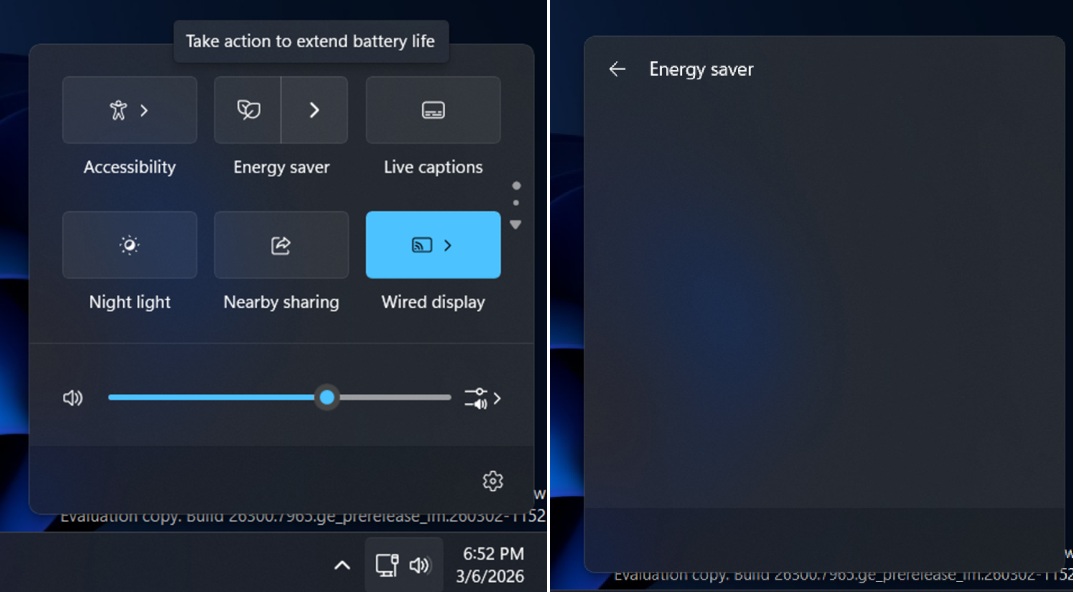
如上图所示,微软正在测试快速设置中新增加的节能子页面。
点击节能进入子页面后,你会看到多个减少电量消耗的开关。这个面板跟 Wi-Fi 子页面类似,不过令人惊讶的是,节能子页面里还包含了切换主题的开关。
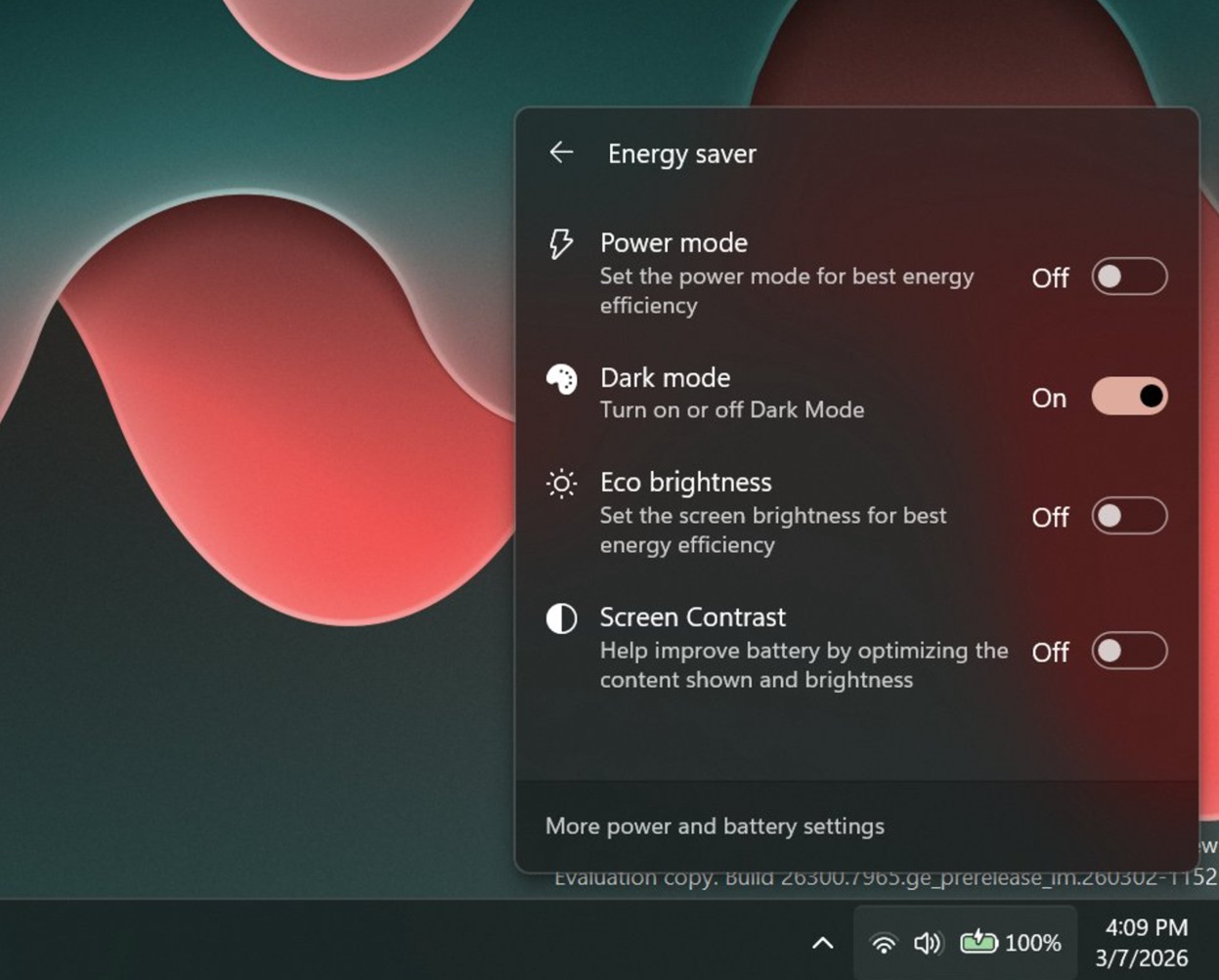
你可以通过“深色模式”开关来开启深色主题或切回浅色主题,这无疑是个很好的体验改进,但缺点是你需要点击两次才能找到这个切换。其次,这个开关被放在和另外三个节能选项(包括“电源模式”)一起分组显示。
快速设置中新增加的节能子页面还包含以下三个开关:
- 电源模式:可设置节能最高效的电源模式。
- 节能亮度:可设置节能最高效的屏幕亮度。
- 屏幕对比度:通过优化显示内容和亮度来延长电池续航。
据 PhantomOfEarth 发现,微软还将允许你对快速设置进行整理,包括直接在面板中移除不需要的快捷操作。这意味着你可以右键点击或长按触摸屏,手动取消固定某个快捷设置。
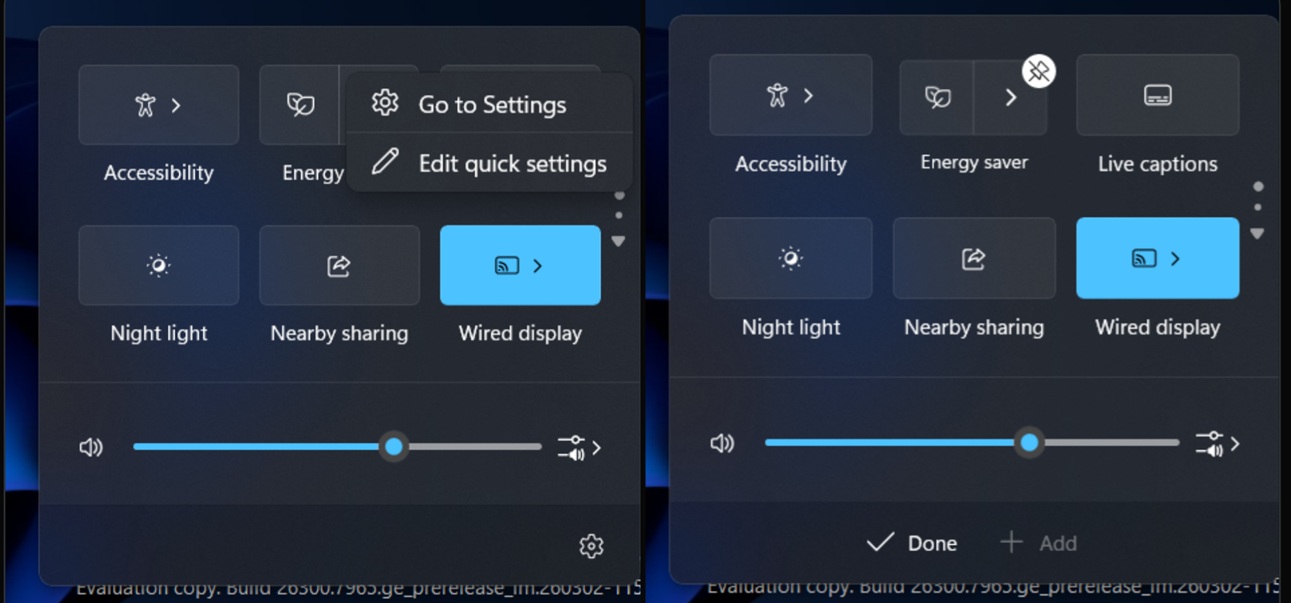
快速设置的改进出现在 Windows 11 版本 26300.796,但目前还不清楚何时会向用户推送。
值得一提的是,微软去年曾尝试过快速设置的自定义选项,但该功能未进入正式版渠道。
Windows 11 还有什么改进?拖放托盘(终于来了!)
谈到 Windows 11 的体验提升,微软确认他们已注意到拖放托盘存在的烦人问题。
不知道的用户可能不了解,Windows 有个拖放托盘功能,当你选中文件并拖到屏幕顶端时会出现;通过拖放托盘,你可以轻松把文件发送给你常用的应用,比如 WhatsApp。
https://www.windowslatest.com/wp-content/uploads/2026/02/More-options-from-the-Drag-Tray.mp4我在记得这个功能时会用用拖放托盘,虽然我并不讨厌它,但当你想定制桌面时,会发现它很碍事。因为拖放托盘经常妨碍你把文件拖到靠近屏幕顶部的文件夹里。
所幸,微软收到了我们的反馈,现在拖放托盘将变得不那么烦人,通过使用更小的预览视图,避免影响操作。
这些都是很不错的改进,《Windows Latest》了解到,这是微软努力让 Windows 成为更好操作系统的一部分。
你还希望在 Windows 上看到哪些“贴心”的调整?欢迎在下方评论告诉我。