Windows 11 正在现代化改进一个自 Windows XP 以来一直未变的鼠标指示器
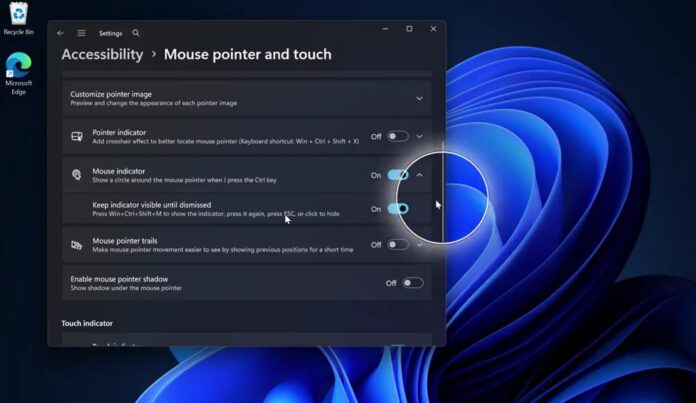
在 90 年代,如果你在 Windows 上找不到鼠标指针,就会依靠尾迹效果,移动鼠标来定位它。到了 2000 年代初,微软加入了一个可以按 Ctrl 键找回指针的功能,并在 Windows XP 中得到更广泛使用。这个功能基本一直没有变化,但现在它正在 Windows 11 中现代化。
如果你不熟悉我说的这个功能,打开 Windows 设置,进入 辅助功能,再打开 鼠标指针和触摸 页面。最后找到“鼠标指示器”开关并将其打开。现在按下 Ctrl 键,你会看到 Windows 用一个圆形动画来突出显示鼠标指针的位置。
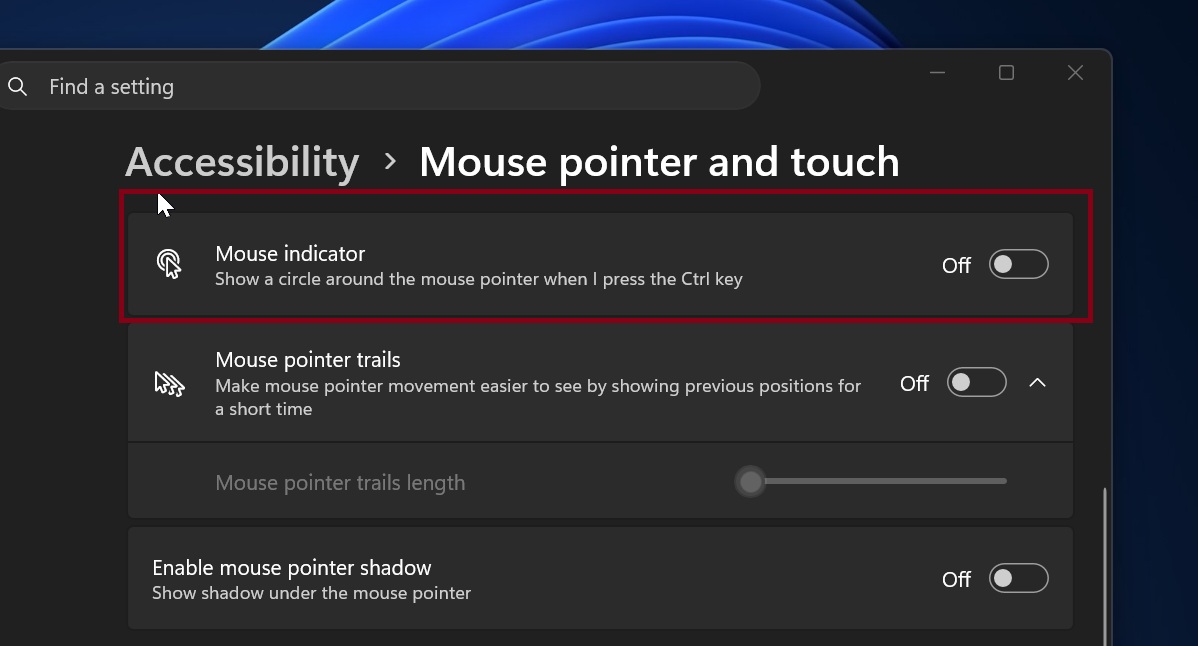
它的效果还不错,虽然有点小毛病,但确实能完成任务:帮你找到鼠标指针。我以前在 30 英寸显示器上经常用它,直到我下载了 PowerToys。
Microsoft PowerToys 里有一个类似功能,但更实用,因为它会让整个屏幕变暗,只保留鼠标指针所在区域,而且可以按 Esc 退出。
现在,正如 PhantomOfEarth 发现的那样,微软似乎正在为 Windows 11 添加一种类似 PowerToys 的鼠标指示器体验,而且它是用现代代码构建的。
https://www.windowslatest.com/wp-content/uploads/2026/08/Windows-11-modern-mouse-indicator.mp4现代化后的鼠标指示器仍然通过 Ctrl 键唤出,并取代了旧实现。除了外观更好、更现代之外,它还新增了一个可选功能,名为 “保持指示器可见,直到关闭。”
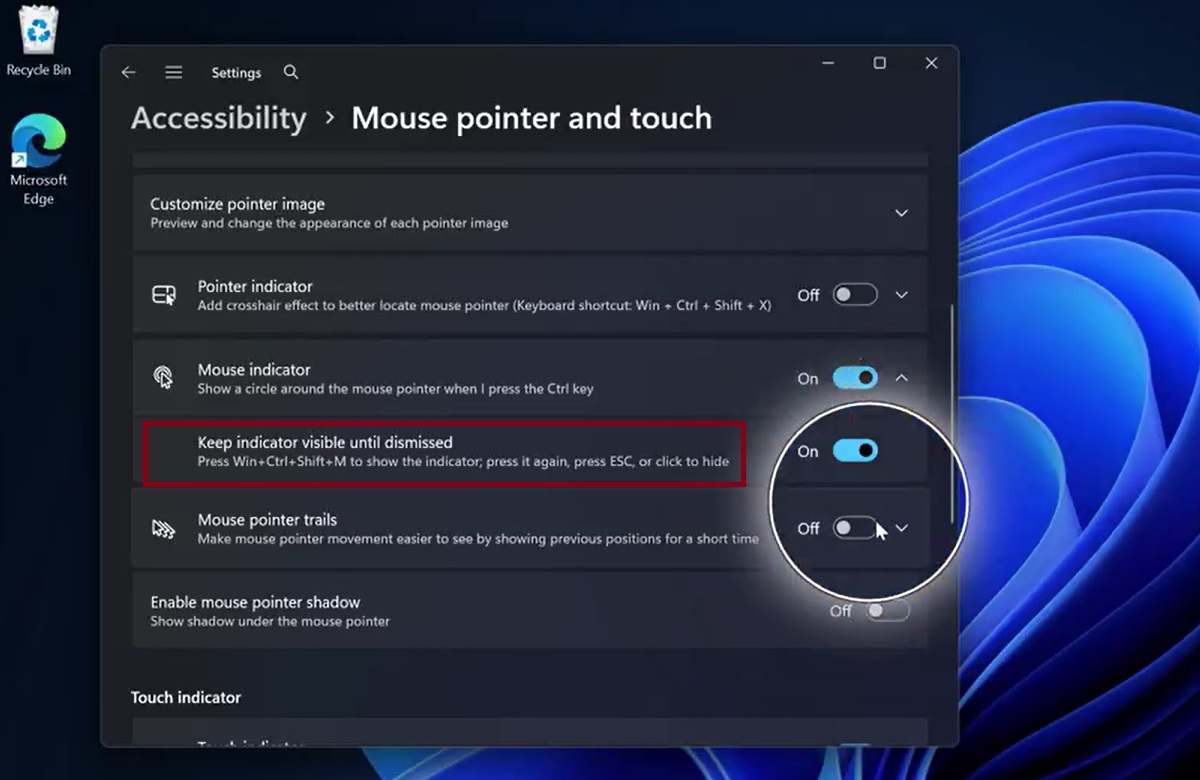
这意味着,如果你按的是 Win+Ctrl+Shift+M 而不是单按 Ctrl,鼠标指示器就不会消失,直到你再次按下该快捷键、按 Esc,或点击将其隐藏。
我还注意到动画顺滑得多,而且随着它更接近正式版,表现很可能会进一步提升。
微软最近承诺会让 Windows 11 的更多角落现代化,但我没想到会连鼠标指示器这样的功能也更新。如果公司连这么小的功能都要改进,我不会惊讶于 Windows 11 在 UI/UX 方面最终会比前代看起来更加精致一致。
唯一的问题是,这些改进大多只在 Windows Insider 计划之外不广泛可用,所以普遍感觉是并没有真正变化。不过这并不完全正确。Windows 11 的越来越多部分正在变得更现代,包括像 AutoPlay 这样的对话框。
微软正在现代化 Windows 11 的多个功能
当你将手机等设备连接到电脑时会出现的 AutoPlay 自动播放功能,可以让你选择如何处理设备,比如打开其内部存储,现在已经拥有了全新的外观:
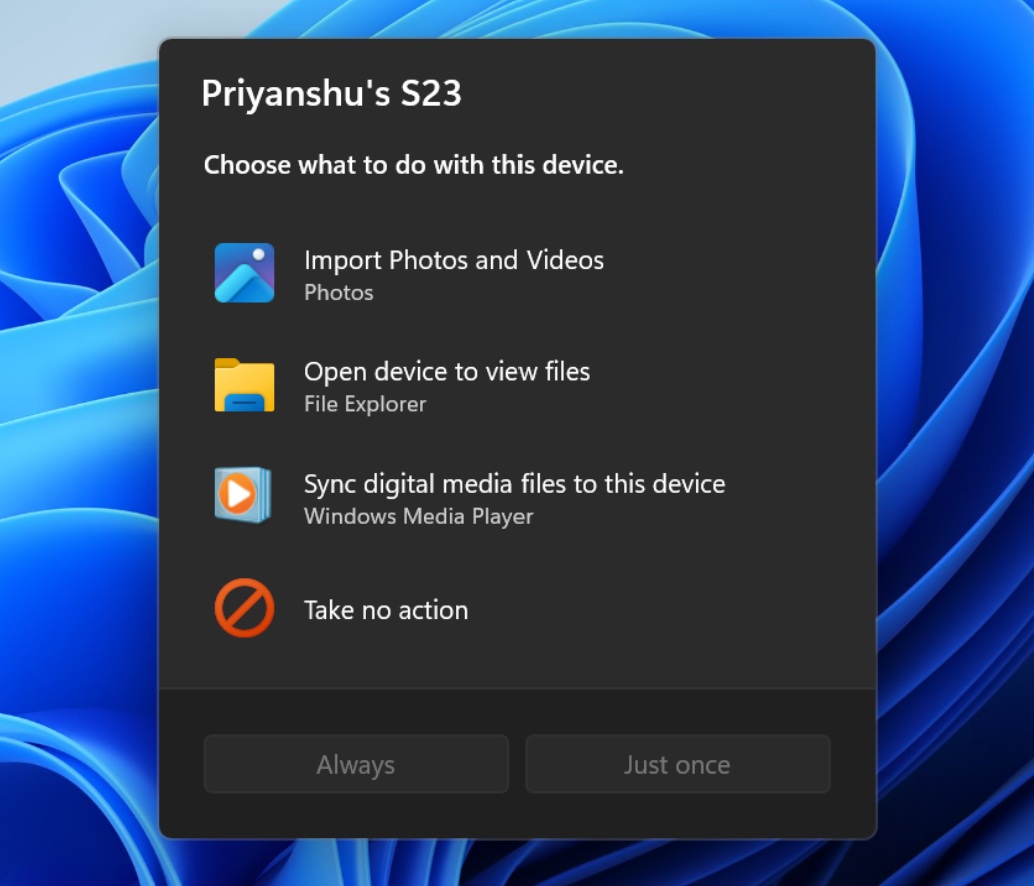
AutoPlay 上一次更新还是在 Windows 8,那次改动其实让它变差了,因为微软移除了记住你偏好的能力。现在,当你连接设备时,会在右上角看到一个弹窗,但无论你选择文件资源管理器还是其他选项,下次重新连接该设备时都会再次询问。
基于 WinUI 的新 AutoPlay 对话框响应更快、速度更高,也与 Windows 11 的其他部分更一致。它还允许你记住偏好,如果你错过提示,也不必拔掉再重新连接设备。现在,通知中心里也可以打开 AutoPlay 对话框。
Windows 11 的属性页也在变得现代化
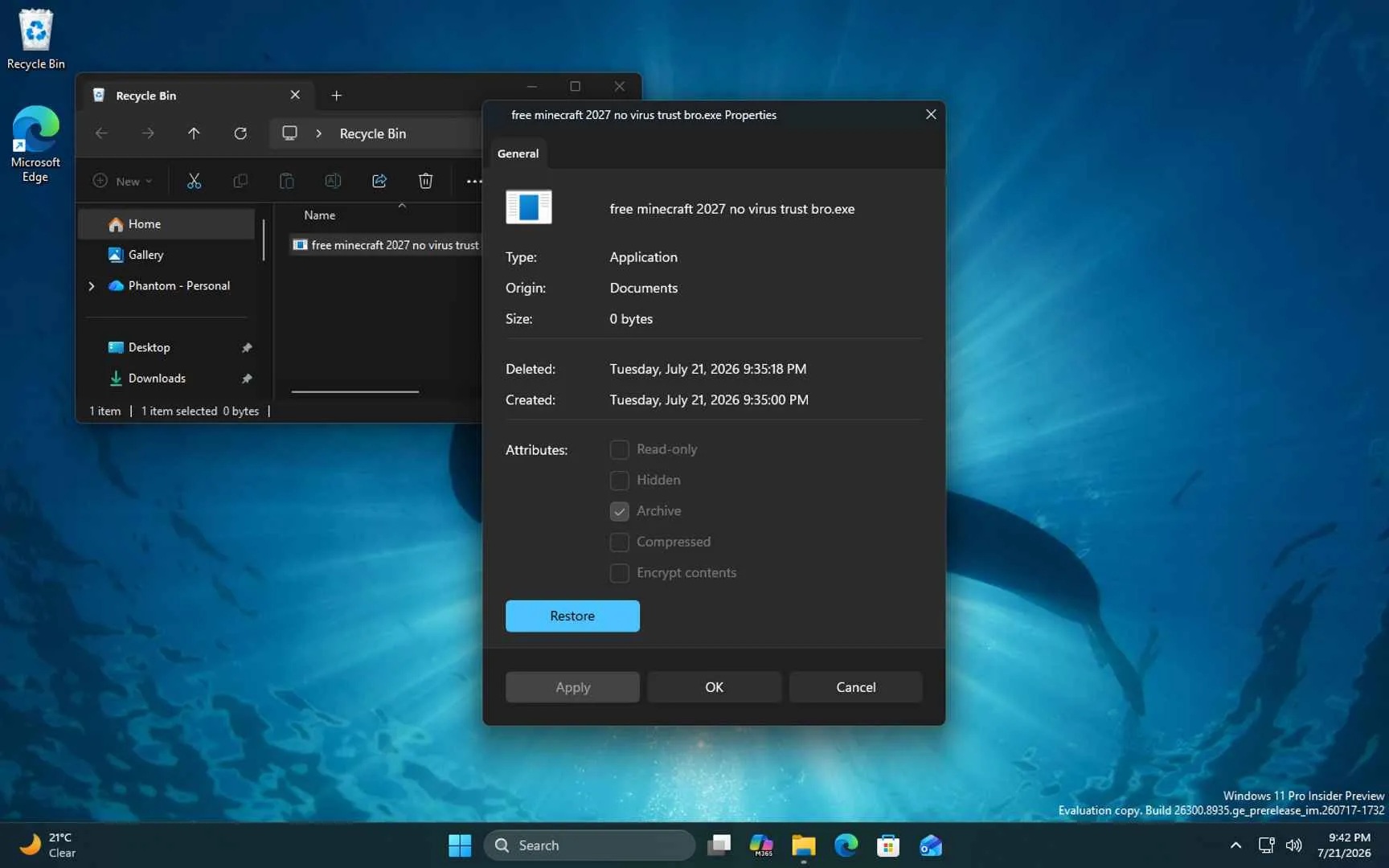 文件资源管理器现代化属性对话框
另一个正在现代化改造的功能是属性页,它是 Windows 中使用最频繁的传统部分之一。几乎对任何东西右键并选择 属性 时都会出现这个对话框。
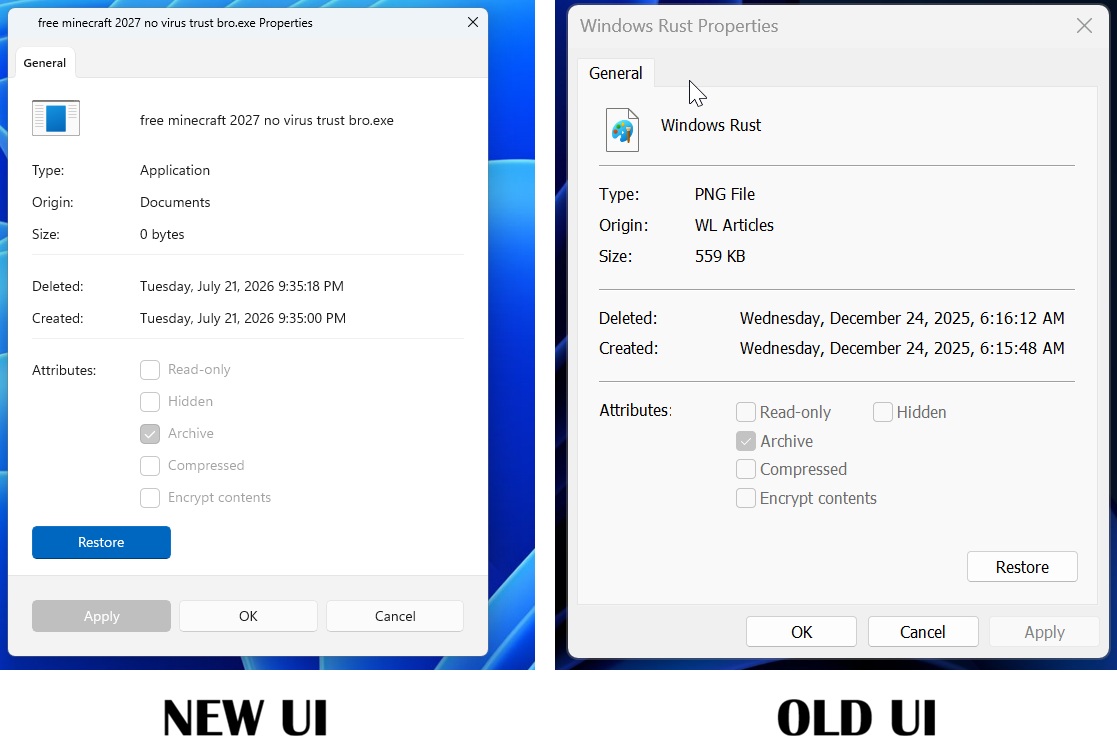 Windows 11 中属性页的新旧界面对比
属性页现在正在用现代 WinUI 重新设计,支持显示缩放、深色模式,并采用更符合 Windows 其他界面的设计。
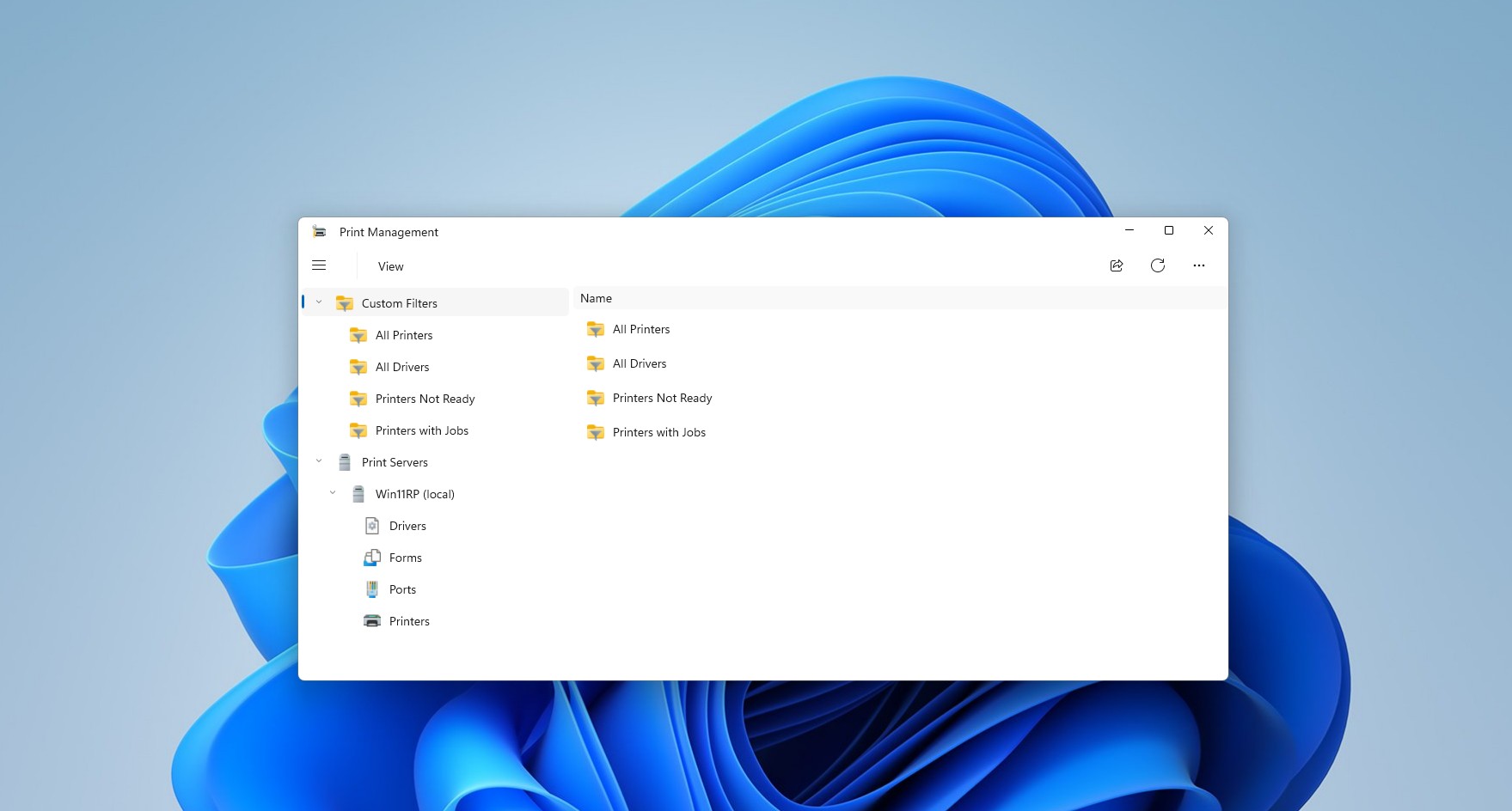
最后,微软还在为 Windows 推出一款现代化的打印管理应用,预计将在未来几周内进入正式版。
#tdi_5 .td-doubleSlider-2 .td-item1 { background: url(https://www.windowslatest.com/wp-content/uploads/2026/08/moderndialog-80x60.png) 0 0 no-repeat; } #tdi_5 .td-doubleSlider-2 .td-item2 { background: url(https://www.windowslatest.com/wp-content/uploads/2026/08/printappviewmenuandmenucollapsed-80x60.png) 0 0 no-repeat; } #tdi_5 .td-doubleSlider-2 .td-item3 { background: url(https://www.windowslatest.com/wp-content/uploads/2026/08/printapp-80x60.png) 0 0 no-repeat; } #tdi_5 .td-doubleSlider-2 .td-item4 { background: url(https://www.windowslatest.com/wp-content/uploads/2026/08/New-Print-Management-WinUI-app-80x60.gif) 0 0 no-repeat; } #tdi_5 .td-doubleSlider-2 .td-item5 { background: url(https://www.windowslatest.com/wp-content/uploads/2026/08/new-WinUI-based-Print-Management-tool-80x60.jpg) 0 0 no-repeat; } 现代化打印管理工具 1 of 5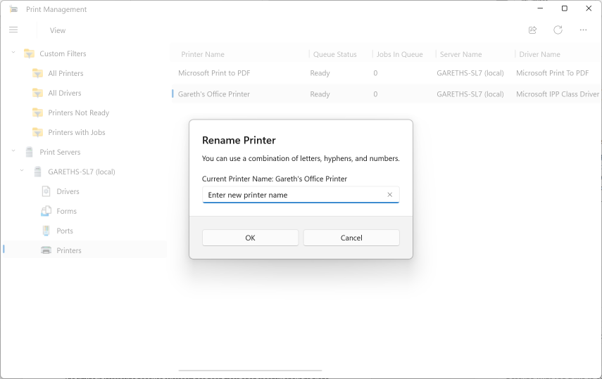 新的“重命名打印机”对话框。
 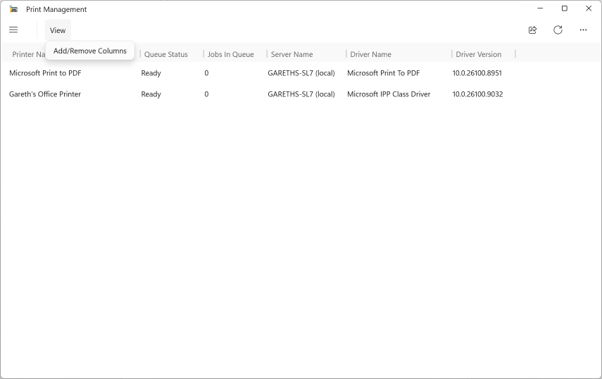 菜单折叠状态下并打开视图菜单的打印管理应用
 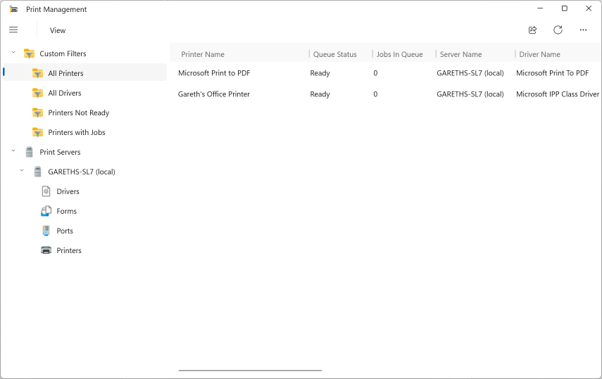 打印管理应用主界面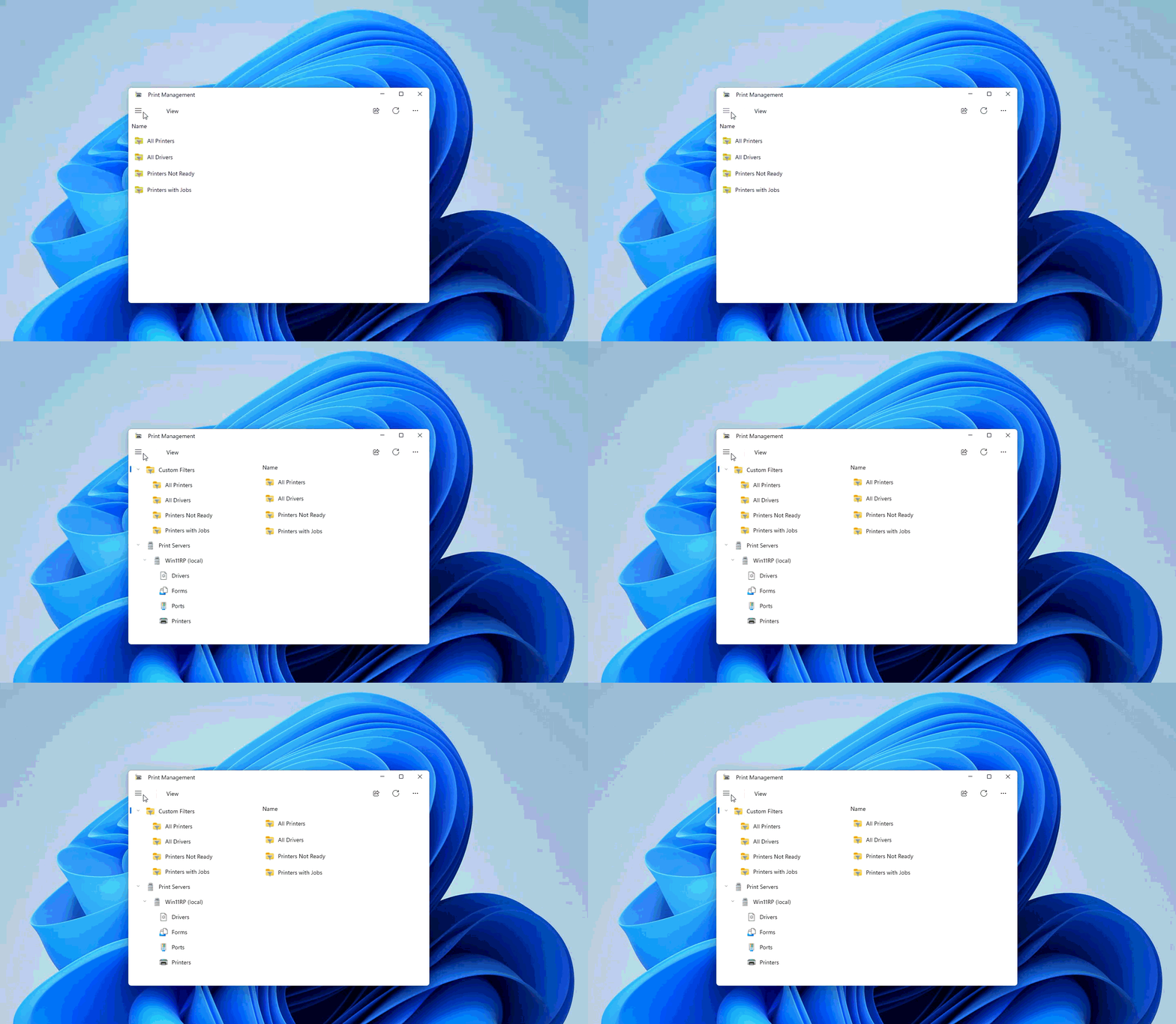
我们正在见证微软对 Windows 战略的重大转变。据说在 Panos Panay 等关键高管离职后,这款操作系统一度被放到次要位置,如今则正围绕一致性和现代设计重新打造。对我来说,这说明微软终于开始倾听 Windows 用户的反馈了。