Windows 11 新增了一项多任务处理技巧,窗口太多时很实用
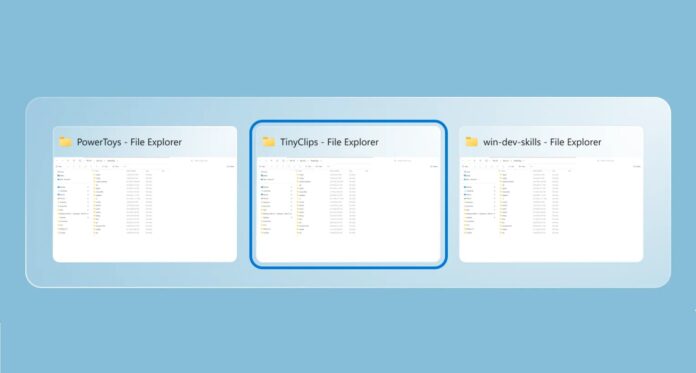
如果你使用 PowerToys,Windows 11(以及 Windows 10)有了一个新功能,名为“Window Hopper”。Windows 本来就有业内最好的多任务快捷键之一 Alt+Tab,可以在多个应用之间切换。但 PowerToys 的 Window Hopper 将这一思路提升到了新层次,让你在单个应用内也能进行 Alt-Window 切换。
无论你使用 Windows Terminal、文件资源管理器还是任何浏览器,同一个应用打开多个窗口都很常见。我自己就有好几个 Edge 窗口,以及十几个用于不同场景的 Windows Terminal 窗口。你的数量可能是零,也可能更多。
Alt+Tab 已经能检测到所有应用中打开的窗口,但问题是,它不能只聚焦于你当前正在使用的应用窗口。例如,如果你正在 Windows Terminal 中工作,并且打开了多个 Terminal 窗口,Alt+Tab 确实可以在它们之间切换,但你仍然得连同其他已打开的应用一起轮换。
PowerToys 的 Alt Window Cycle 通过让你在同一应用的窗口之间轮换来解决这个问题,而这个功能现在叫做 Window Hopper。
https://www.windowslatest.com/wp-content/uploads/2026/08/Alt-Tab-for-Windows-in-a-single-app.mp4尽管我有时不太喜欢微软的命名方式,但 PowerToys 团队似乎这次做对了,公司也认为这对大多数人来说都是个有用的功能。
“当你要同时处理多个浏览器窗口、终端、文件资源管理器窗口或编辑器实例时,它尤其有用,”微软在发布说明中指出。
如何通过 PowerToys 在 Windows 11 上使用 Window Hopper
要使用它,请从 Microsoft Store 下载并安装 PowerToys。然后进入 Windowing & Layout 部分,启用 Window Hopper。启用后,你可以按 Alt + Backtick 在同一应用的窗口之间轮换。
当然,这个快捷键也可以改成你喜欢的任何按键组合,比如 Alt + Caps。
Window Hopper 在 Windows 11 上是如何工作的?
Window Hopper 不只是一个修改现有 Alt+Tab 行为、并盲目在某个应用的窗口之间轮换的快捷键。相反,它会打开一个类似 Alt+Tab 的浮层,显示同一应用的所有可用窗口,让你更容易找到所需的确切窗口。
这项功能最初以 “AltWindowCycle” 的名称开发,后来被微软更名为 Window Hopper。
有些人可能会说,应用本来就有像 Ctrl+Tab 这样的快捷键,可以让你在应用内部的标签页之间切换,比如浏览器就是如此。但 Hopper 之所以叫 Window Hopper,是有原因的:它处理的是独立窗口,而不是标签页。
例如,当你打开了多个使用不同配置文件的 Chrome 窗口、多个 Terminal 会话,或者多个文件资源管理器窗口时,它都能派上用场。