Windows 11 KB5120998 发布,带来重大新功能,离线安装程序(.msu)直接下载链接
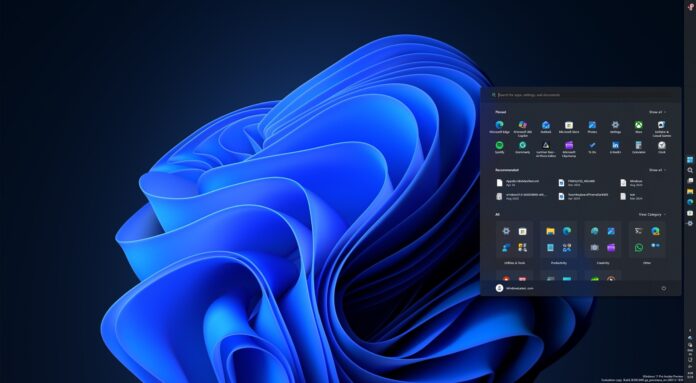
Windows 11 KB5120998 现已推出,这是今年最大的一次更新之一,尤其适合更关注任务栏、开始菜单和搜索的用户。你可以通过 Windows 更新安装,Microsoft 也提供了 KB5120998 脱机安装包(.msu)的直接下载链接。
KB5120998 是可选更新,出于合理原因,它不会自动下载并安装,但在大多数情况下,它的稳定性几乎与每月第二个星期二更新相当。它显示为“2026-08 Preview Update (KB5120998) (26200.9278)”,点击 Download & install 即可下载。
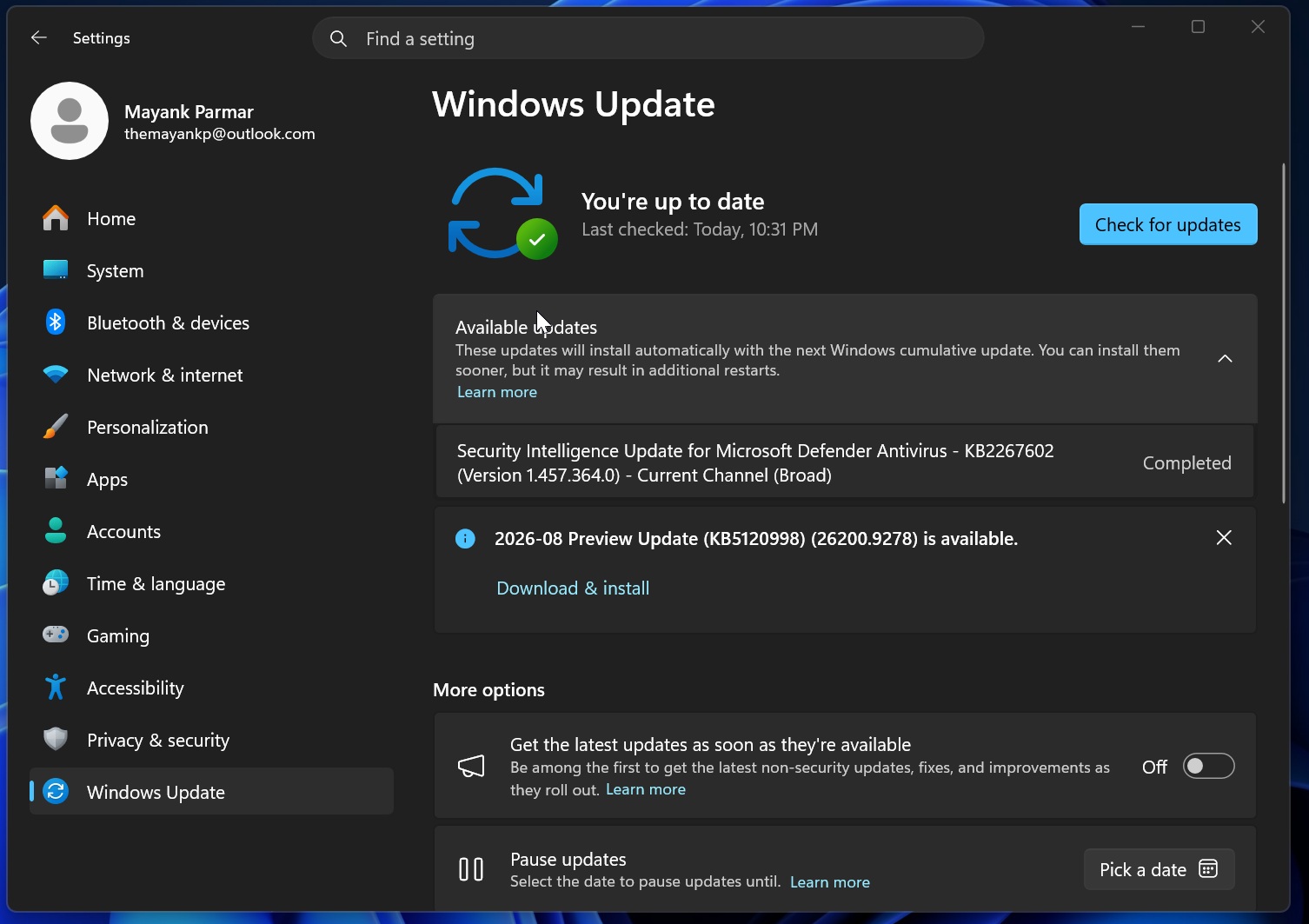
如果你启用了“Get the latest updates as soon as they’re available”开关,更新会在后台自动安装。在测试中,Windows Latest 发现 KB5120998 将 Windows 11 25H2 提升到 Build 26200.9278,将 24H2 版本提升到 Build 26100.9278。
注意:Windows 11 会在 2026 年 9 月的每月第二个星期二更新中获得今天这项可选更新包含的全部内容,该强制更新计划于 9 月 8 日发布。
Windows 11 KB5120998 下载链接
Windows 11 KB5120998 直接下载链接:64 位和 ARM64 | 这些每月更新通常应始终通过 Windows 更新下载,但你也可以使用更新目录,尤其是在 Windows 更新报错时。
与 Windows 10 相比,通过更新目录下载的 Windows 11 每月更新体积几乎大了 7 倍,因为有些更新需要超过 5GB 的带宽。这是因为 Windows 的每月更新还包含 AI 模型,它们只会应用于受支持的电脑,但仍然属于下载内容。普通电脑不会应用/安装这些内容。
Build NumberSizeOS VersionArchitecture26200.92784960.7 MBWindows 11 25H2x64-based26200.92784960.7 MBWindows 11 25H2arm64-based26100.92784796.9 MBWindows 11 24H2x64-based26100.92784796.9 MBWindows 11 24H2arm64-basedWindows 11 Build 26200.9278(25H2)/ Build 26100.9278(24H2)有哪些新变化?
所有功能都在逐步推送中,未来几天内会陆续启用。如果你更新到 Windows 11 Build 26200.9278 或更高版本后没有发现任何新内容,也不用惊讶。
1. Windows 10 可移动任务栏现已来到 Windows 11
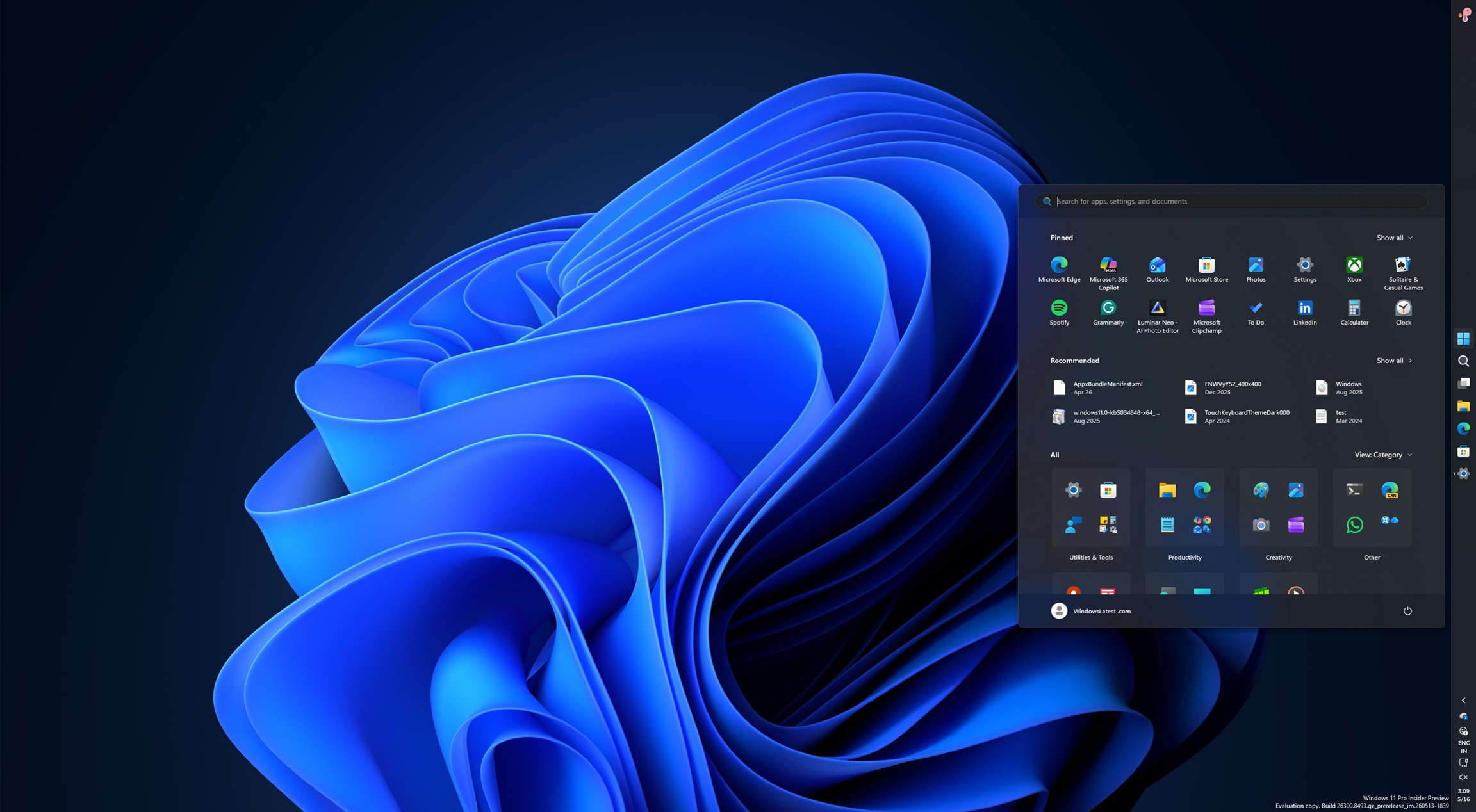
等待终于结束,Windows 11 KB5120998 让你可以把任务栏移到顶部、左侧或右侧,与 Windows 10 和其他版本类似。
Microsoft 在 Windows 11 发布五年后重新带回了可移动任务栏功能。我还记得公司曾以“动画效果”和更好的界面“流畅性”为由解释为何移除它。2021 年,Microsoft 说明自己采用数据驱动的方法,优先决定 Windows 应该先加入哪些功能,而“可移动”任务栏从未入选。
Windows 11 发布时,搭载的是一个从零重写的新任务栏,不具备像在屏幕上自由移动,甚至通过任务栏拖放应用等功能,这些后来才被加回。至于可移动任务栏,Microsoft 当时表示无法立刻加入。
“当你考虑把任务栏放在右侧或左侧时,应用必须为这些环境做重排和大量工作,才能带来良好的体验,这个工作量非常大,”Microsoft 的产品负责人在一段现已设为私密的视频中说道。
这段视频发布于 2021 年,时间就在 Windows 11 正式推送后不久。
有趣的是,Windows 10 可以毫无明显问题地移动任务栏,所以这个说法一直都站不住脚。无论如何,五年后,Microsoft 已经自己推翻了自己,并在今天的可选更新中向所有人推送可移动任务栏:
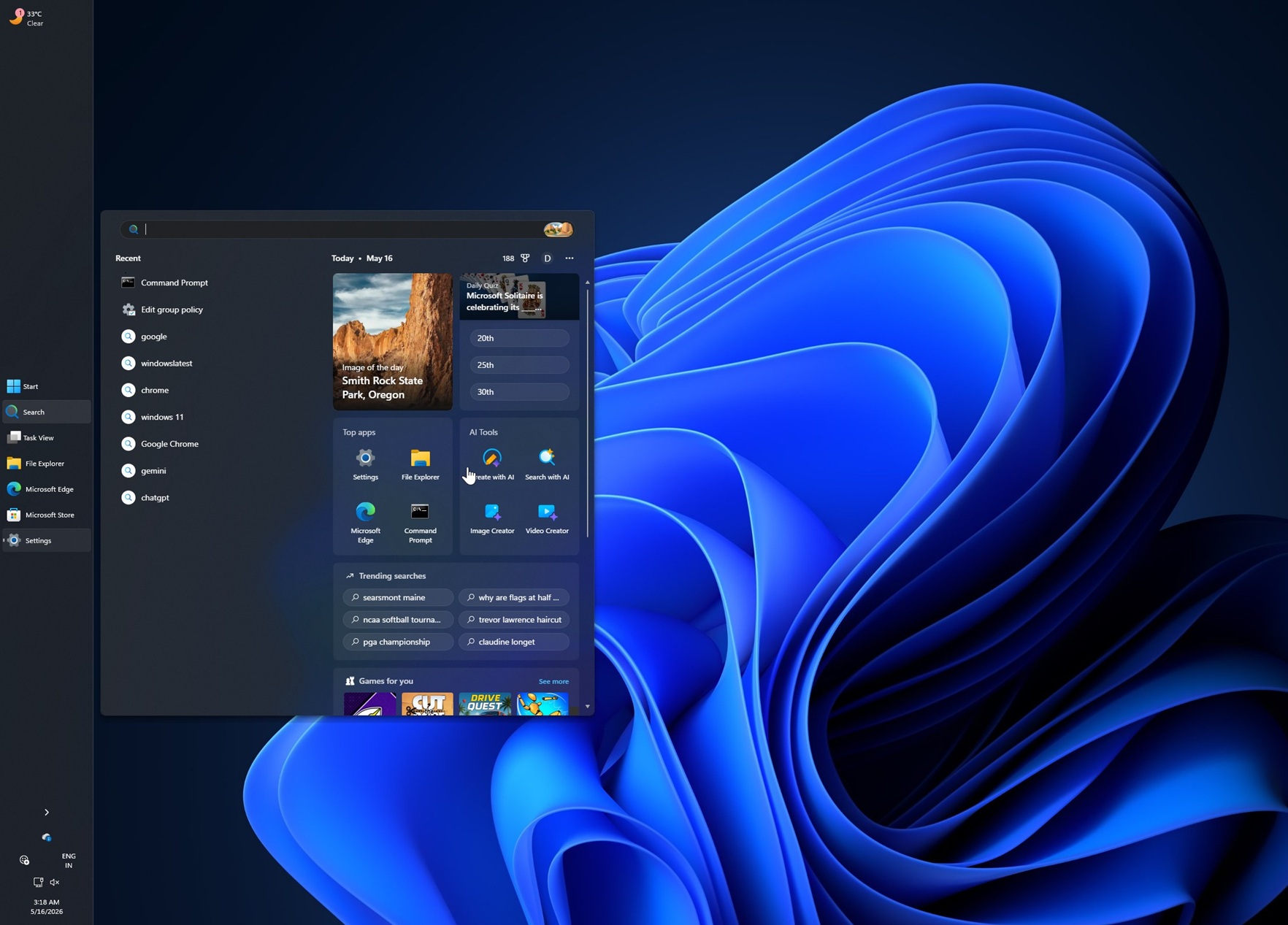
不过你不能立刻直接开始使用可移动任务栏。在 Windows 10 中,你可以按住任务栏并拖到屏幕任意角落,就能把它移过去,但在 Windows 11 中,这种实现方式暂时还没准备好。
你需要依次打开 Settings > Personalization > Taskbar > Taskbar behaviors > Taskbar position,然后选择你想要的布局。
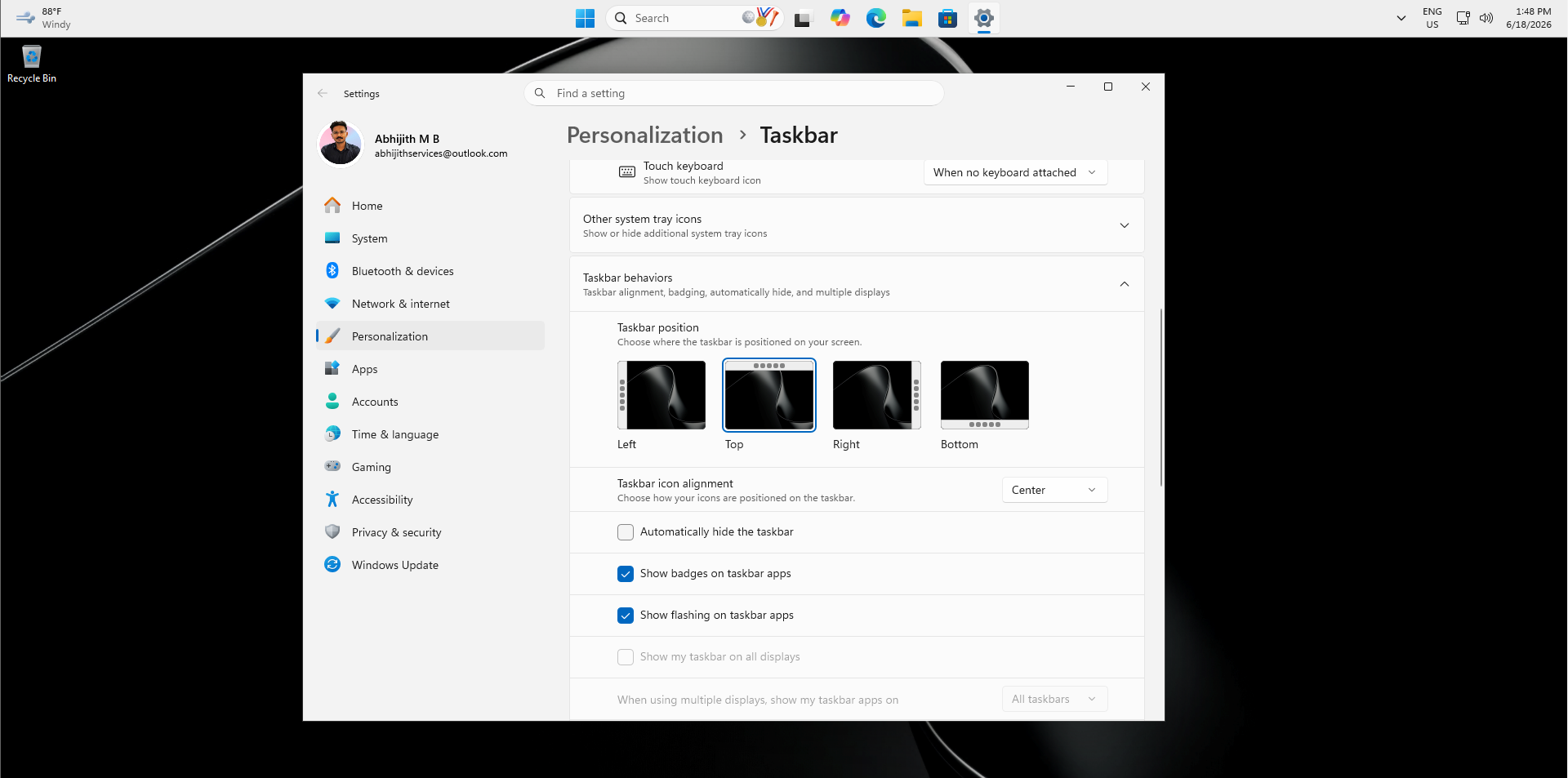
如你所见,你可以选择“left、top、right 和 bottom”作为任务栏布局。应用这些更改不需要重启。
我个人使用顶部任务栏,因为它让我能更轻松地在应用、浏览器标签页和 Windows Terminal 标签页之间切换。
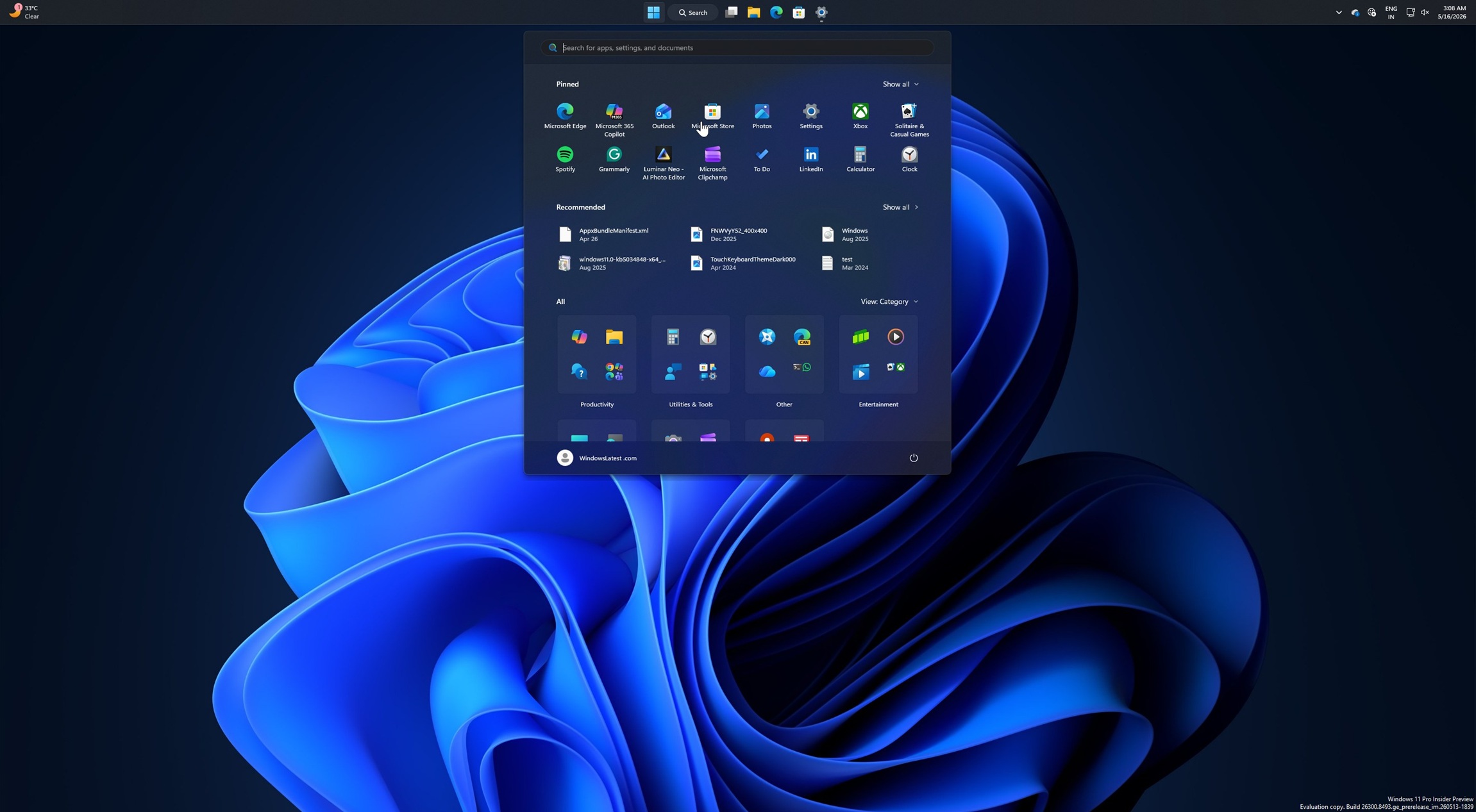
Microsoft 的消息人士此前告诉 Windows Latest,之后还会加入像 Windows 10 那样通过拖动任务栏到屏幕任意一侧来移动它的能力。目前你只能依赖 Windows 设置来调整布局。
更小的任务栏终于来了!今天大量备受期待的 Windows 11 功能陆续推出,我忍不住对这些变化感到兴奋,而其中我个人最喜欢的一项贴心改动,就是更小的任务栏。
如果你还记得,Windows 10 有一项功能可以把任务栏缩小,这样它占用的屏幕空间更少,也更容易在任务栏上看到更多应用/打开的窗口。它是一项需要手动开启的可选功能,而且效果远比 Windows 11 目前的实现更好。
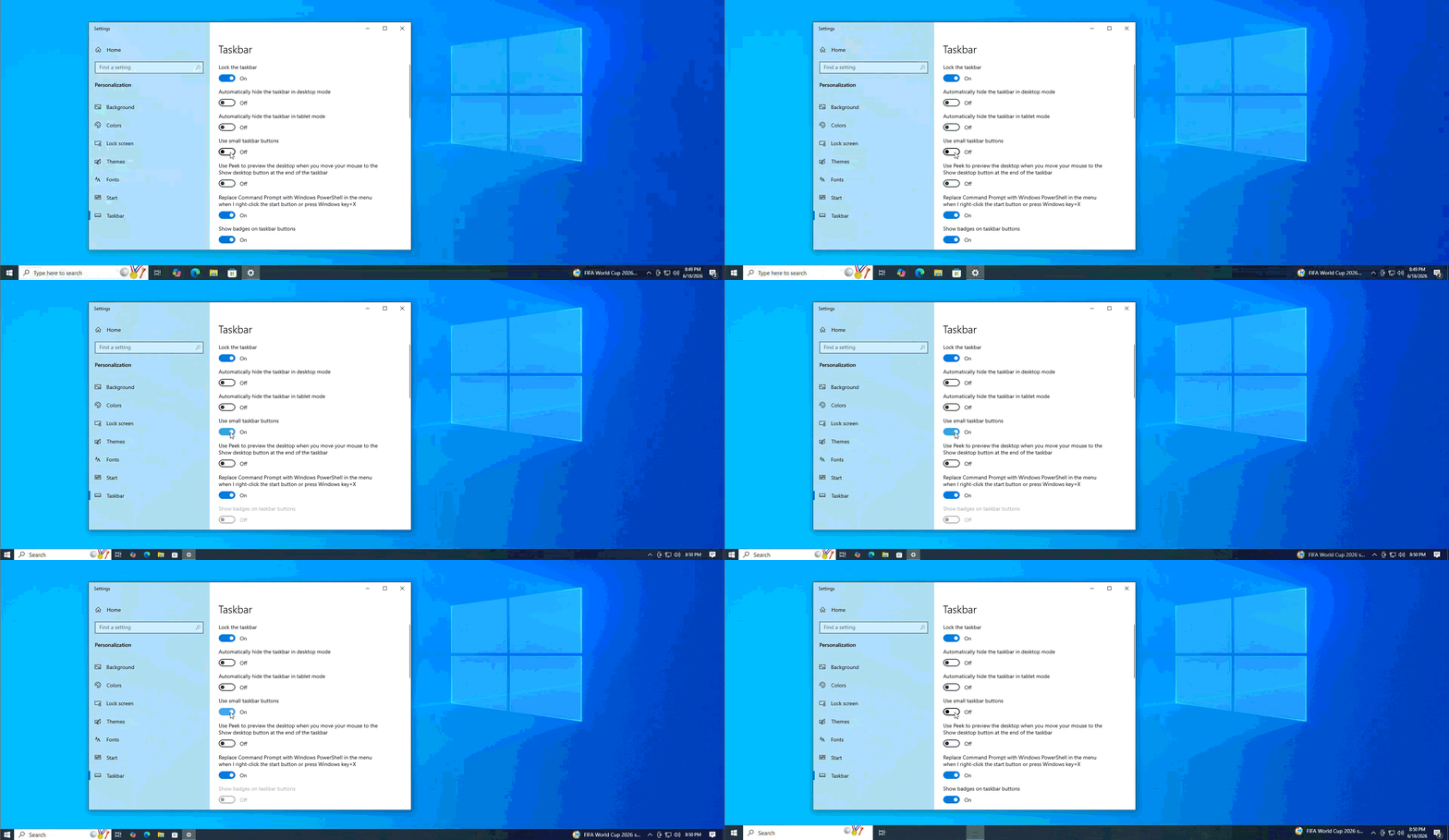
在 Windows 11 中,你只有“更小的任务栏按钮”功能,它会让任务栏图标和所有内容都变小,但任务栏本身仍然很大。因此,虽然你能在任务栏上放更多应用,却无法减少它占用的屏幕空间,整体看起来也很别扭。
随着 Windows 11 KB5120998 的推出,Microsoft 正在重新加入类似 Windows 10 的更小任务栏,因此你不仅能缩小图标,也能缩小任务栏本身。
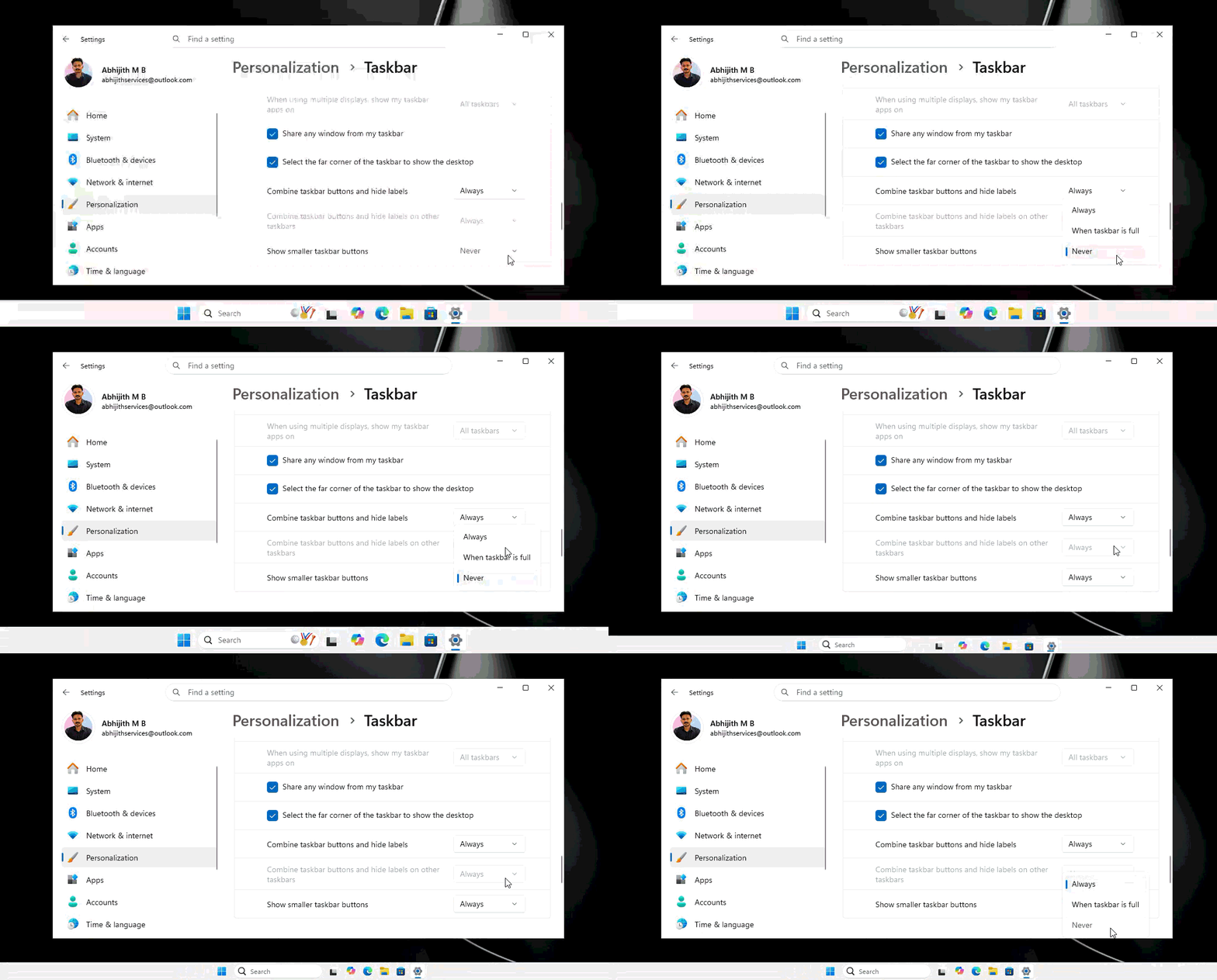
你可以在 Settings > Personalization > Taskbar > Show smaller taskbar buttons 中启用它。
2. 可调整大小的开始菜单终于在 Windows 11 上推送
与 Windows 10 不同,Windows 11 几乎不允许你自定义开始菜单,因为 Microsoft 认为其设计师已经为所有人找到了最佳方案,但事实远非如此。
大多数用户都希望自定义开始菜单、更改布局、调整分类,或者至少把这个会占满屏幕的菜单缩小一些!
Windows Latest 一直在抱怨,新开始菜单的“分类”布局在小屏设备上会占用高达 70% 的屏幕空间,实际上现在标准的 14 英寸笔记本屏幕也是如此。在我的 Spectre 上,它几乎无法正常使用,直到我手动调整缩放设置,把包括开始菜单在内的所有内容都变小。
例如,这是我在今年早些时候推出的 Windows 11 更新后,开始菜单的样子:
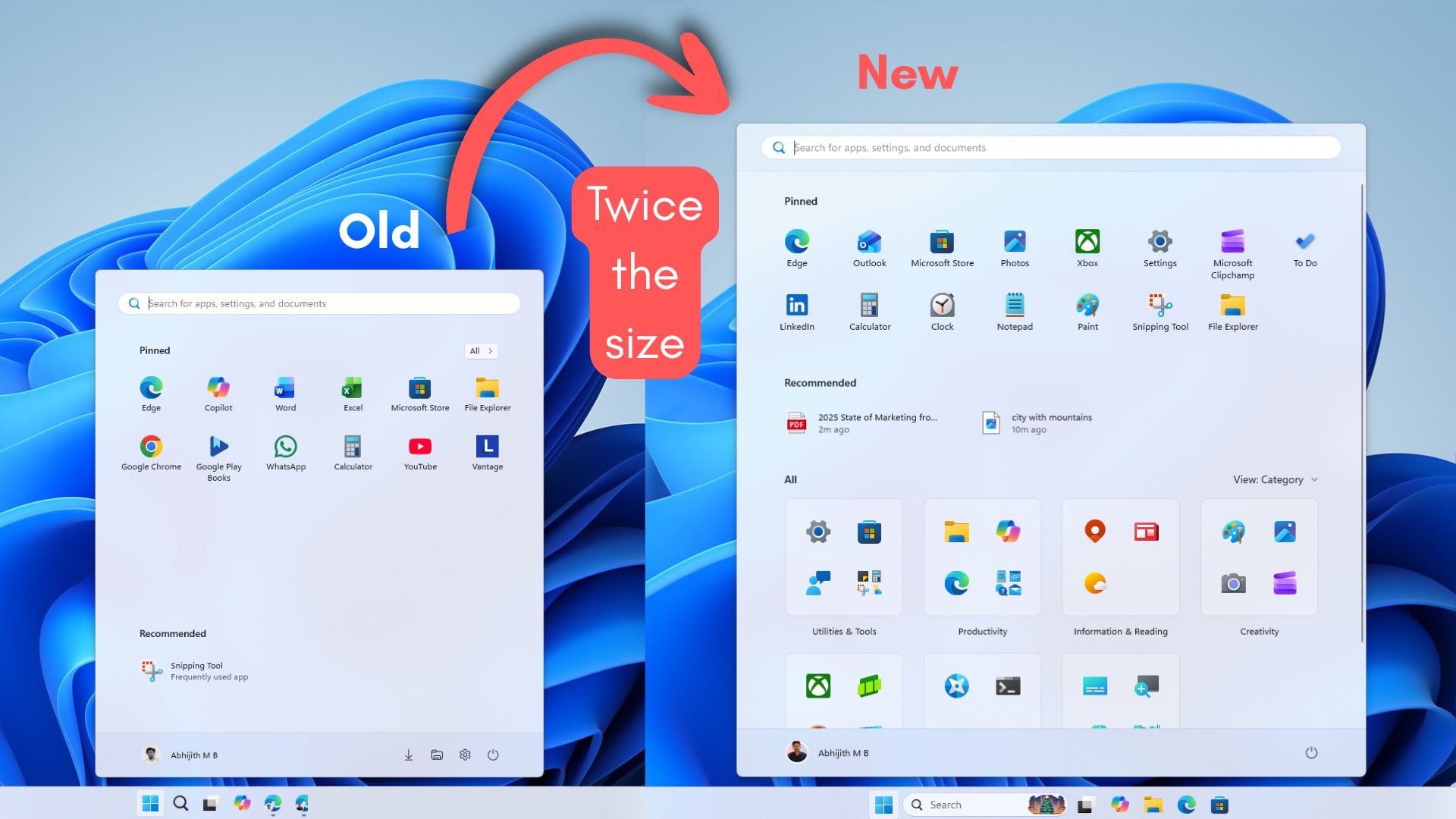 新的 Windows 11 开始菜单几乎比旧版大一倍
它更大、更笨重,占满了我的整个屏幕。这件事终于开始被“修复”了。算是吧。
Windows 11 KB5120998 让你无需调整缩放设置就能更改开始菜单的大小。如果你前往 Settings > Personalization > Start,现在就可以选择开始菜单大小。默认情况下,它会自动适配屏幕分辨率,但你也可以在“小”和“大”之间切换。
目前有三个可选项:
- Automatic (Default)
- Small
- Large
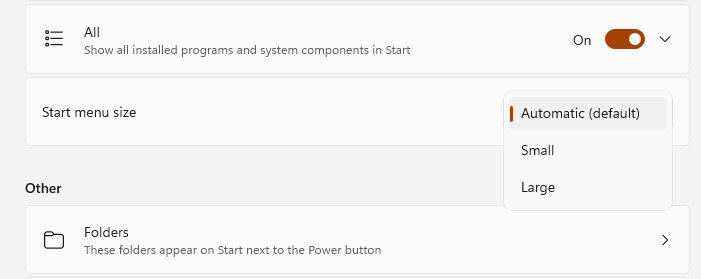
默认情况下,开始菜单设置为自动大小,这意味着它会自动适应屏幕分辨率/尺寸,这也是我们现在的状态。以下是我在 Windows 11 KB5120998 中切换到“小”后看到的样子:
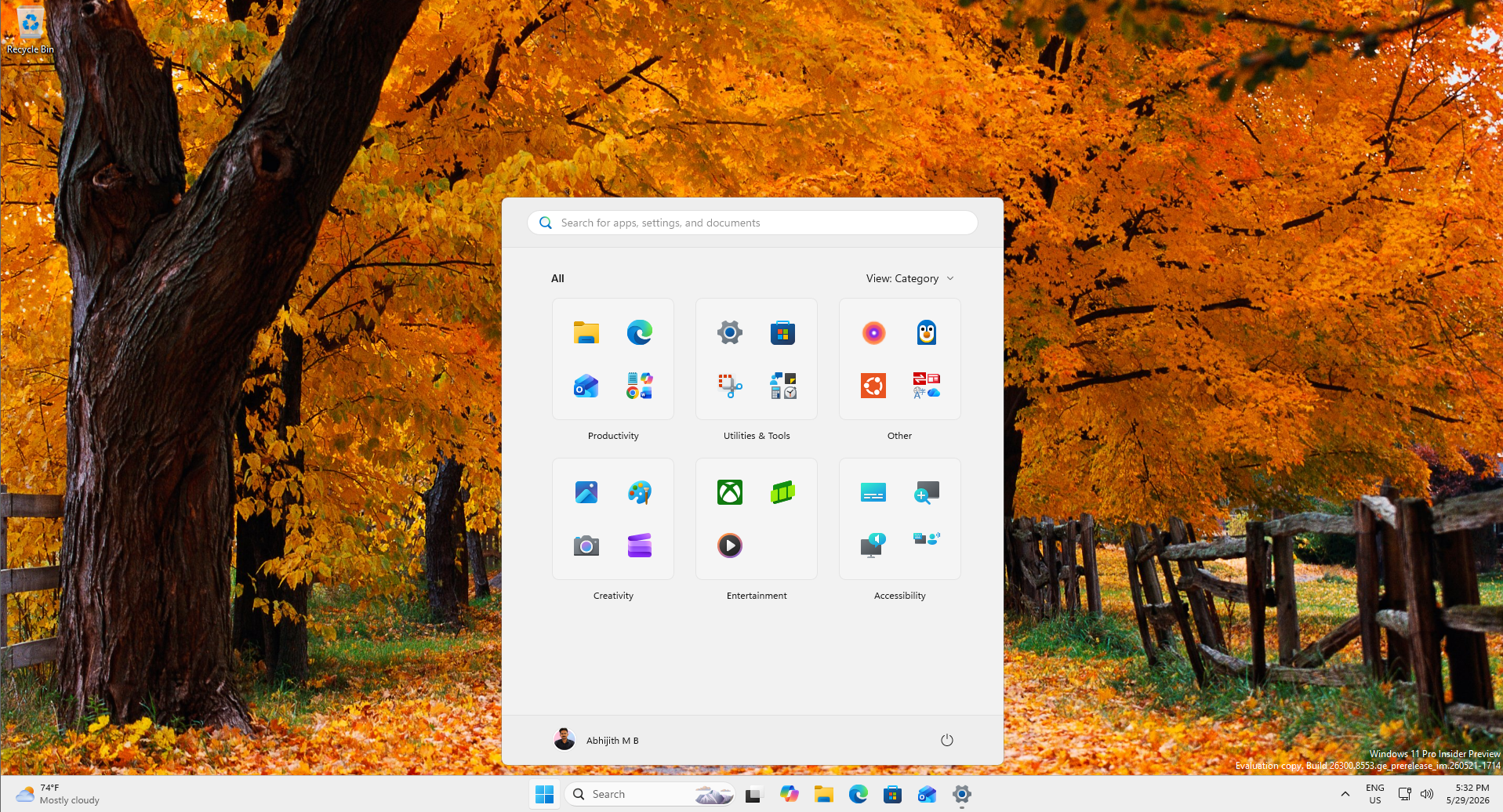
开始菜单也在增加更多自定义选项,你现在可以移除不喜欢的版块。这意味着你可以关闭任意版块:固定、最近(原“推荐”)和所有应用。Microsoft 希望让你完全控制开始菜单中显示的内容,我觉得他们这次做得已经非常不错了。
例如,我关闭了“固定”和“最近”版块,下面的截图里就只剩下“所有应用”列表:
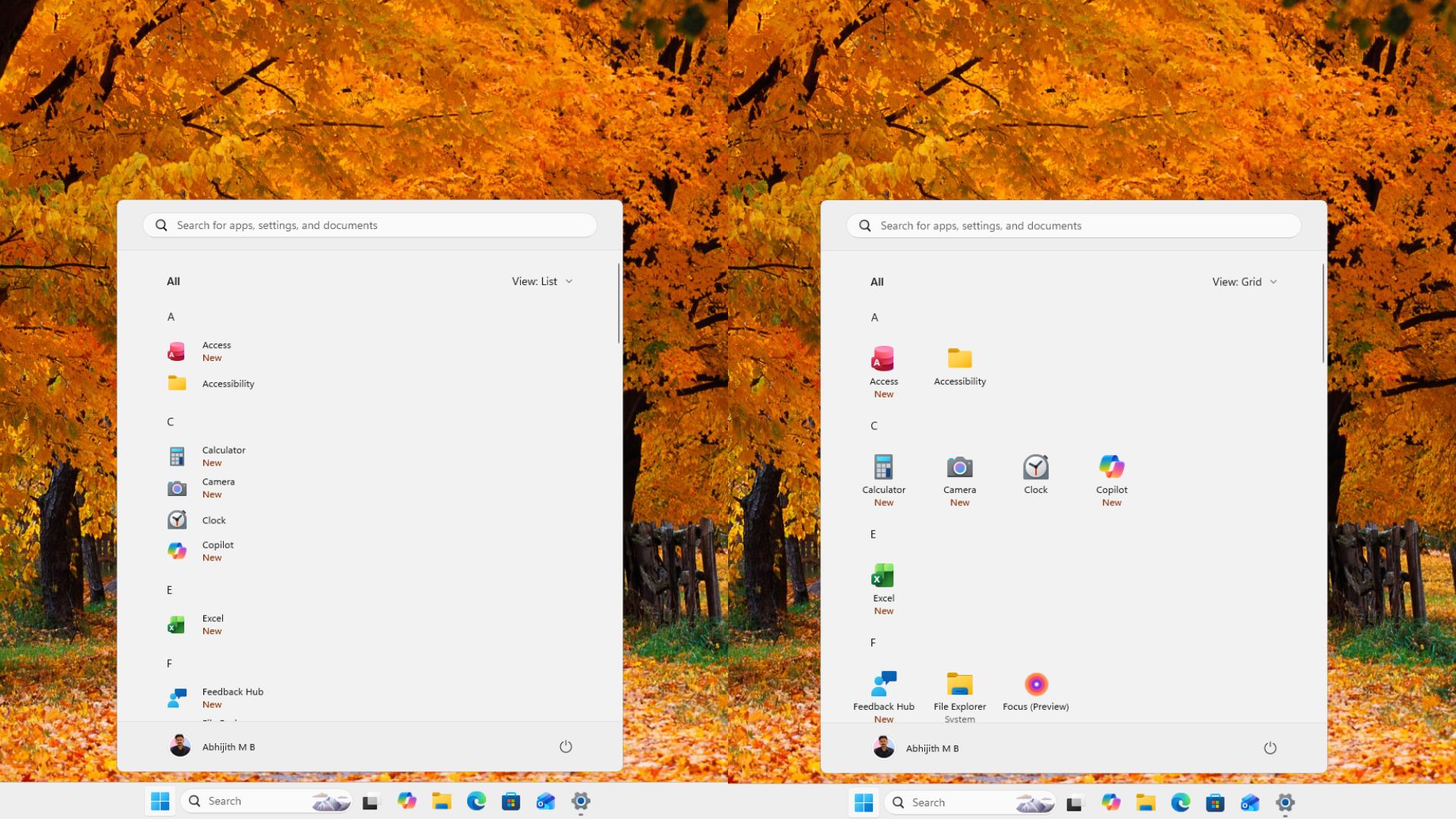 或者你也可以保留“固定”视图,只显示你真正关心的应用:
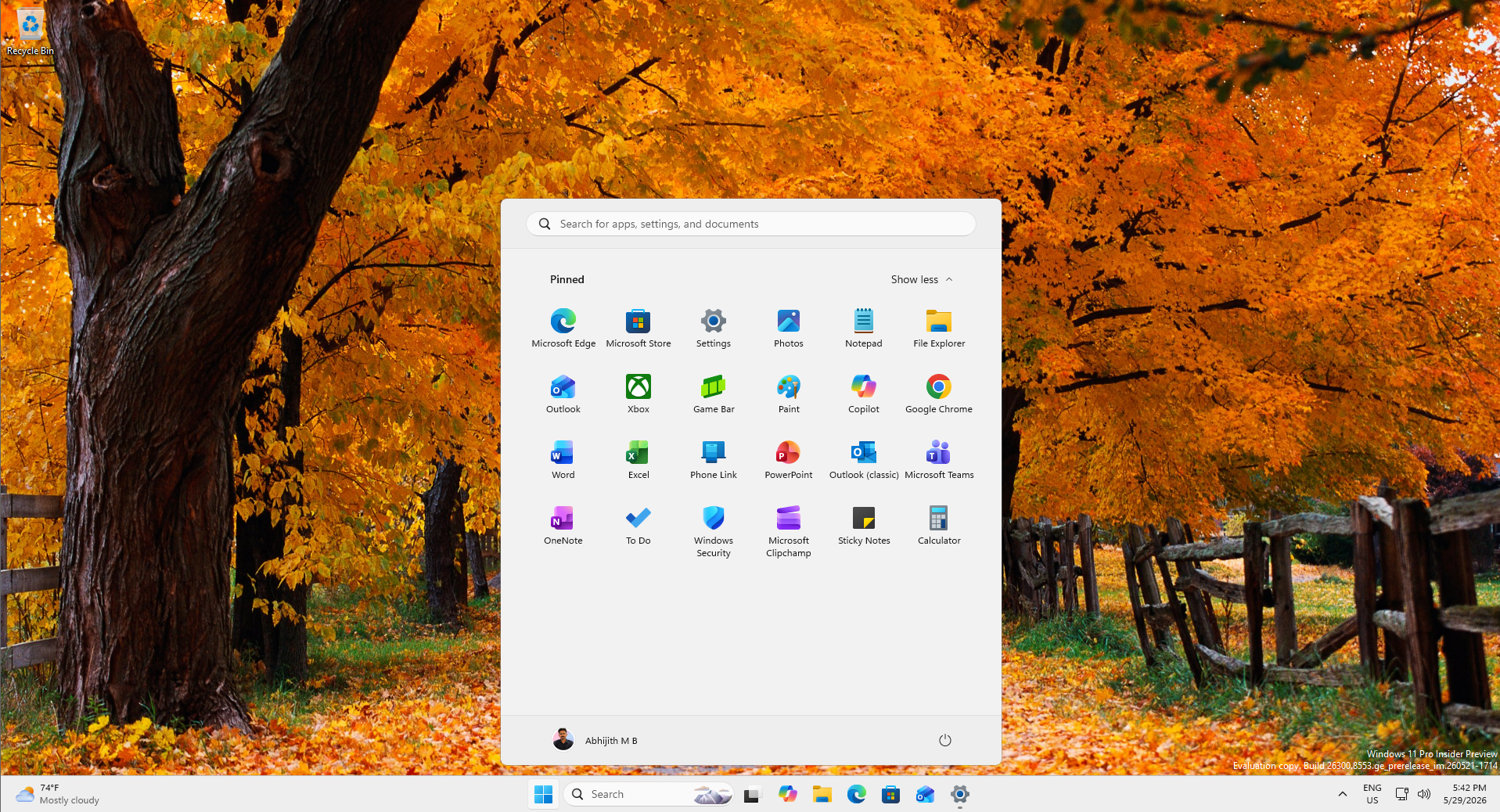 只显示固定应用的开始菜单
当然,如果你更喜欢一直都有的“最近”版块,也可以重新打开它:
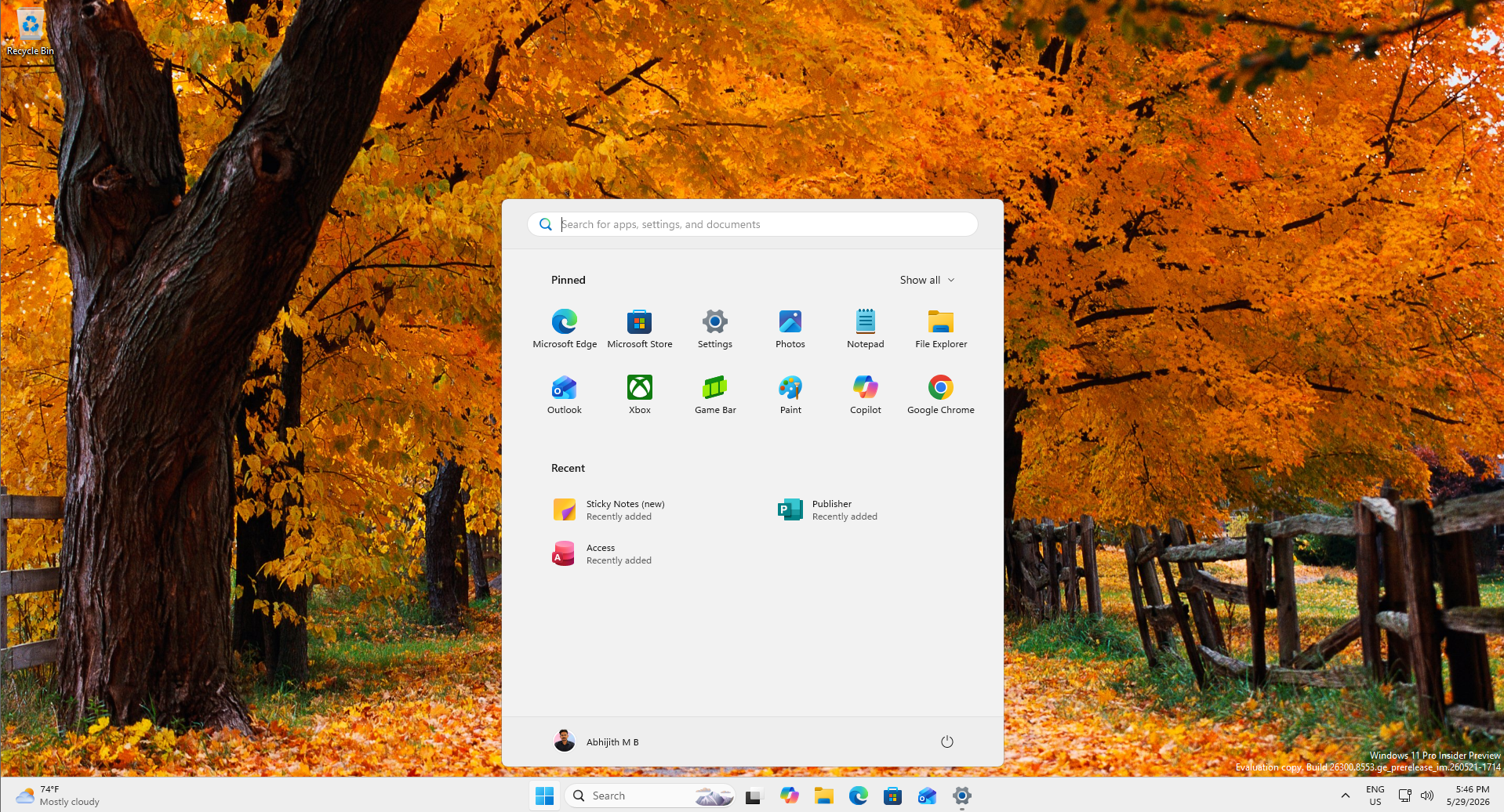 关闭所有应用后的新开始菜单看起来像原版 Windows 11 开始菜单
值得注意的是,今年早些时候 Windows 11 已加入关闭“推荐/最近”信息流的能力,但当你禁用它时,也会破坏文件资源管理器中的“最近”集成以及任务栏的跳转列表(右键菜单)。
Microsoft 正在修复这个问题,因为它已经将这两项设置分离,关闭开始菜单中的“最近/推荐”不再影响其他区域。
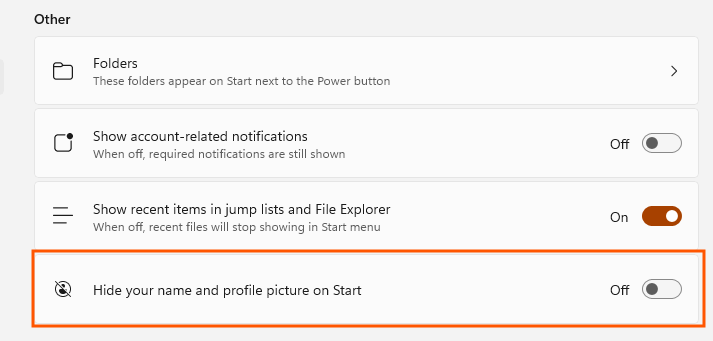
最后,Windows Latest 还注意到,现在可以在开始菜单中隐藏你的姓名和头像;除非你经常在直播和游戏时共享屏幕,否则这看起来可能不算什么大事。
3. 不带 Bing 和 Microsoft Store 的 Windows 搜索
这大概是最让人兴奋的变化,也是大多数人一直在等待的功能。你现在可以在 Windows 搜索中关闭 Bing,甚至关闭 Microsoft Store 结果,这意味着 Windows 搜索现在只会显示本地结果,包括你的文件、图片,当然还有 Windows 应用。
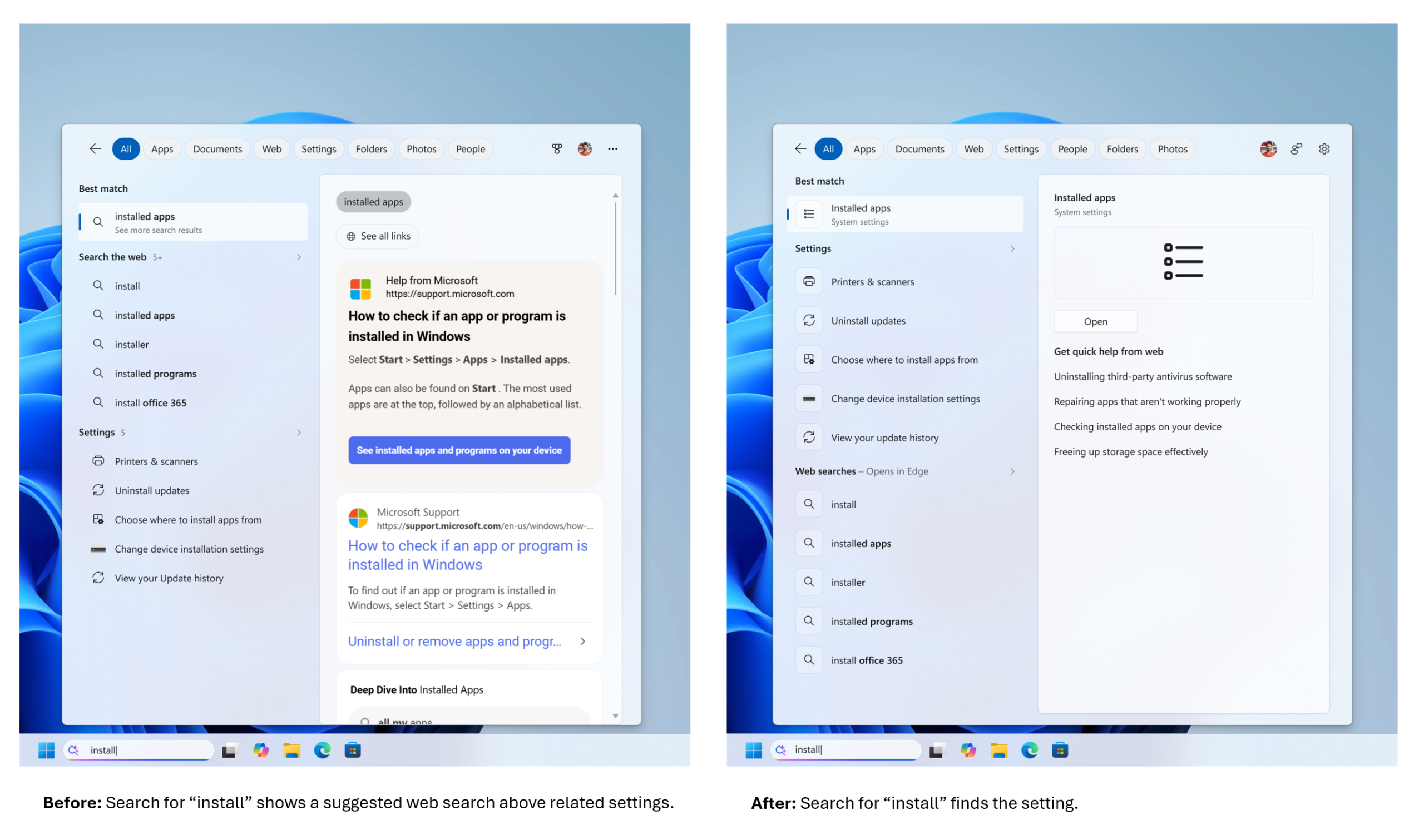 搜索显示的是 Windows 设置,而不是网页结果。来源:Microsoft
Microsoft 还确认,他们现在会更好地呈现你真正想要的内容,因此结果会更容易浏览,也更清晰。
你可以在 Settings > Privacy & security > Search 中关闭 Bing 和 Microsoft Store 结果。
4. 更好的性能和数十项修复
Windows 11 KB5120998 还包含多项值得注意的错误修复,而 Windows Latest 发现了一个特别值得一提的变化:系统托盘更快了。Microsoft 似乎已经修补了系统托盘区域,因此系统托盘(^)内或周围的所有图标加载都会更快。
同样,文件资源管理器的“主页”现在启动也更快了,因此如果你把“主页”保留为默认选项卡,它现在会更快加载。不了解的人可能不知道,切换到“此电脑”本来就能让文件资源管理器启动更快。现在,这些改进也将来到“主页”选项卡。
最后,文件资源管理器的滚动应该会更顺滑,图标和菜单的响应也会更灵敏。
所有这些新功能都在逐步推送中,但你可以按照我们的指南强制启用它们。再次说明,你并不需要强制启用任何内容,因为总有一天,所有新的 Windows 11 功能都会出现在你的电脑上,只是没人能告诉你具体时间。