Windows 11 今日推出最受期待的 3 项功能,按以下步骤启用
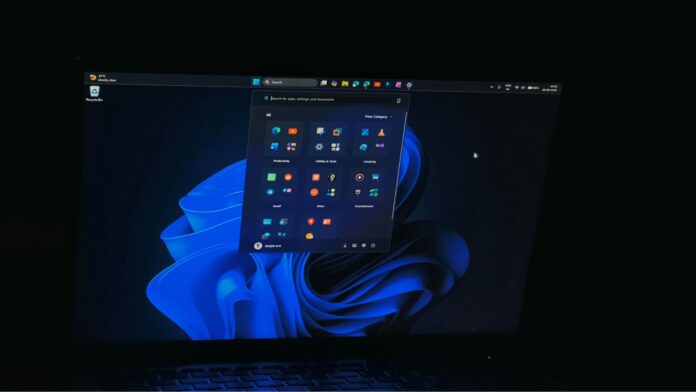 立即解锁 Windows 11 可移动任务栏、可调整大小的开始菜单和无 Bing 搜索。图片来源:Windows Latest
 Windows 11 的8 月可选更新 KB5120998 已发布,它带来了可放到屏幕任意一侧的任务栏、可调整大小的开始菜单,以及终于可以关闭 Bing 的 Windows 搜索。这是本次更新中所有电脑最受期待的三项变化。它们已在 Insider 版本中出现一段时间了。
你今天就可以安装 KB5120998,但这三项功能很可能不会立刻出现。微软会向所有人推送更新,但功能是分阶段启用的,大多数人在安装后起初不会看到任何变化。好消息是,现在有一种安全的方法可以立即强制开启这三项功能。
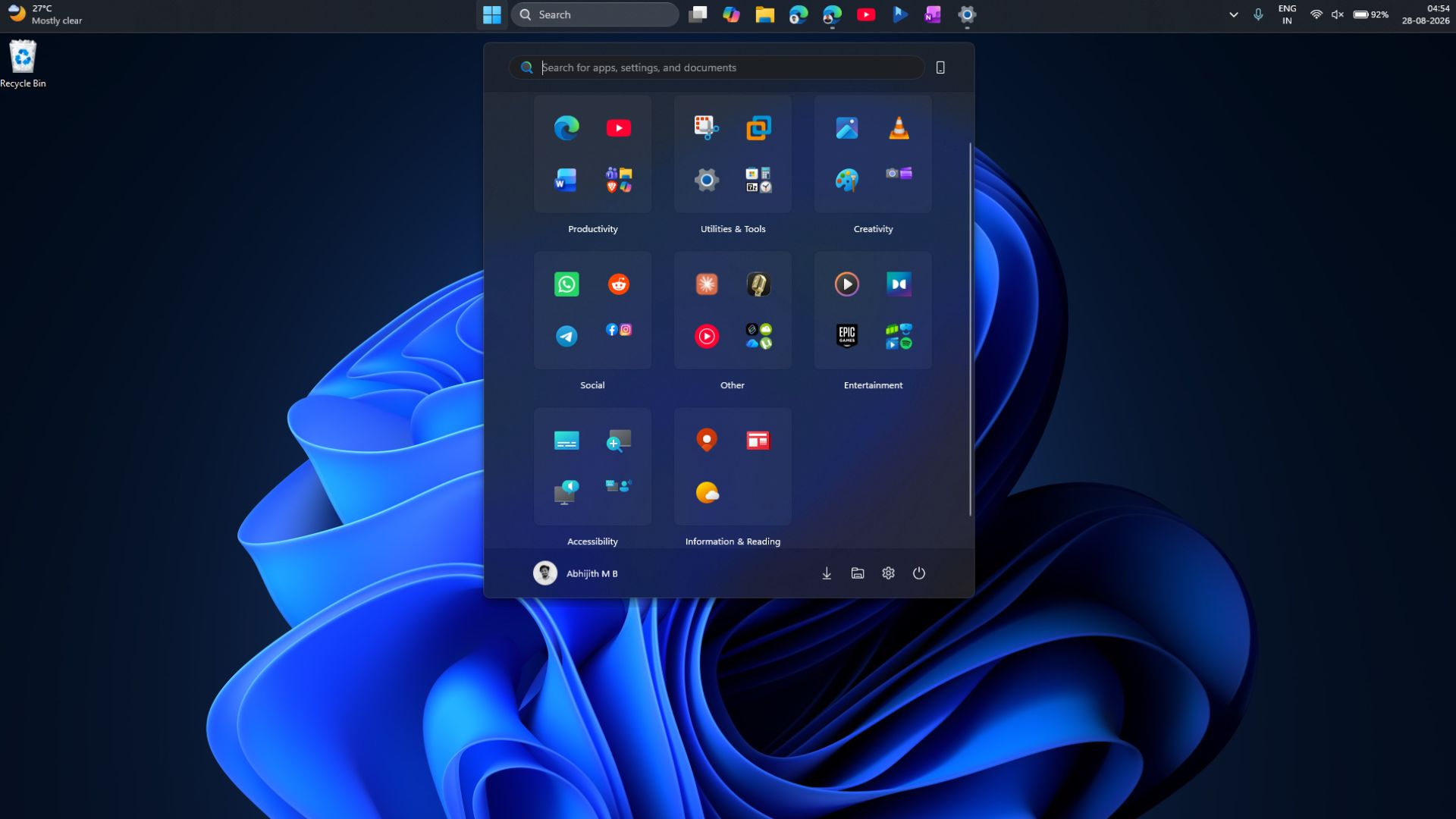 Windows 11 新更新为所有电脑带来可移动任务栏、更小的开始菜单和更简洁的搜索。图片来源:Windows Latest
可选更新(预览更新)是微软在下个月的强制补丁星期二发布之前,先在真实电脑上测试新功能的方式。不过,是否安装由你决定。所以,你可以等那个强制更新包,或者现在就安装 KB5120998,再用一个叫做ViVeTool的小工具手动开启这些功能。
如何在 Windows 11 8 月可选更新中启用这些重要新功能
先安装 KB5120998。前往设置 > Windows 更新,点击检查更新,然后点击 2026-08 预览更新旁边的下载并安装按钮。
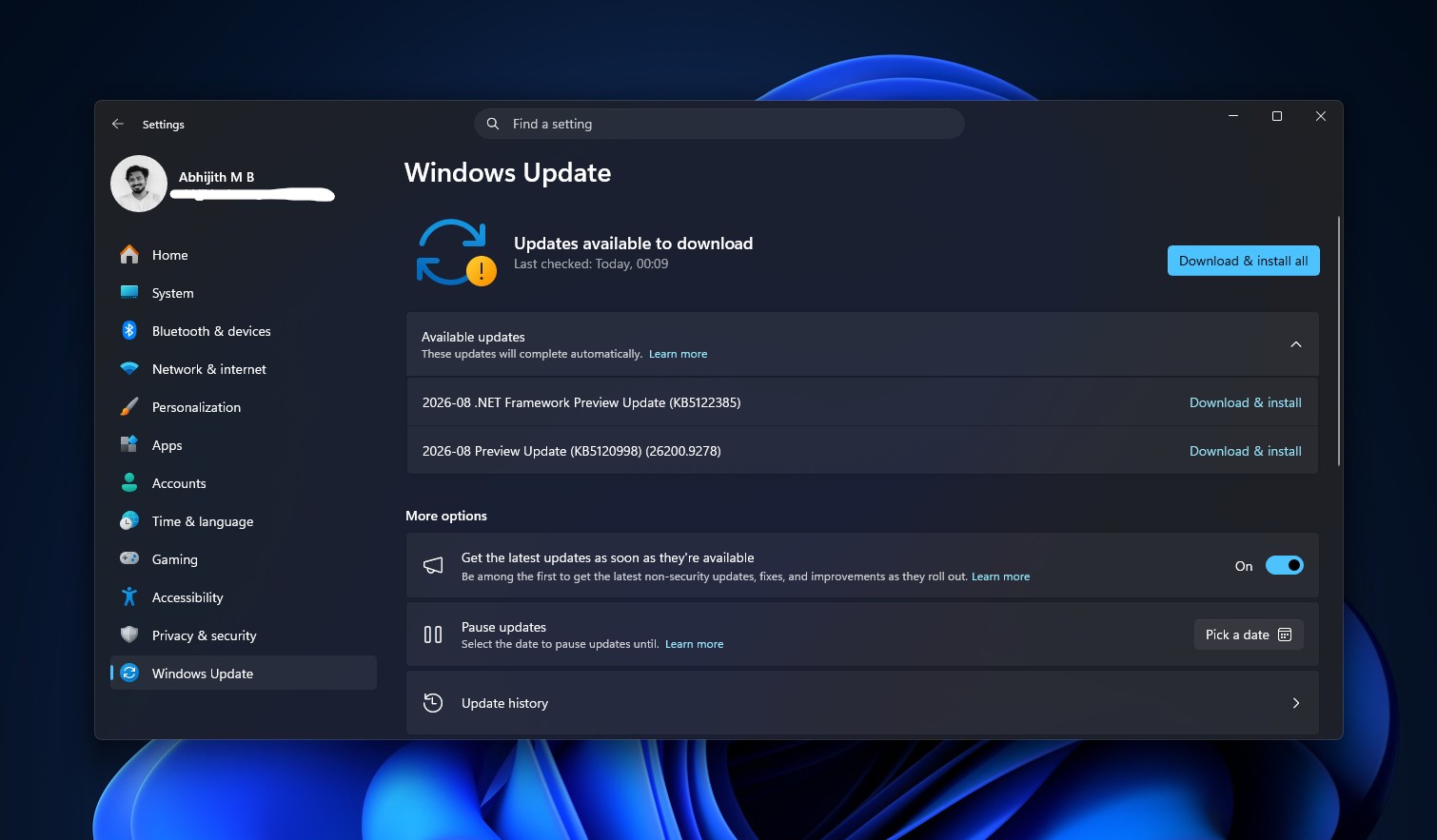 Windows 11 2026 年 8 月可选更新可供下载。图片来源:Windows Latest
如果 Windows 更新还没提供,你也可以直接从我们关于 KB5120998 的报道中获取离线 .msu 安装程序。完成后重启一次。
重启后,检查设置 > 个性化 > 任务栏 > 任务栏行为和设置 > 个性化 > 开始。如果你看到“任务栏位置”选项或“开始菜单大小”下拉菜单,就说明该功能已经到你的电脑上了,可以直接跳到下方相应部分。
不过,大概率你暂时还看不到任何新东西,这很正常。
微软通过受控功能推送(Controlled Feature Rollout,简称 CFR)发布新 Windows 功能。KB5120998 安装完成后,这三项功能的代码其实已经在你的电脑里了,但微软会先远程对大多数设备保持关闭,并观察首批电脑的崩溃和错误报告。
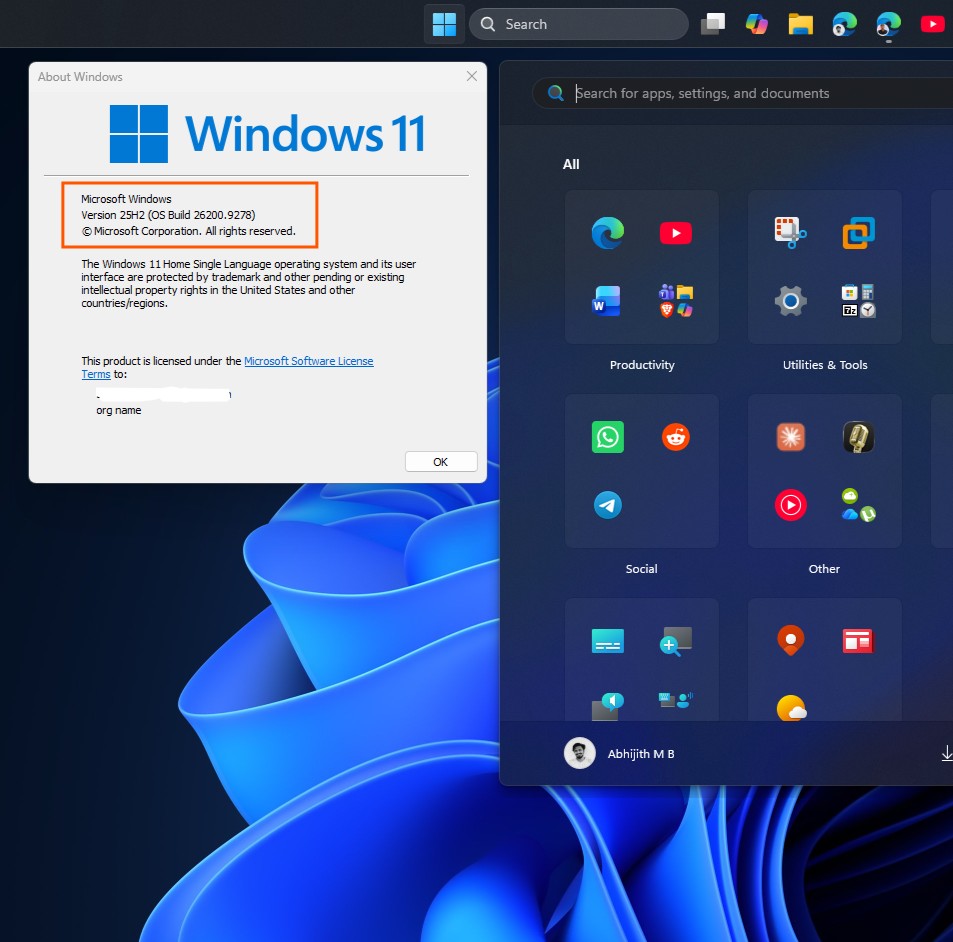 Windows 11 25H2 Build 26200.9278。图片来源:Windows Latest
你的设备已经具备该功能,只是微软还没替你打开开关。下面我们会告诉你如何手动开启这些功能。
如何安装 ViVeTool
ViVeTool 是一个小巧、免费的命令行工具,可以让你自己切换这些开关,而不用等微软服务器替你完成。它只会更改 Windows 里已经内置的功能标志,不会安装任何隐藏内容或修改你的数据,而且它所做的更改都可以按同样方式撤销。
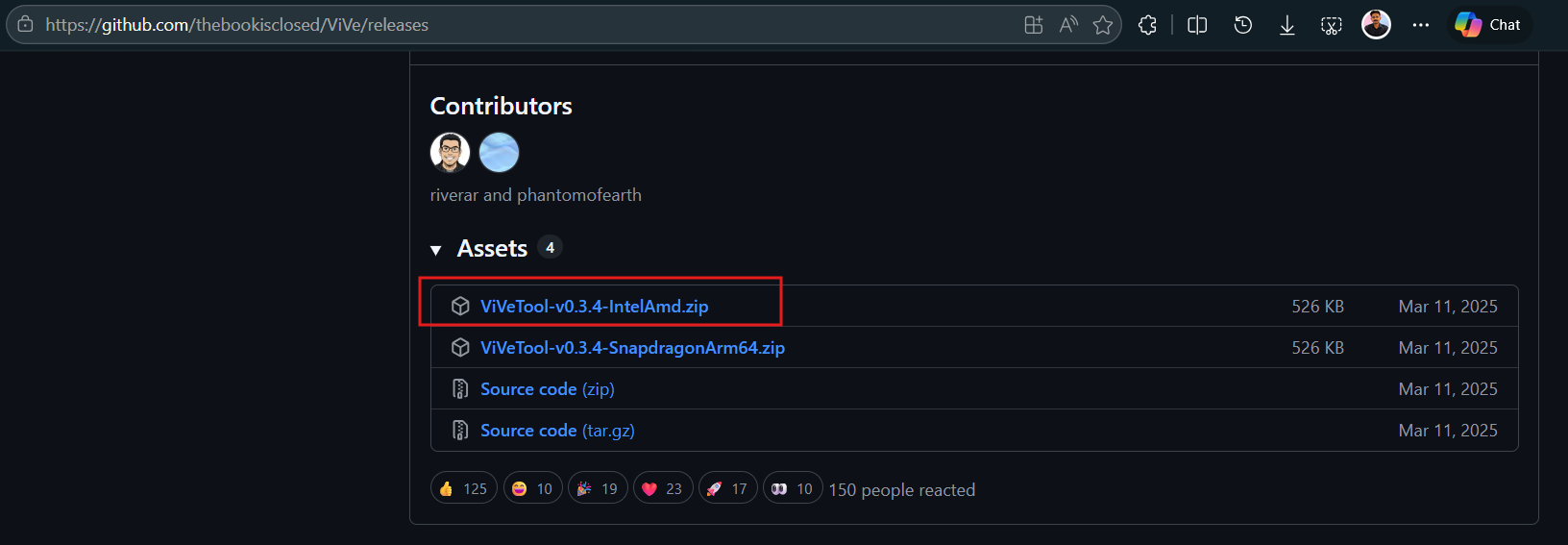 下载 ViVeTool。图片来源:Windows Latest
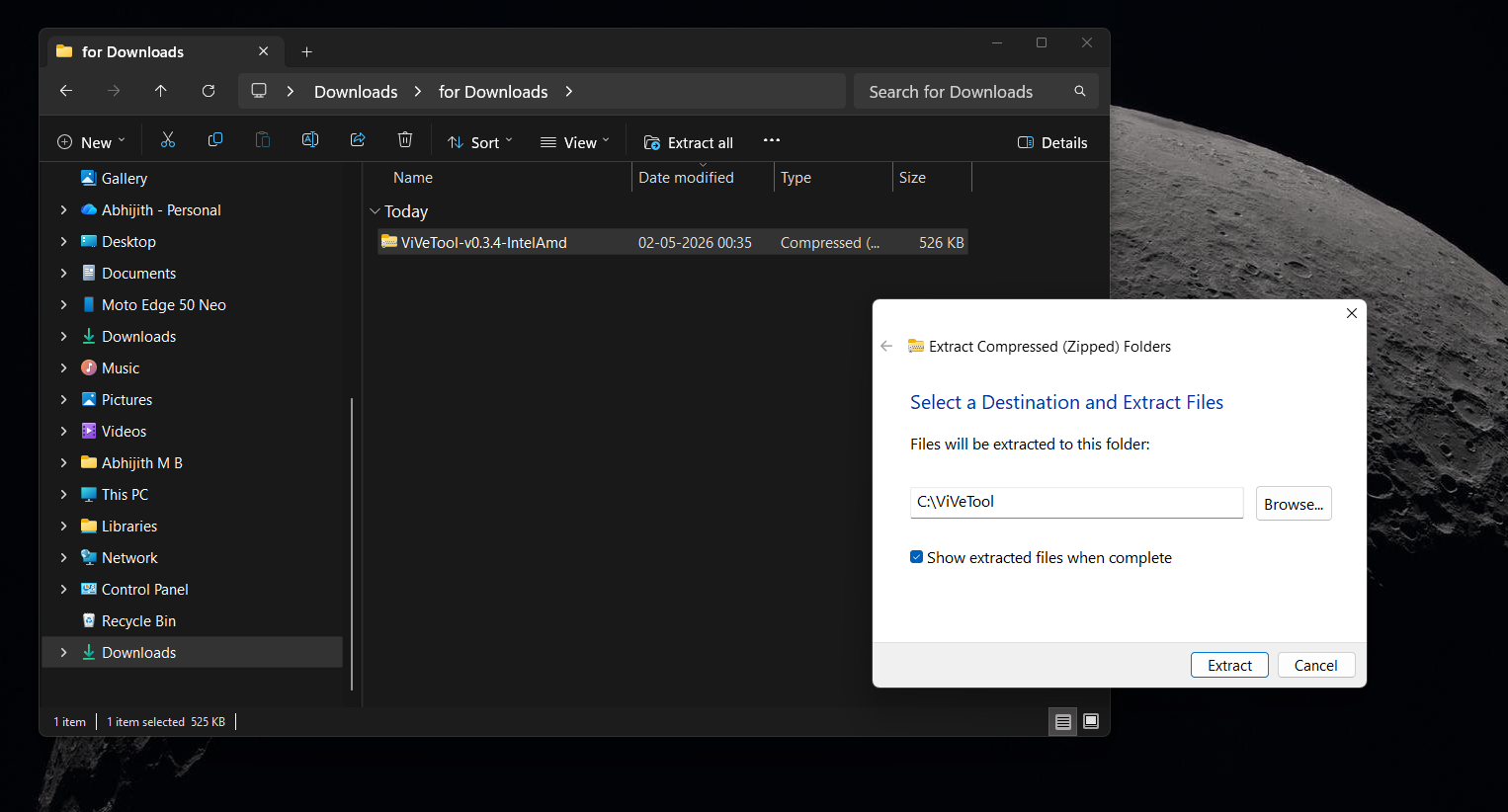 将 ViVeTool .zip 解压到 C 盘。图片来源:Windows Latest
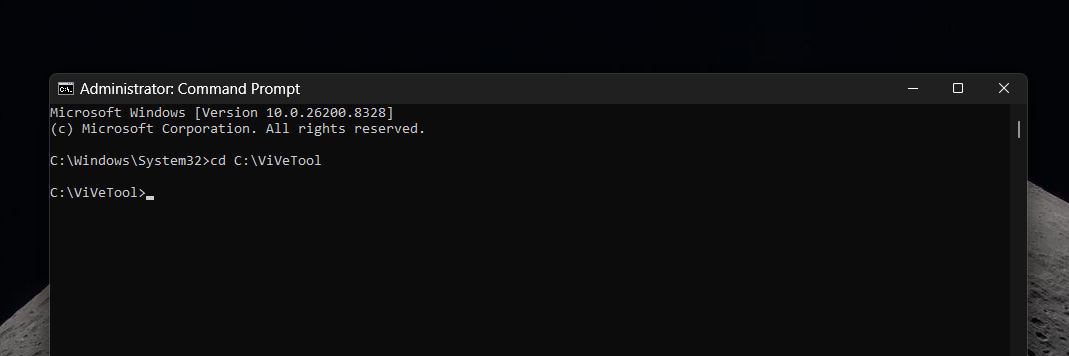 命令提示符中的 ViVeTool。图片来源:Windows Latest
在 8 月可选更新中一次性启用所有功能的 ViVeTool ID
通常,每个功能都有对应的 ViVeTool ID,但这里有一个总 ID,可以用一条命令开启这次更新中的整个功能包。
所以,完成上面的第 4 步后,输入以下内容并按 Enter:
vivetool /enable /id:61161244
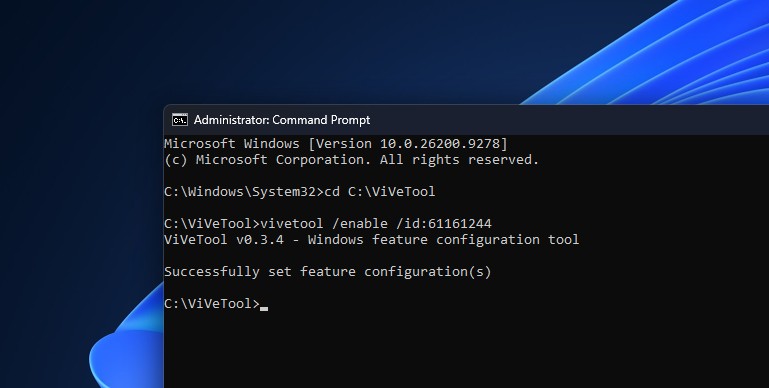 用于在 2026 年 8 月可选更新中启用所有功能的 ViVeTool ID。图片来源:Windows Latest
你会看到提示“Successfully set feature configuration(s)”。通常这时我们会让你重启电脑。不过,这个 ID 可能还不足以启用全部功能,所以在重启前,也请复制粘贴下面这条命令:
vivetool /enable /id:62353331,62762248,61754985
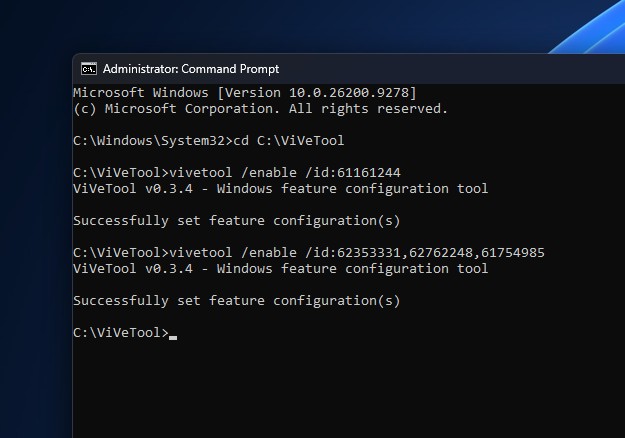 用于启用 Windows 11 8 月可选更新功能的所有 ViVeTool ID。图片来源:Windows Latest
注意,功能 ID 对应特定版本,一旦微软把某项功能永久加入 Windows,它们可能就不再有效。不过目前,你也可以在上面的命令中把 enable 改成 disable 来关闭它。
如何移动并缩小 Windows 11 任务栏
一旦该功能启用,无论是 CFR 已推送到你的电脑,还是通过上面的 ViVeTool 命令开启,Windows 11 的任务栏终于可以像 2021 年系统发布以来那样第一次移动了。
更新前:
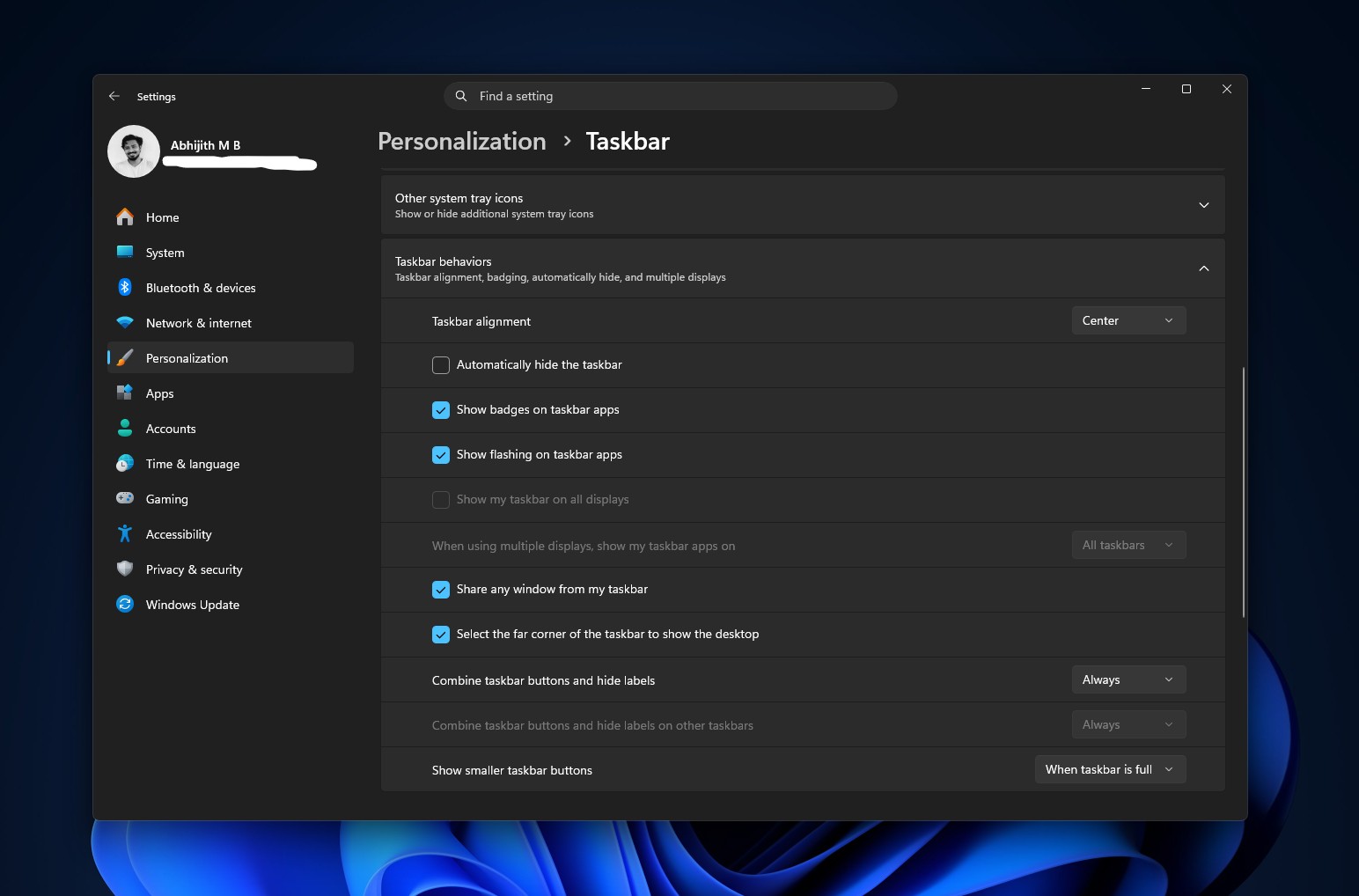 更新前的任务栏个性化设置。图片来源:Windows Latest
更新后:
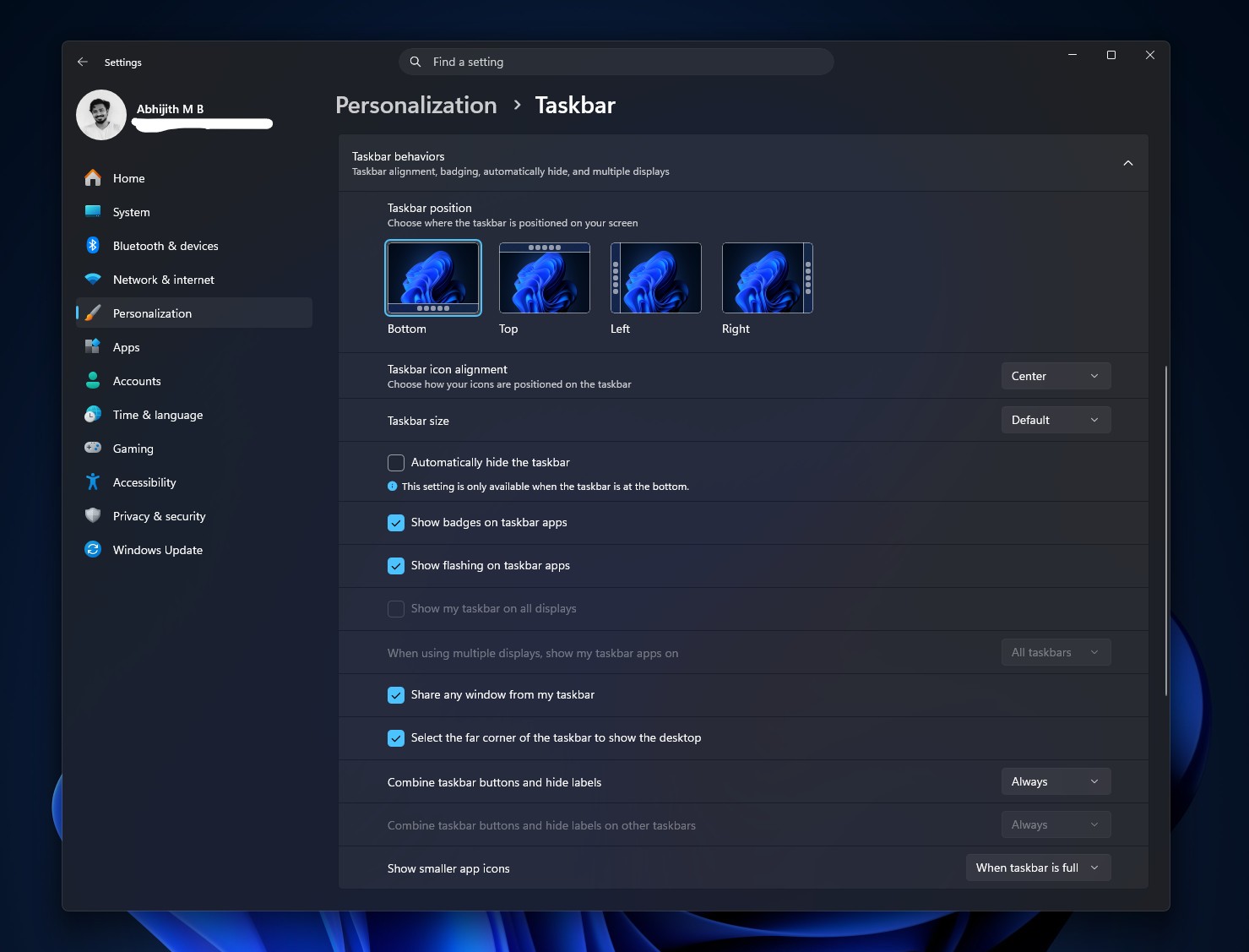 新的任务栏个性化设置页面。图片来源:Windows Latest
- 前往设置 > 个性化 > 任务栏 > 任务栏行为。
- 在任务栏位置下,选择左侧、顶部、右侧或底部。
- 在任务栏大小下,如果你想在重新定位的同时让任务栏更窄,就把“默认”改为“小”。
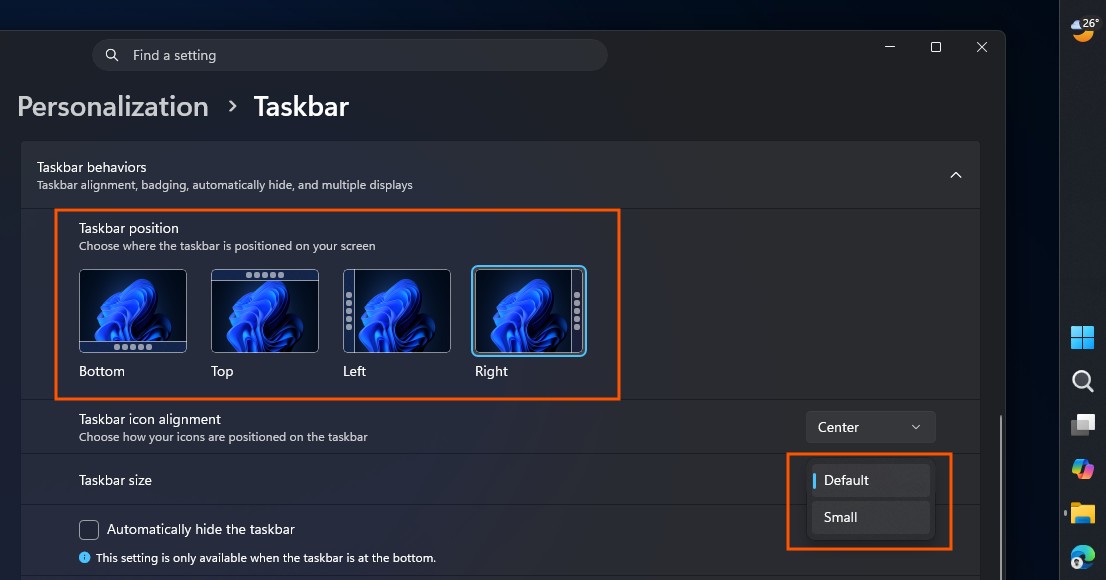 在 Windows 11 中更改任务栏位置和大小。图片来源:Windows Latest
不过目前,搜索框和更小的任务栏样式只有在任务栏保持在顶部或底部时才可用,所以把任务栏移到侧边后,这两个选项会暂时消失,直到微软稍后扩大支持。图标对齐选项会根据你放置任务栏的位置自动调整,动画、提示和弹出菜单也会正确跟随新位置。
不管怎样,我现在已经切换成更小的竖直任务栏了,这就是我现在的身份!
https://www.windowslatest.com/wp-content/uploads/2026/08/Vertical-Taskbar-in-action.mp4如何调整并自定义新的 Windows 11 开始菜单大小
开始菜单的变化解决了 Windows Latest 自 11 月以来一直在提的一个抱怨:重新设计后的开始菜单在小屏笔记本上最多会占掉 70% 的屏幕。
更新前:
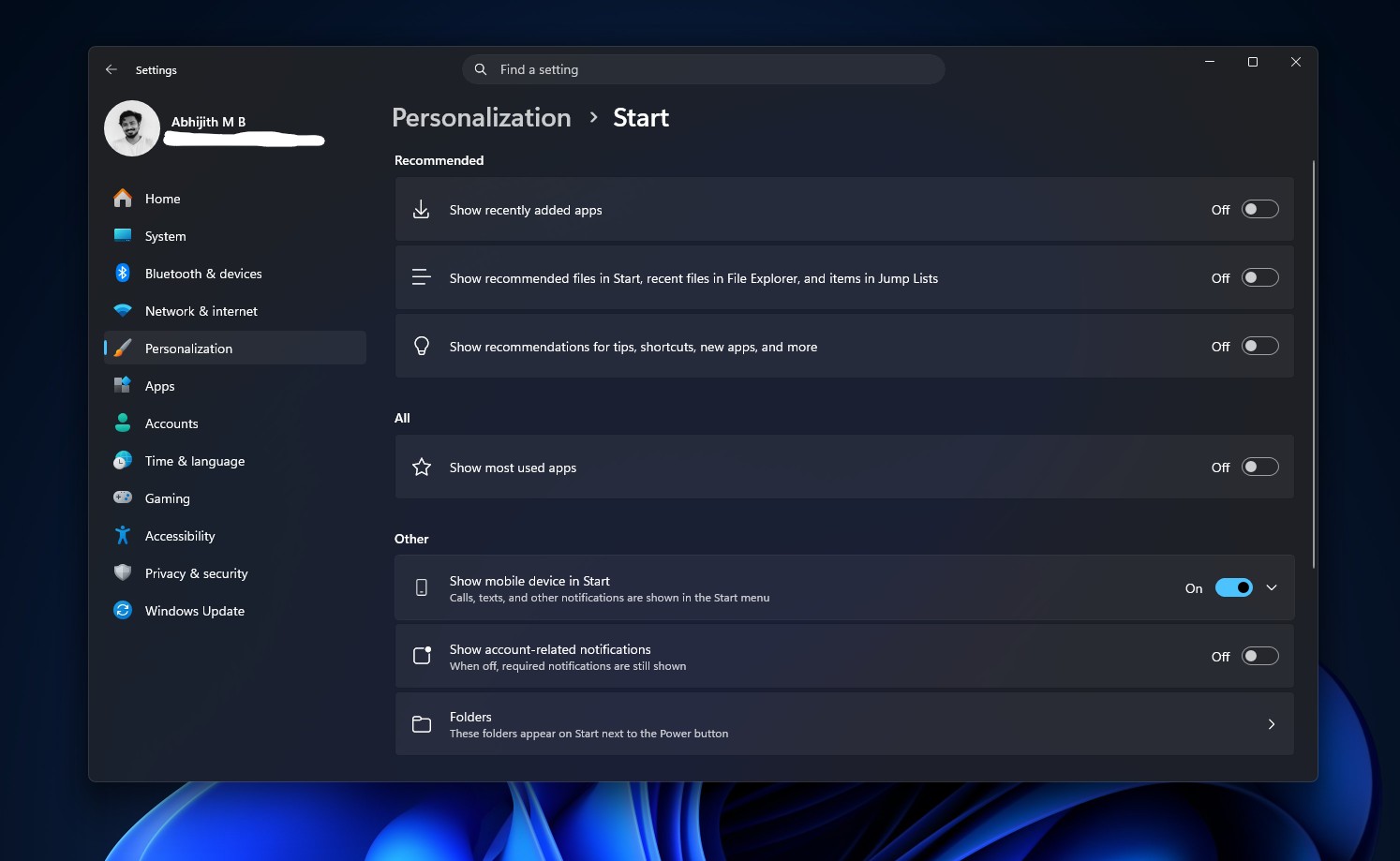 更新前的开始菜单个性化设置。图片来源:Windows Latest
更新后:
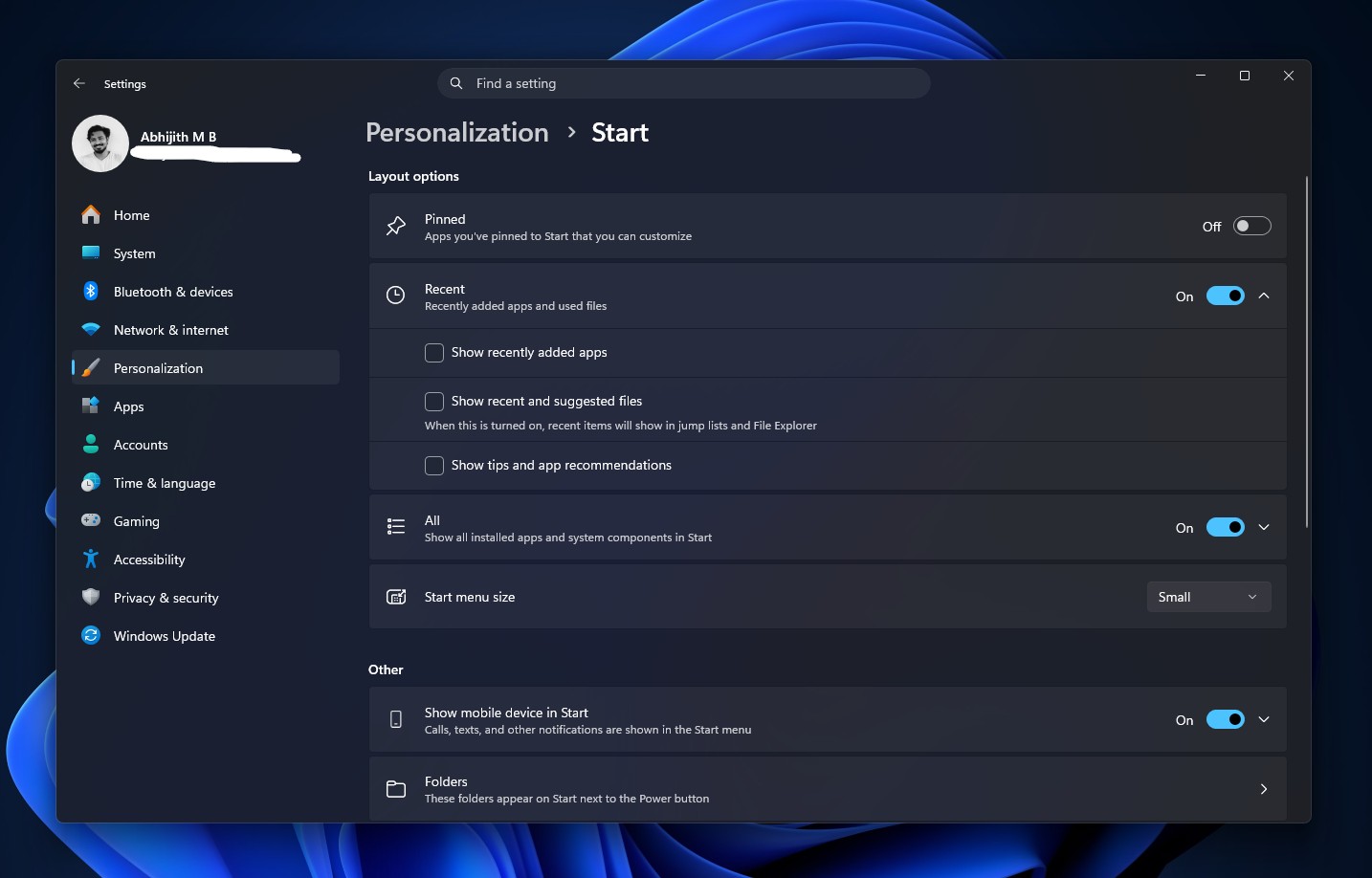 更新后的开始菜单个性化设置。图片来源:Windows Latest
- 前往设置 > 个性化 > 开始。
- 使用开始菜单大小下拉菜单在自动、小和大之间切换。
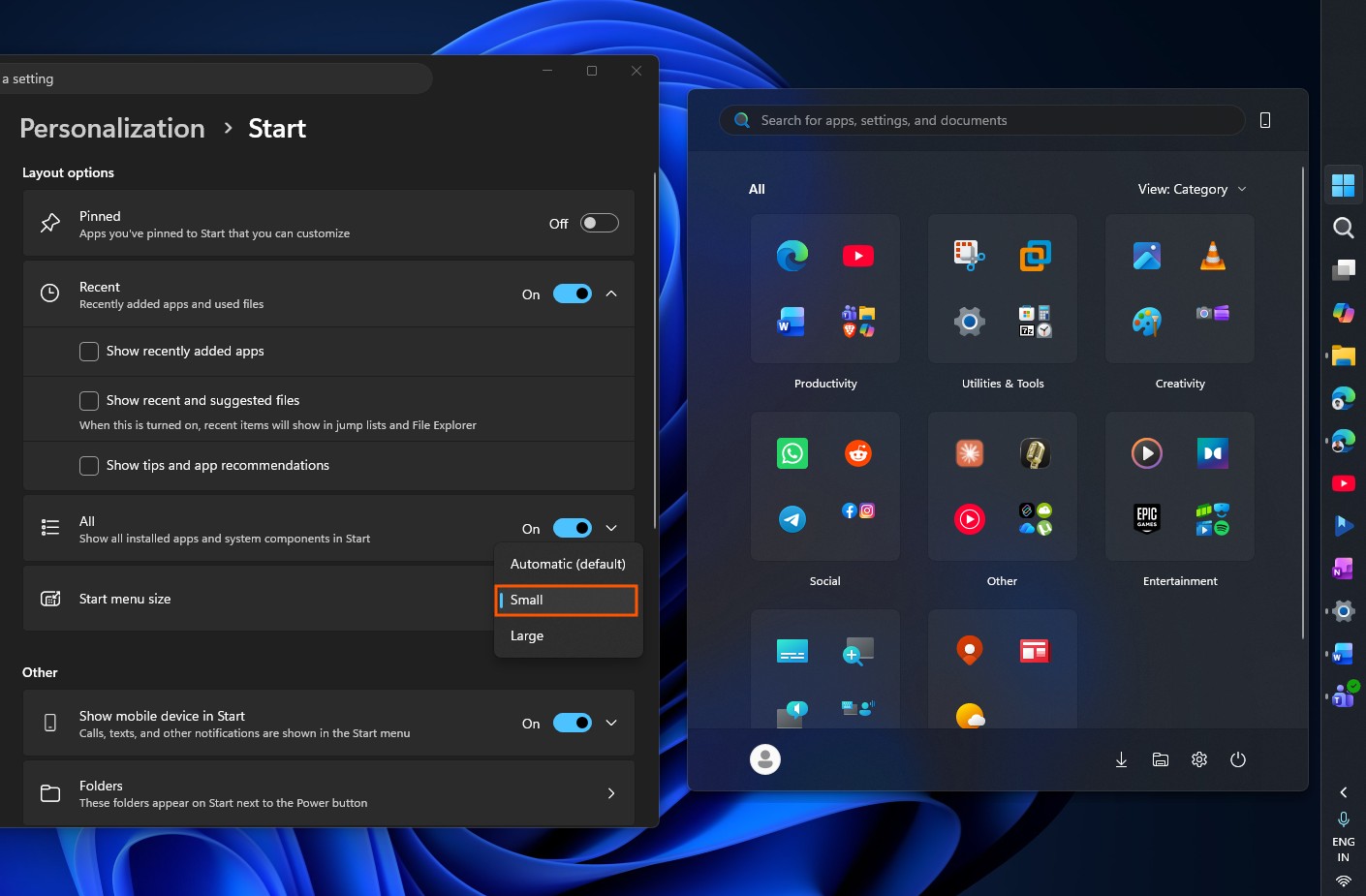 如何在 Windows 11 中缩小开始菜单。图片来源:Windows Latest
 - 你可以按需分别切换已固定、最近和全部,以显示或隐藏各个部分。
- 如果你经常直播、屏幕共享或录制桌面,并且想隐藏身份,可以开启“在开始菜单上隐藏你的姓名和头像”。
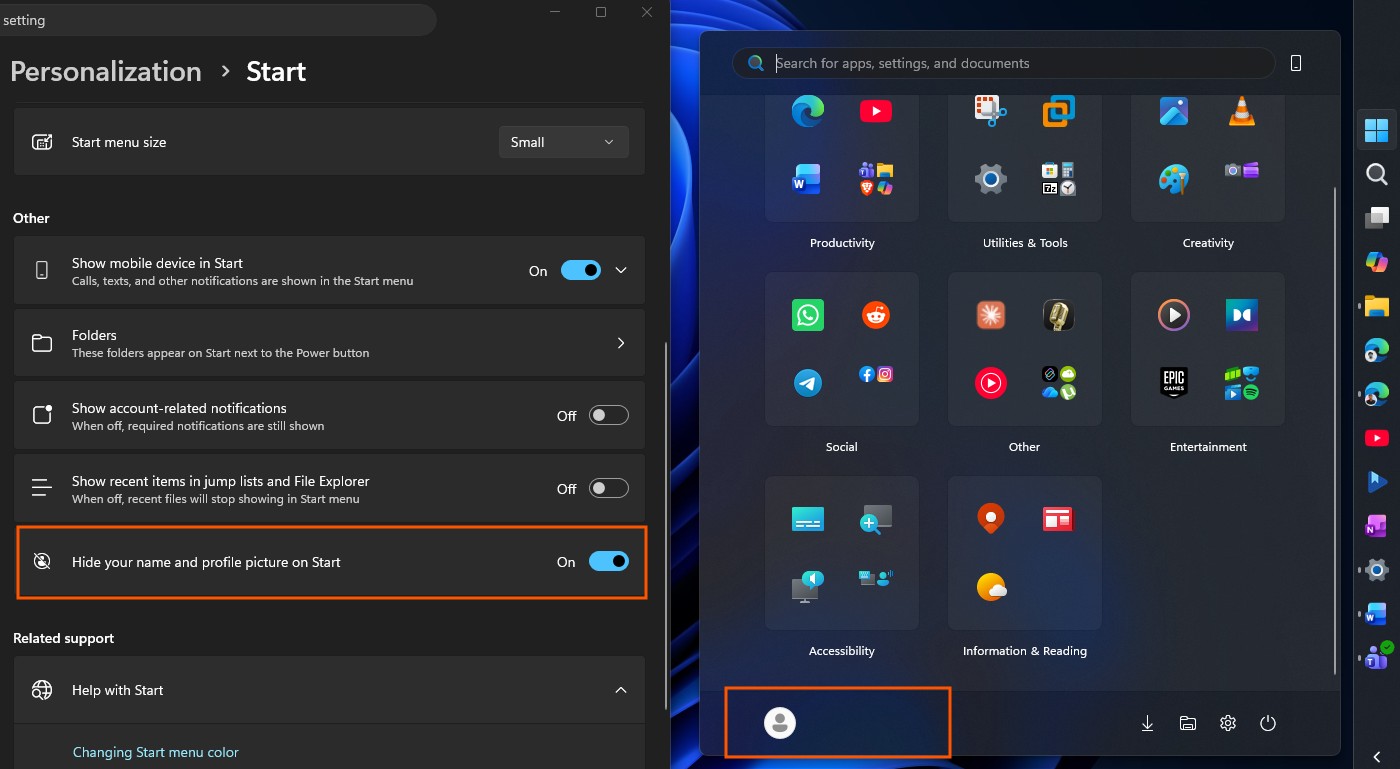 如何在开始菜单上隐藏姓名和头像。图片来源:Windows Latest
“推荐”部分在设置和开始菜单中也已统一更名为“最近”,并且微软已经将它与文件资源管理器的跳转列表历史记录解耦。现在在开始菜单中关闭“最近”,不会再像以前那样连文件资源管理器里的最近文件列表也一起清空。
如何关闭 Windows 搜索中的网页搜索和 Microsoft Store 结果
单是 Bing 和 Store 的开关,就已经值得安装这次更新了。Windows 搜索现在可以不显示网页结果或 Store 建议,只显示你自己的应用、设置和文件,不再让搜索结果显得杂乱。
更新前:
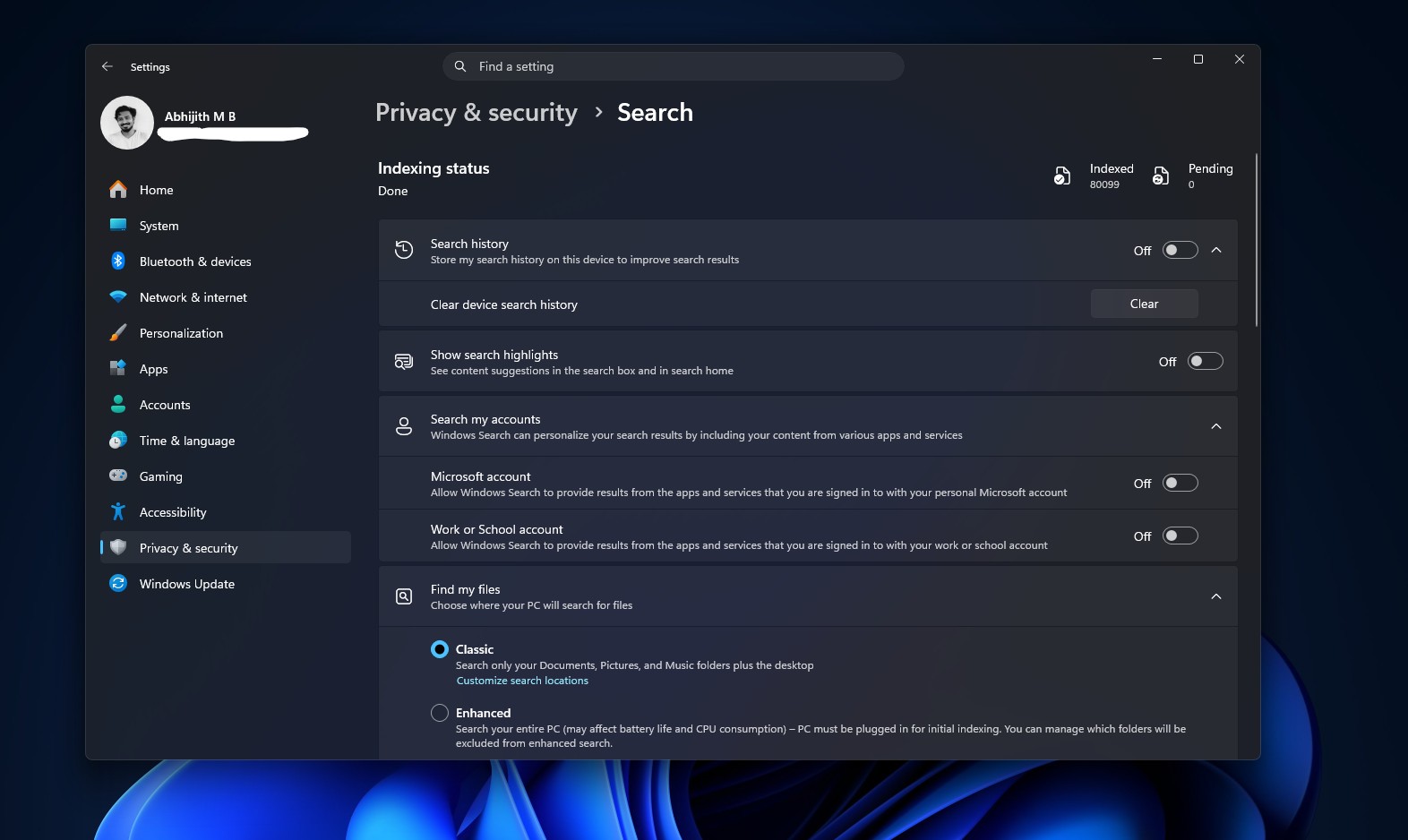 更新前的搜索隐私和安全设置页面。图片来源:Windows Latest
更新后:
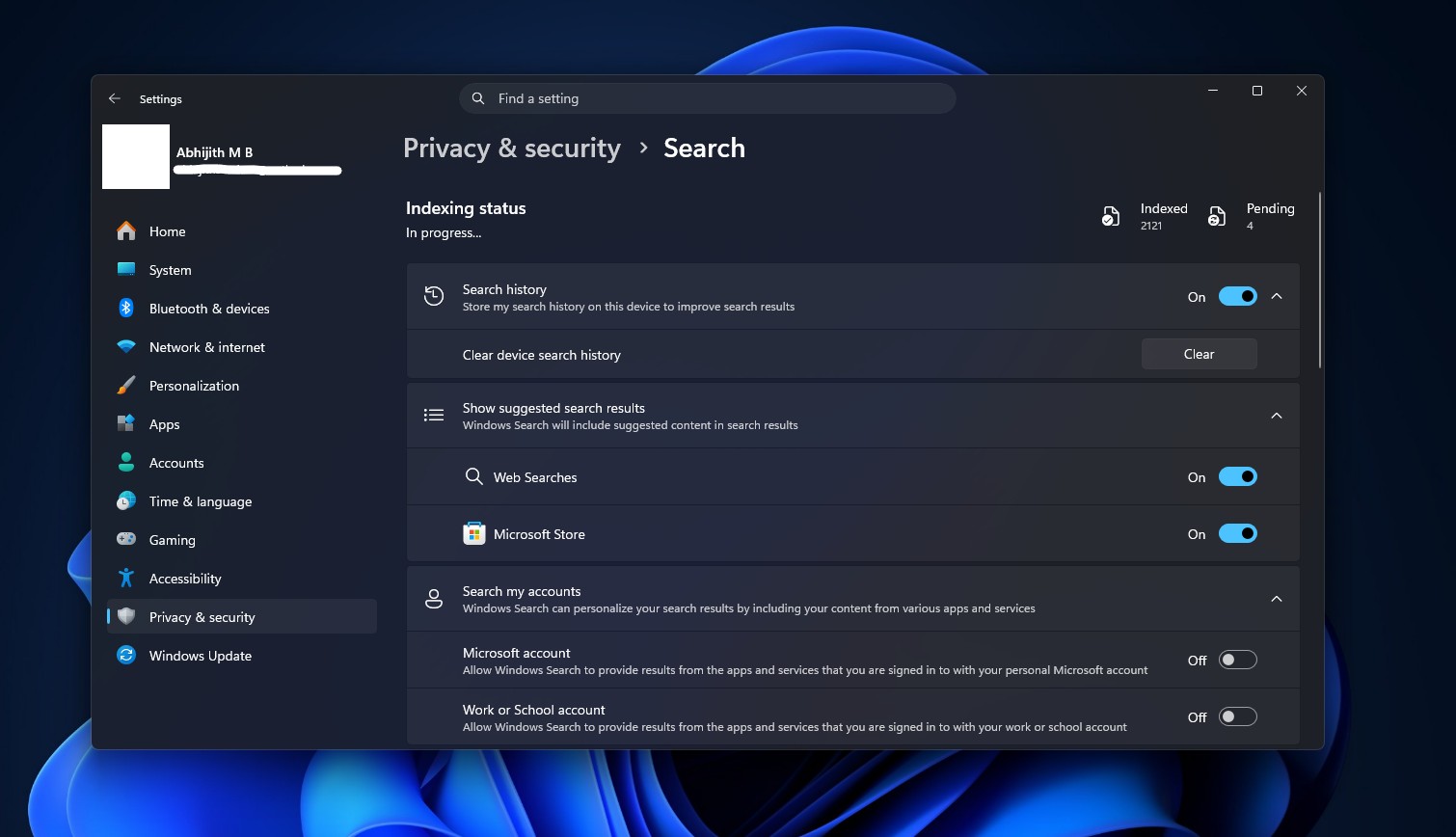 更新后的 Windows 搜索隐私和安全页面。图片来源:Windows Latest
- 前往设置 > 隐私和安全性 > 搜索。
- 找到显示建议的搜索结果并展开。
- 关闭网页搜索,以阻止 Bing 结果出现在搜索中。
- 关闭Microsoft Store,以阻止应用建议与本地结果一起显示。
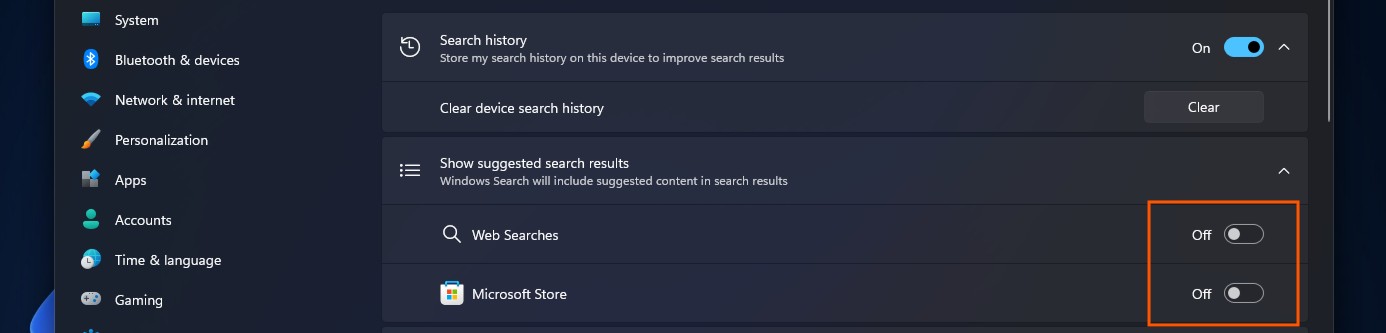 如何关闭 Windows 搜索中的 Bing 和 Store 结果。图片来源:Windows Latest
把这两个开关都关掉后,搜索只会返回你电脑上实际存在的内容;如果本地没有匹配结果,就不会再转而给出网页结果。
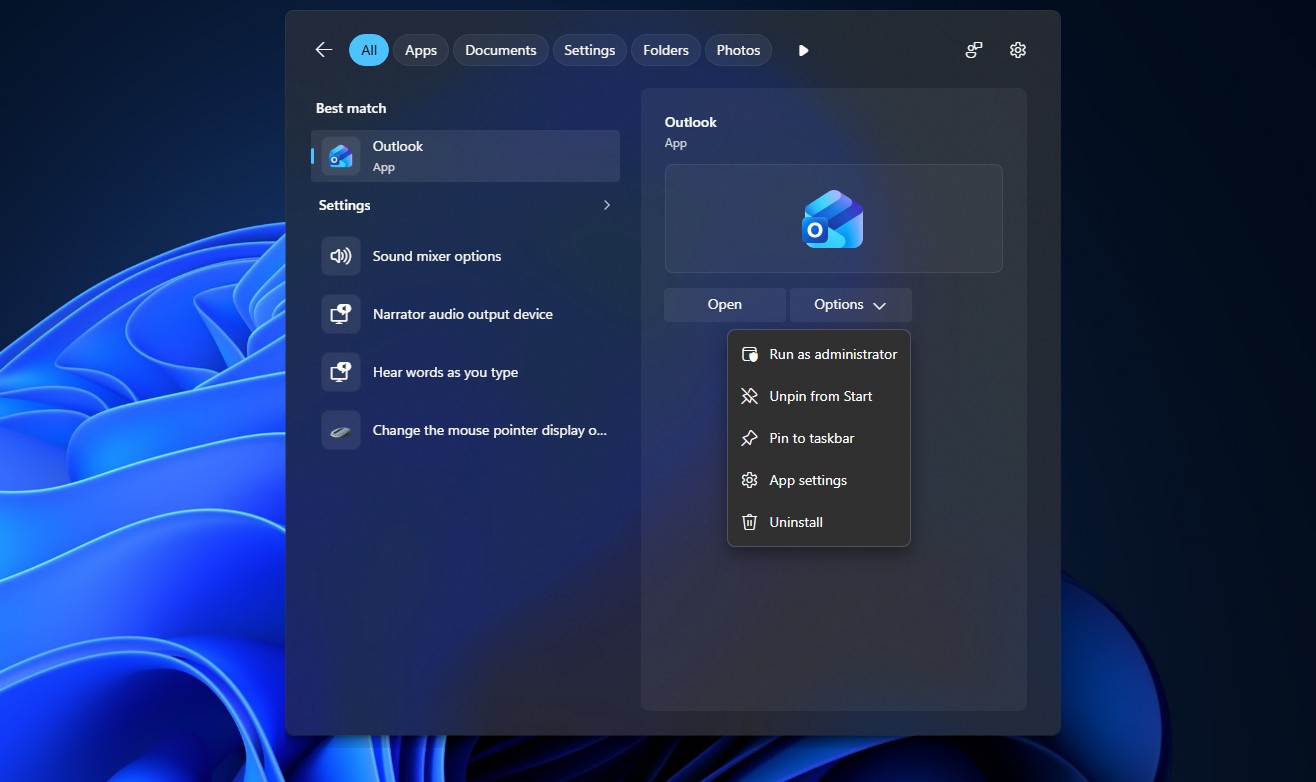 Windows 11 中新的搜索界面。图片来源:Windows Latest
也许最重要的一项改进是,搜索主页现在也更简洁了,默认显示你的最近搜索,而不是推广磁贴和 MSN 信息流。好在这就是新的默认设置,无需额外开关即可启用。
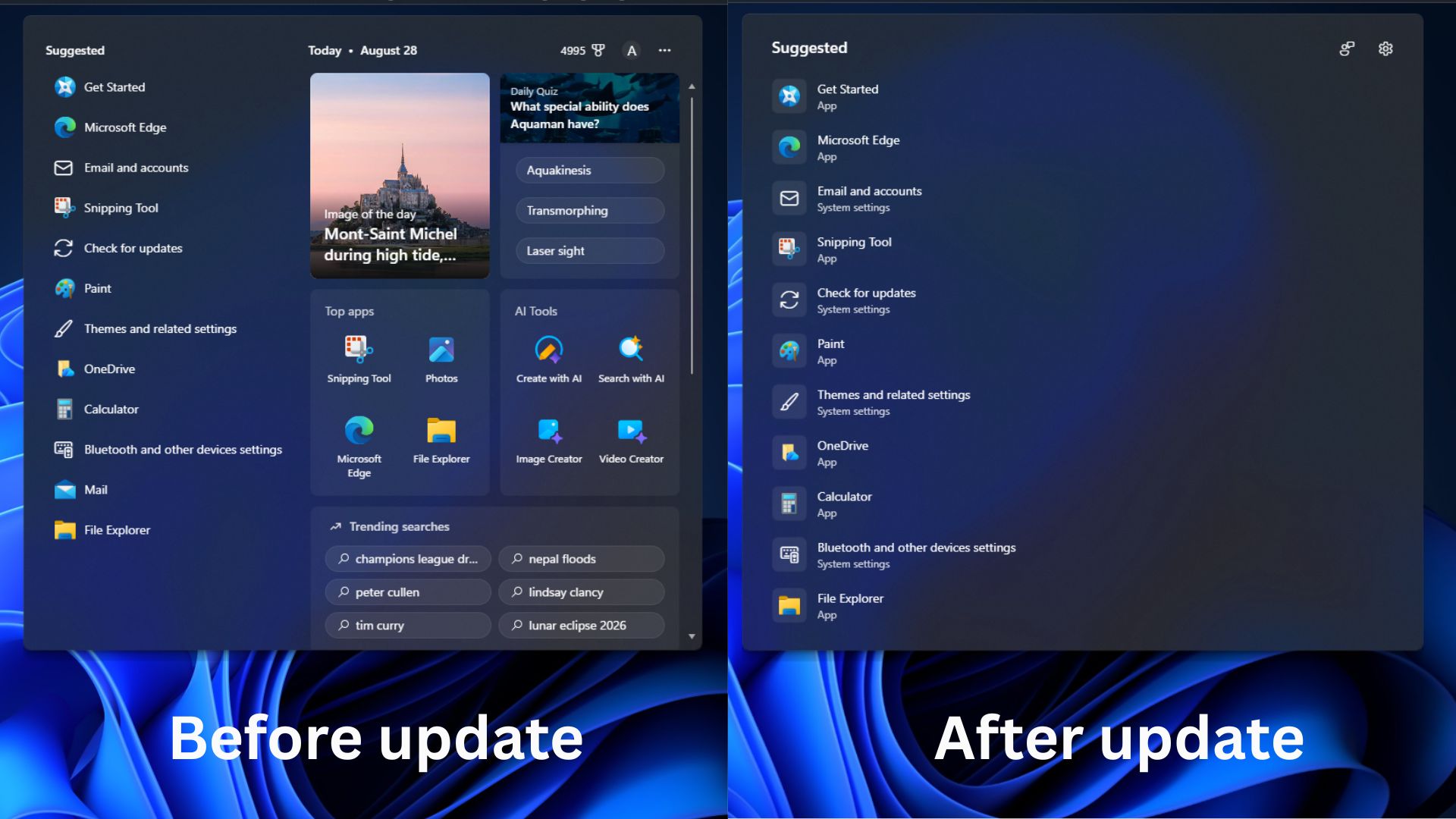 Windows 搜索在 8 月可选更新前后对比。图片来源:Windows Latest
每个结果在你点击前也会显示标签,标明它是应用、文件、设置、网页结果还是 Store 建议。
这些功能何时会无需 ViVeTool 直接到来
微软不会公布受控功能推送何时结束,而且这会因功能、硬件和地区而异。根据以往可选更新的表现,任务栏重新定位和开始菜单变化通常在初始推送开始后约三到五周内到达大多数电脑。新的 Windows 搜索体验一旦脱离实验阶段,通常推进得更快。
最稳妥的时间点是下一个强制性的补丁星期二更新,也就是2026 年 9 月 8 日。微软会把 8 月可选推送中加入的所有功能带入该版本,供所有人使用,但它同样受 CFR 限制。就我个人而言,我已经把日常主力电脑更新到了可选更新,并且也执行了全部 ViVeTool 命令。目前还没有发现任何问题。
你是不是也在等这些更新推送到你的电脑上?