微软展示运行于Windows 11任务栏和文件资源管理器的人工智能
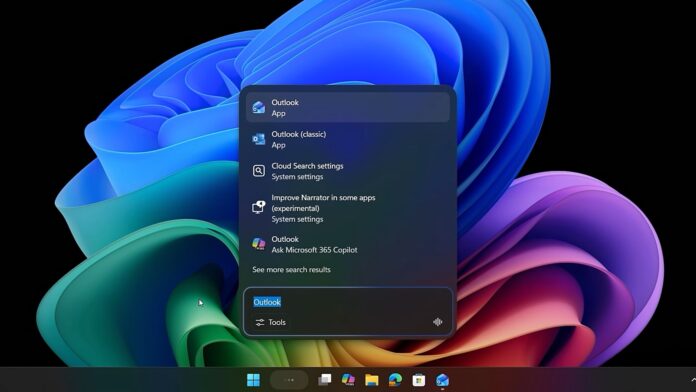
微软刚刚展示了任务栏上的“智能助手”功能,通过“Ask Copilot”这项可选功能替代Windows搜索。微软还确认了Microsoft 365 Copilot在文件资源管理器中的集成,并分享了更多细节。这些功能将在未来几周陆续推送给所有用户,微软表示它们将提升你的工作效率。
微软365负责人杰里米·查普曼(Jeremy Chapman)在一段视频中表示:“在任何Windows 11电脑上,全新Microsoft 365 Copilot和AI体验让你无需改变工作方式即可保持高效。”
微软补充道:“可以直接从任务栏访问Copilot和智能助手;在文件、邮件和会议中查找答案,并用语音或文字将想法转化为精炼内容。AI就在你熟悉的工作环境中,让你加快步伐、保持专注,做出更优决策,无需切换上下文、打开其他应用或访问浏览器。”
据报道,微软计划缩减Windows 11中的Copilot功能,但这并不代表公司放弃AI。事实上,微软确认正在开发多项新的AI体验,包括可通过Ask Copilot窗口中“@”触发的任务栏智能助手。
微软表示正在为Windows 11任务栏加入AI,这里有更详细介绍
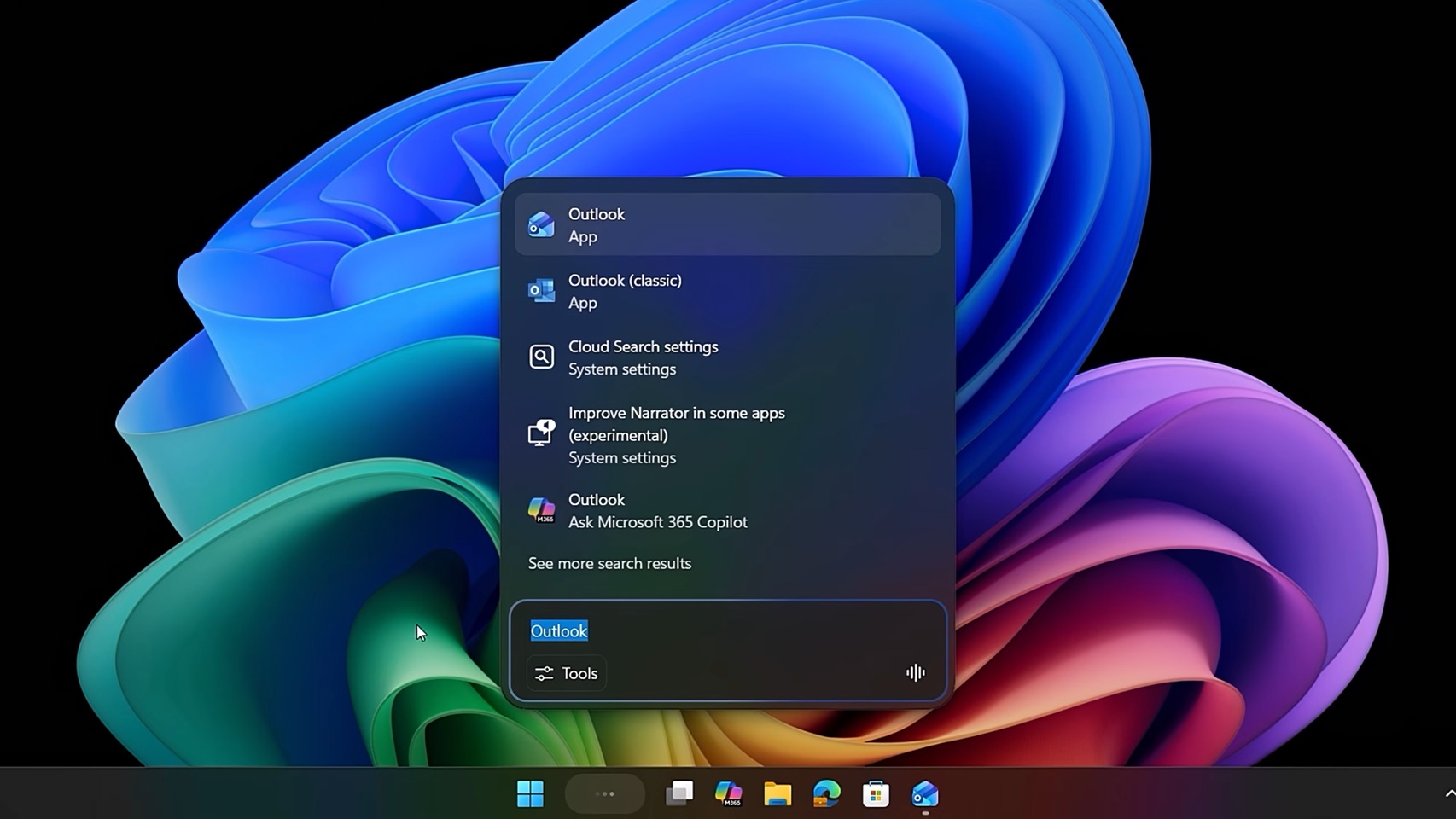
微软正在测试任务栏搜索框中的“Ask Copilot”,它可以通过提示帮助你在电脑上查找文件和设置,也将支持即将推出的智能助手功能。
Ask Copilot是一个可选功能,开启后会替代Windows搜索,它的体验比Windows搜索更好一些。虽然它基于Windows搜索使用的同一搜索索引,但Ask Copilot响应更快,占用资源更少,能让Windows搜索更便捷。
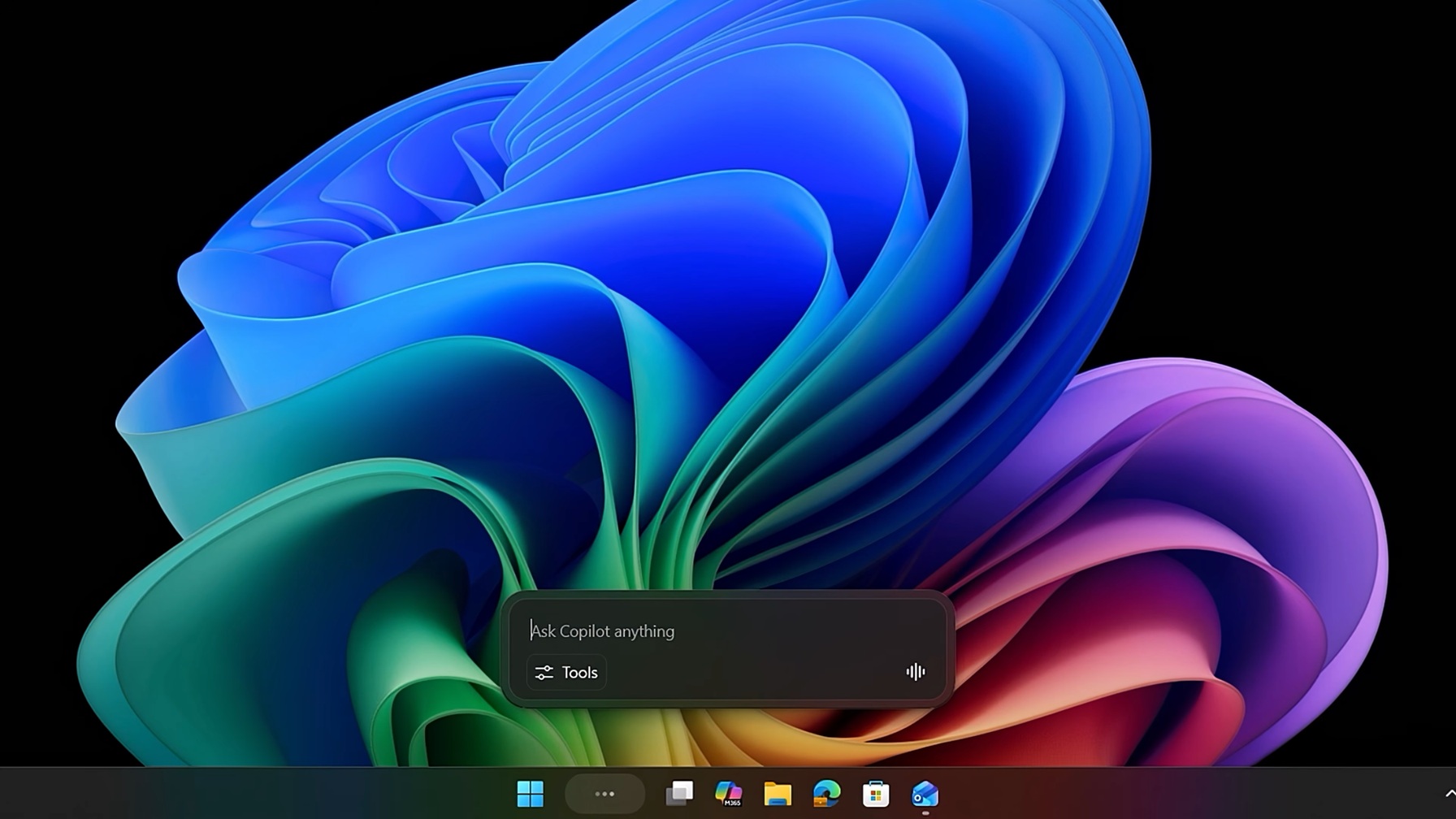
举例来说,在Windows搜索中输入“我的绩效评估什么时候”,它不会在电脑或Bing上找到相关信息。
但如果使用Ask Copilot,它能从Microsoft Teams和Outlook日历中提取信息,识别绩效评估会议等。这只是一个示例,另一个例子是“如何让光标变大?”它会直接找到正确的设置。
微软无法将AI助手集成到现有的Windows搜索界面,因此开发了新的“Ask Copilot”界面,利用了新的Windows外壳集成技术。
微软365负责人杰里米·查普曼说:“这使用了新的Windows外壳集成技术,长时间运行的智能助手可以像应用一样被查看。我只需输入@符号就可以调出我的助手,现在我可以直接从任务栏找到、打开、监控并使用我的智能助手。”
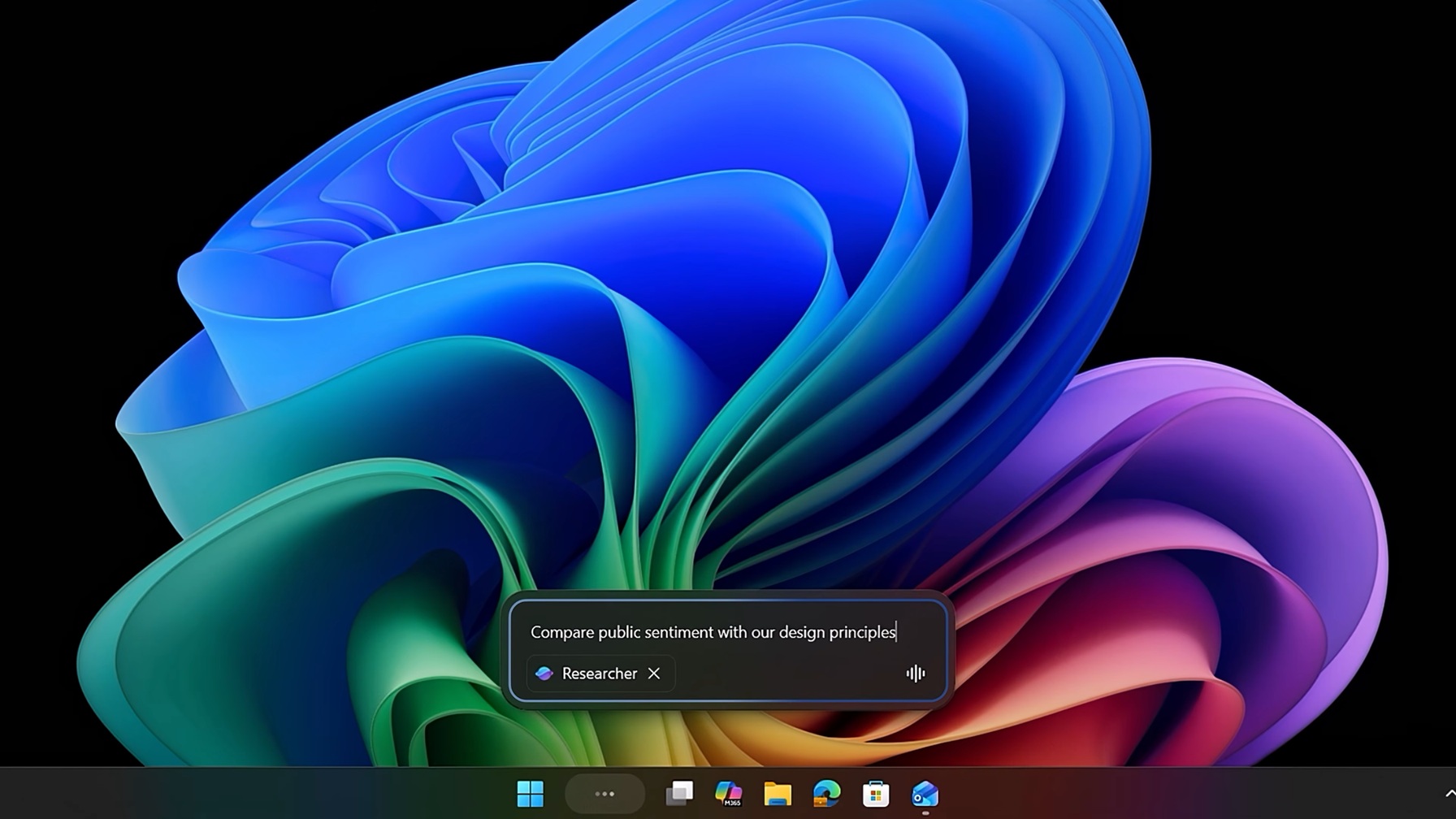
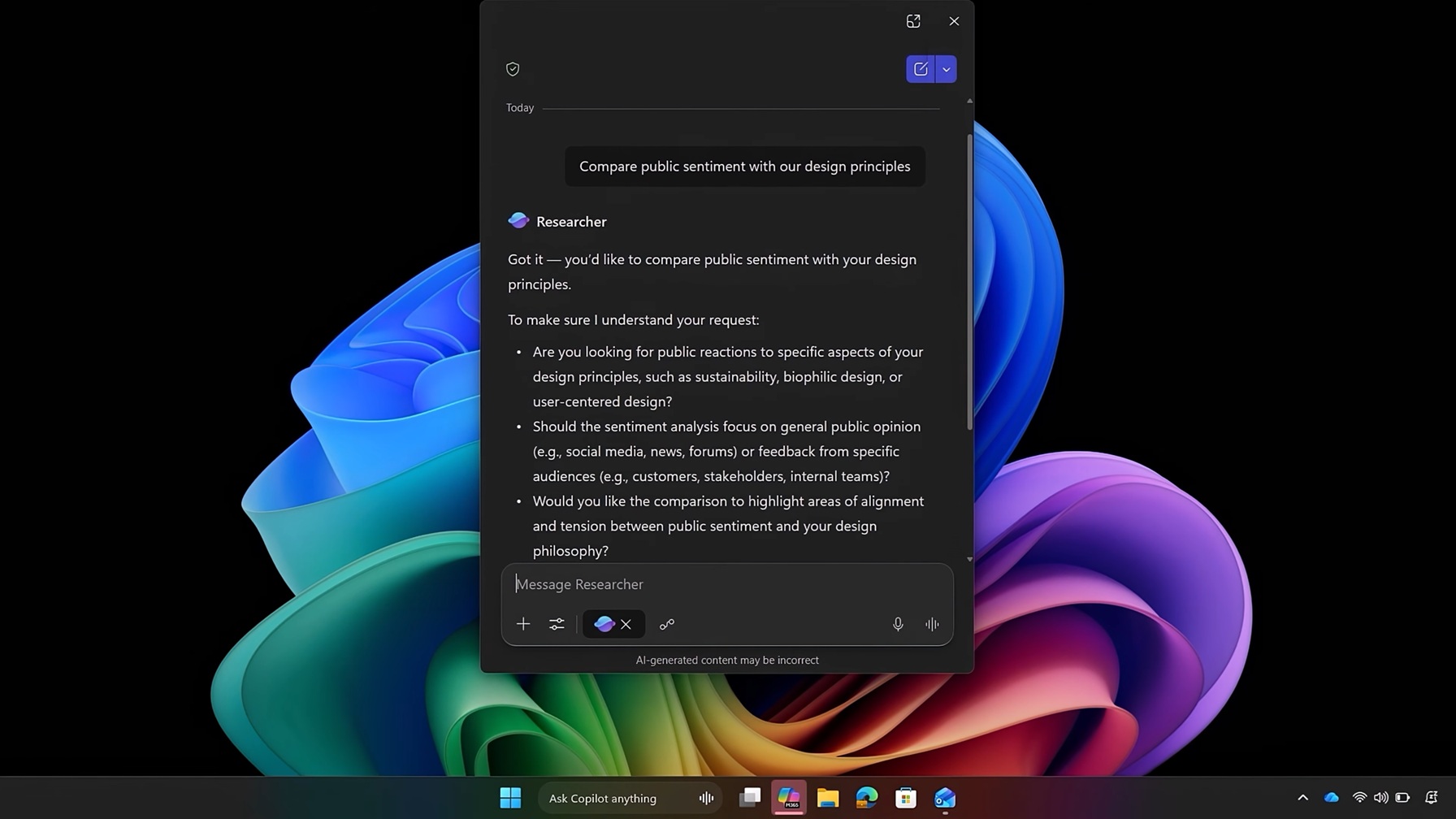
在Ask Copilot中,你可以用“@”标记不同的AI助手,比如Microsoft 365的Researcher助手,能帮助你直接从任务栏进行深度AI研究。
Researcher助手可持续运行10分钟或更长时间,基于ChatGPT的深度研究功能。这些助手可以在后台持续运行,任务栏会显示助手的运行进度。
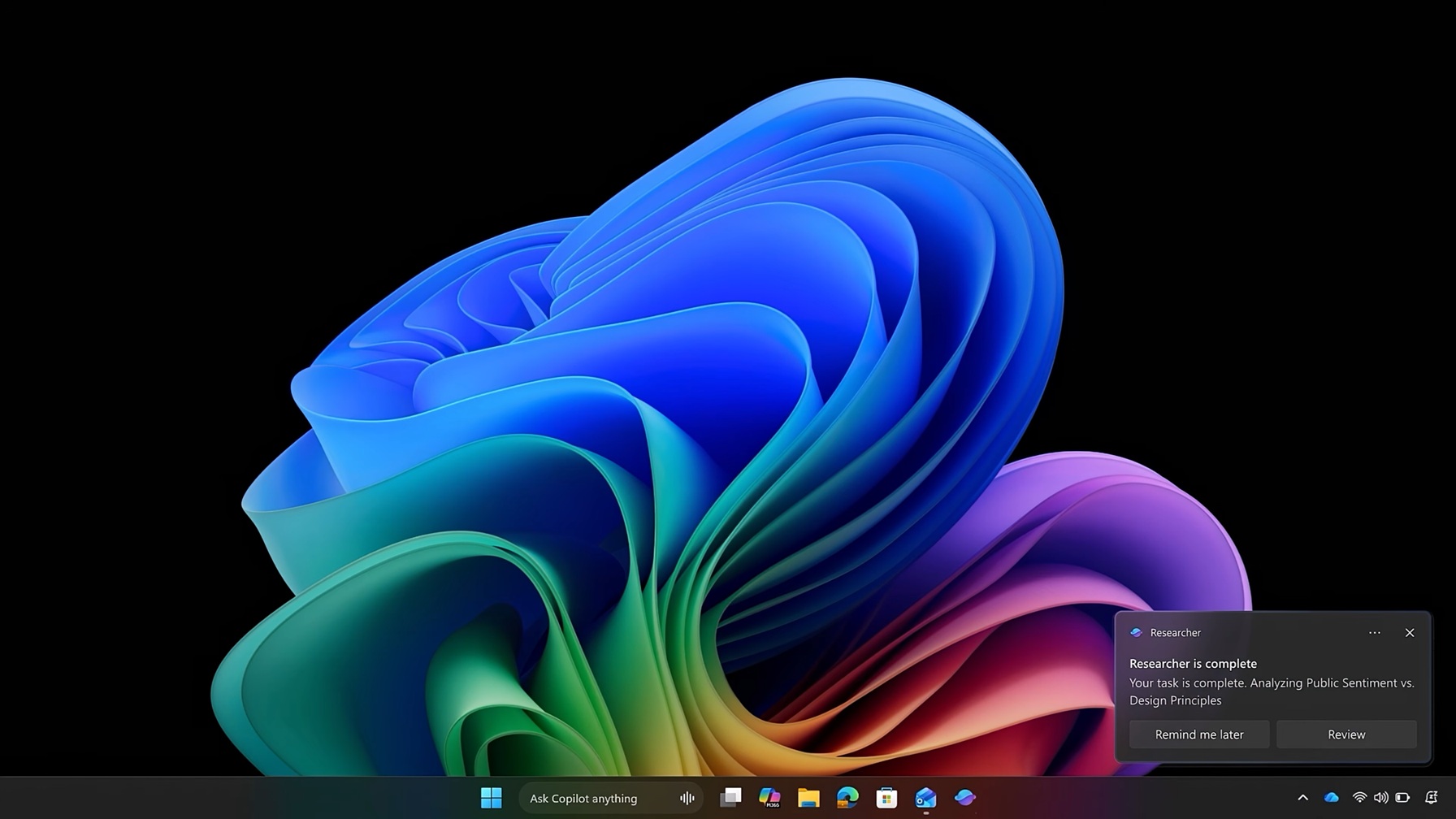
微软指出:“当助手运行时,任务栏上会直接显示状态指示器,就像下载大文件时可以跟踪进度并知道完成一样。这样你的助手始终可见,方便随时查看,而不是被埋在浏览器标签页里。”
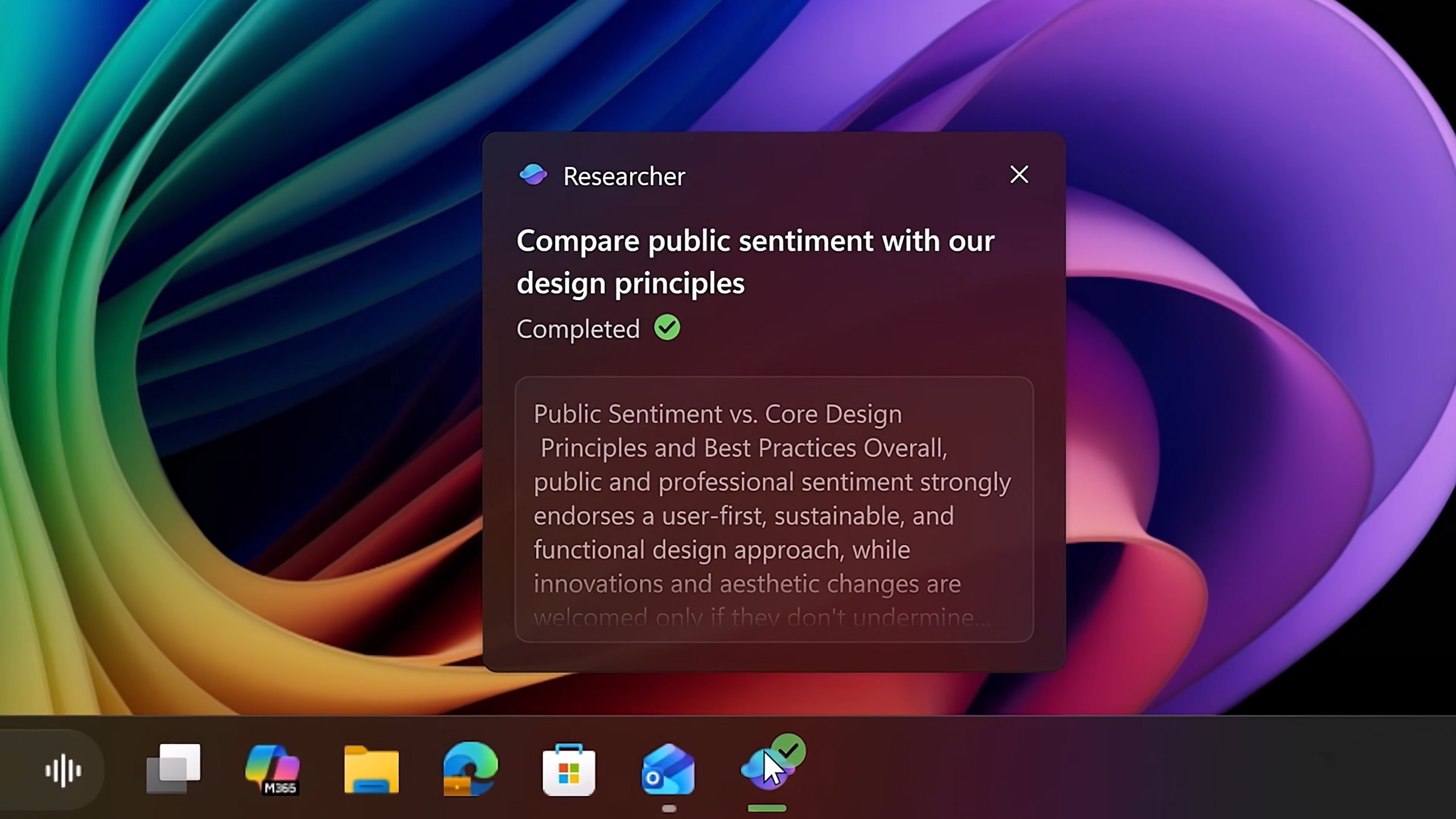
如上图所示,研究助手图标上有绿勾,表示任务已完成,简短的总结已出炉。你可以直接进入Microsoft 365 Copilot应用深入查看,但对大多数用户来说,Researcher助手的AI总结已足够实用。
文件资源管理器中的Copilot
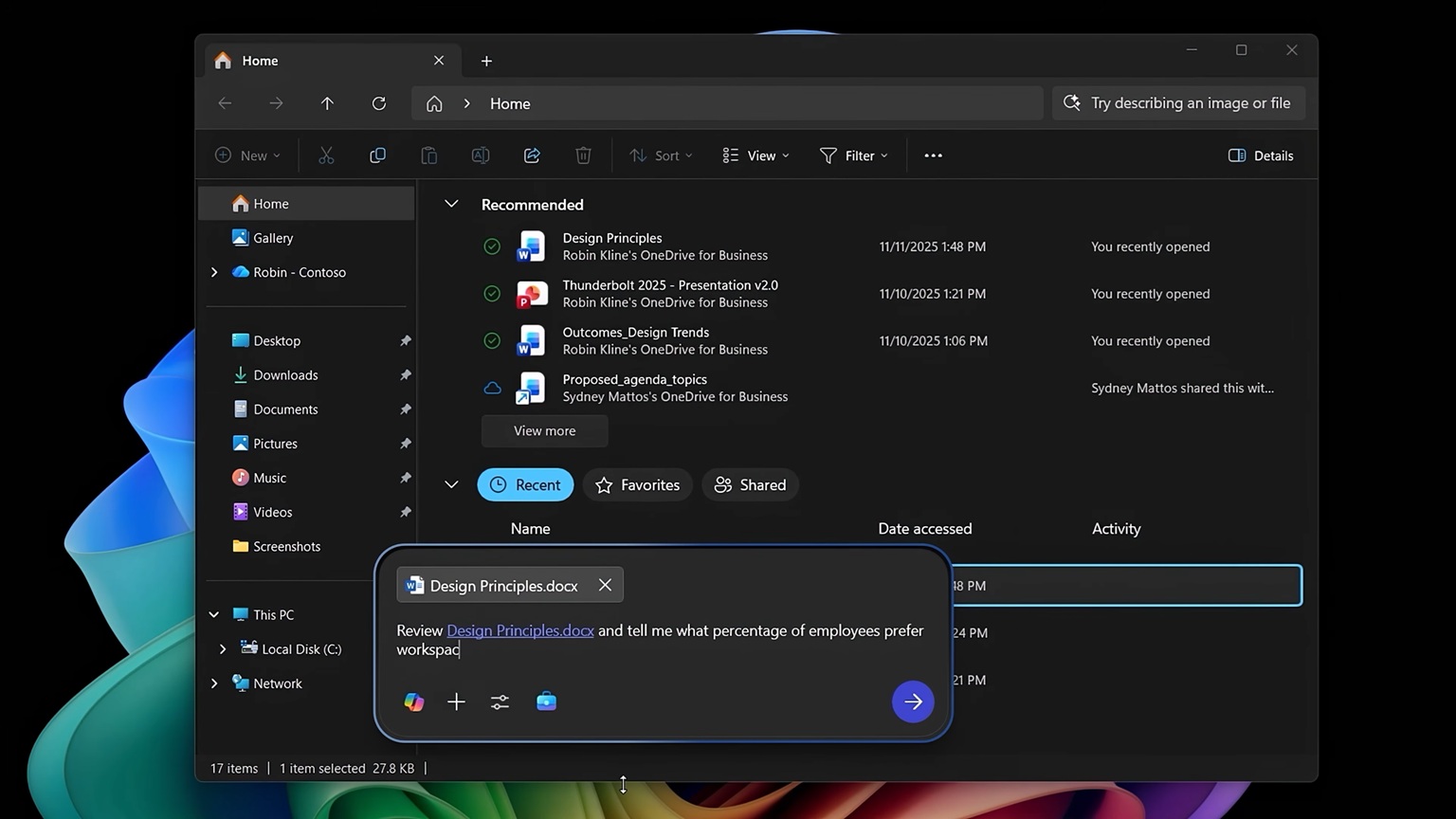
微软正在推出新的“Ask Microsoft 365 Copilot”,为共享文件提供洞察。如果你选择一个已同步的文件,它可以提供摘要、背景信息或文档的下一步操作建议。
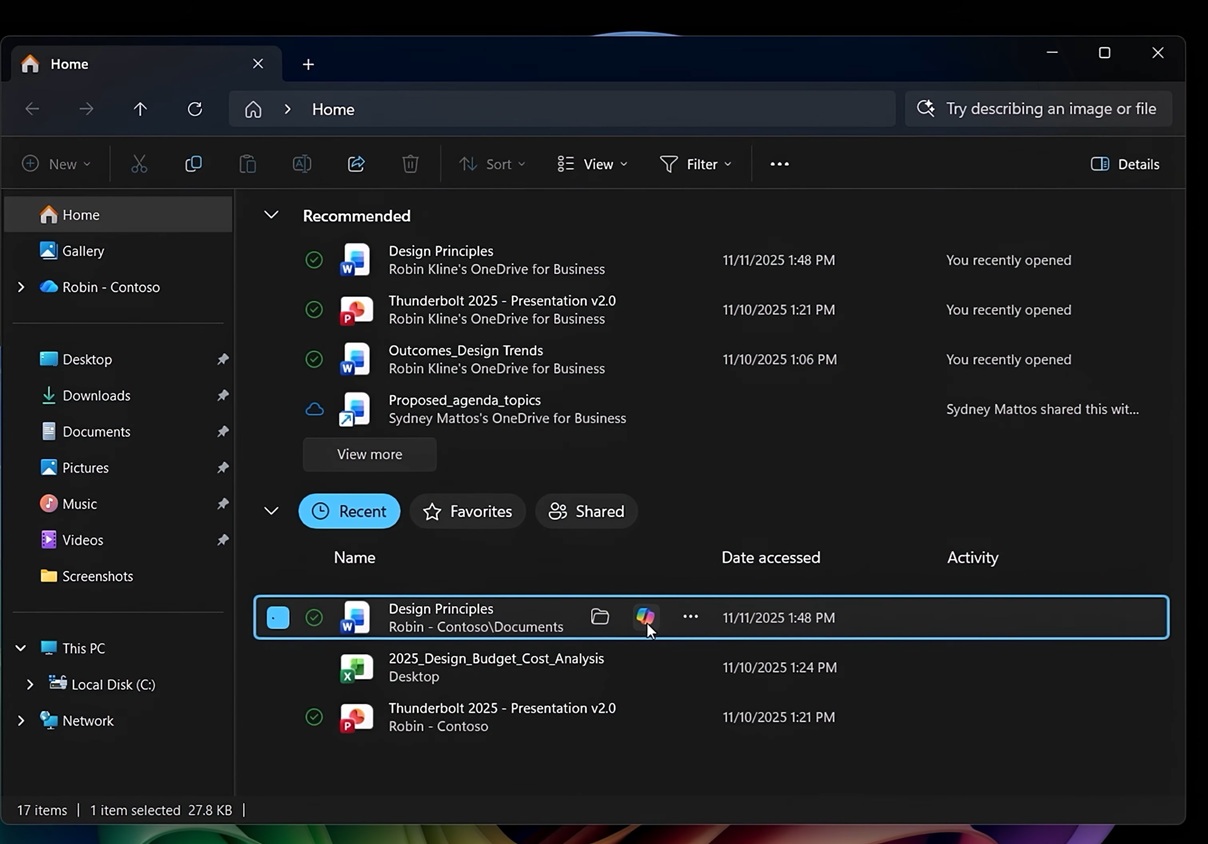
比如点击Microsoft 365图标,会打开应用并简要展示所选文件的概况。
如前所述,这些功能将在未来几周逐步推送。