Windows 11 现在将提供三种照片查看方式,显然一种还不够
 Windows 11 全新照片应用与照片查看器:更名后的照片应用
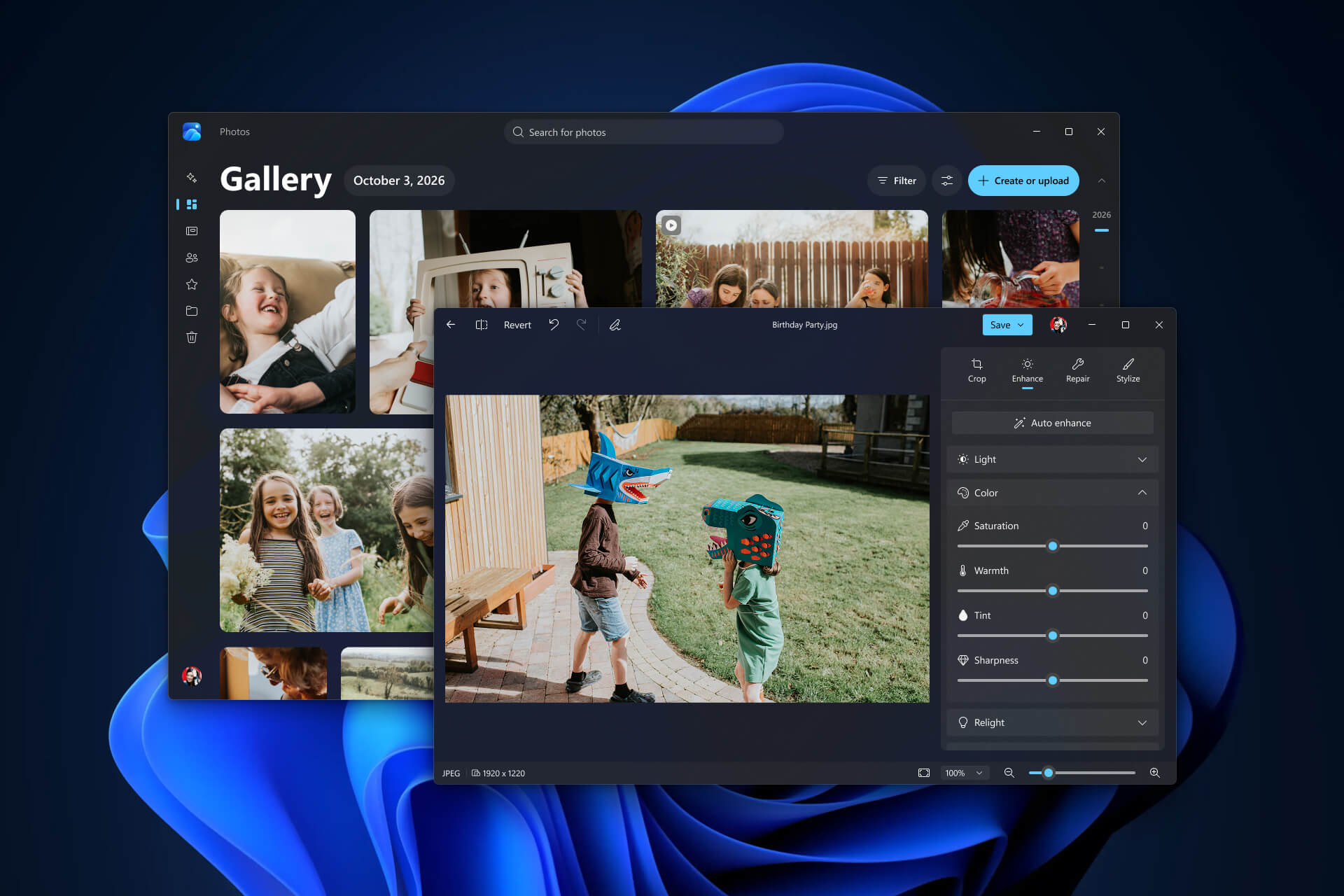
Microsoft 正将 Windows 11 的照片应用一分为二。你现在使用的照片应用将更名为照片查看器,仅用于打开和编辑单张图片;而一款全新的照片应用,也就是网页版 OneDrive 照片,将作为图库,汇集电脑、OneDrive 和 iCloud 中的图片。再加上文件资源管理器里的图库,Windows 11 现在有三种方式查看照片。
Microsoft 于 2026 年 10 月 15 日开始向 Windows 预览体验成员推送全新的照片体验。从那时起,我一直在运行 26340.9616 版本的预览版电脑上使用这两款应用。它们确实能用,但不再像是一款整合统一的照片应用了。
Windows 11 的照片应用现已更名为照片查看器
对于现有用户来说,首先注意到的会是这个新名称。照片应用并没有消失,而是变成了照片查看器。你仍然可以用它打开图片并切换浏览,但在“开始”菜单或已安装应用列表中都找不到它。
现在,只要你从文件资源管理器或桌面打开图片文件,照片查看器就会启动。如果你设法在没有文件的情况下打开它,看到的将是一个空白页面,上面写着“这里还没有可显示的内容”,并提示你拖入图片或浏览选择图片。
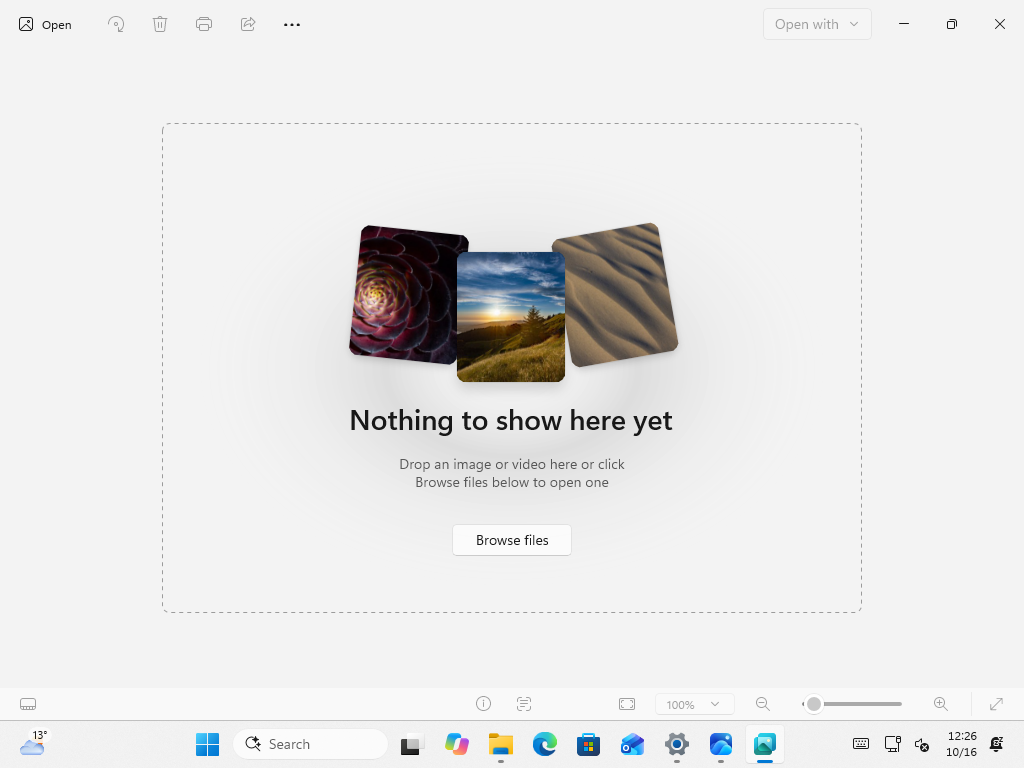
未打开图片时启动的照片查看器。图片来源:Windows Latest
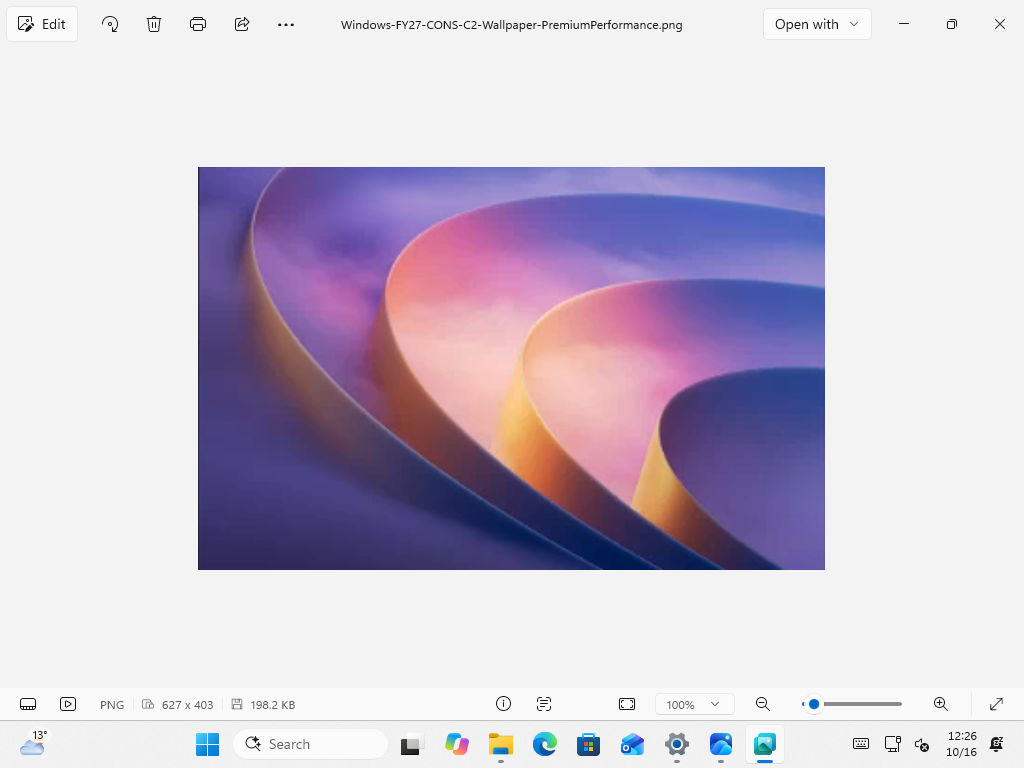 更名后的照片应用——照片查看器,已打开一张图片。图片来源:Windows Latest
我们在应用的“设置”页面确认了名称变更。页面显示名称为“照片查看器”,配有全新的青绿色图标,版本号为 2608.1401.11.0;同时还保留了应用主题、删除确认、鼠标滚轮和缩放等常用选项。此外,页面仍有“添加帐户”提示,以及一个开关,可为使用 Copilot 创建或编辑的图片添加水印。
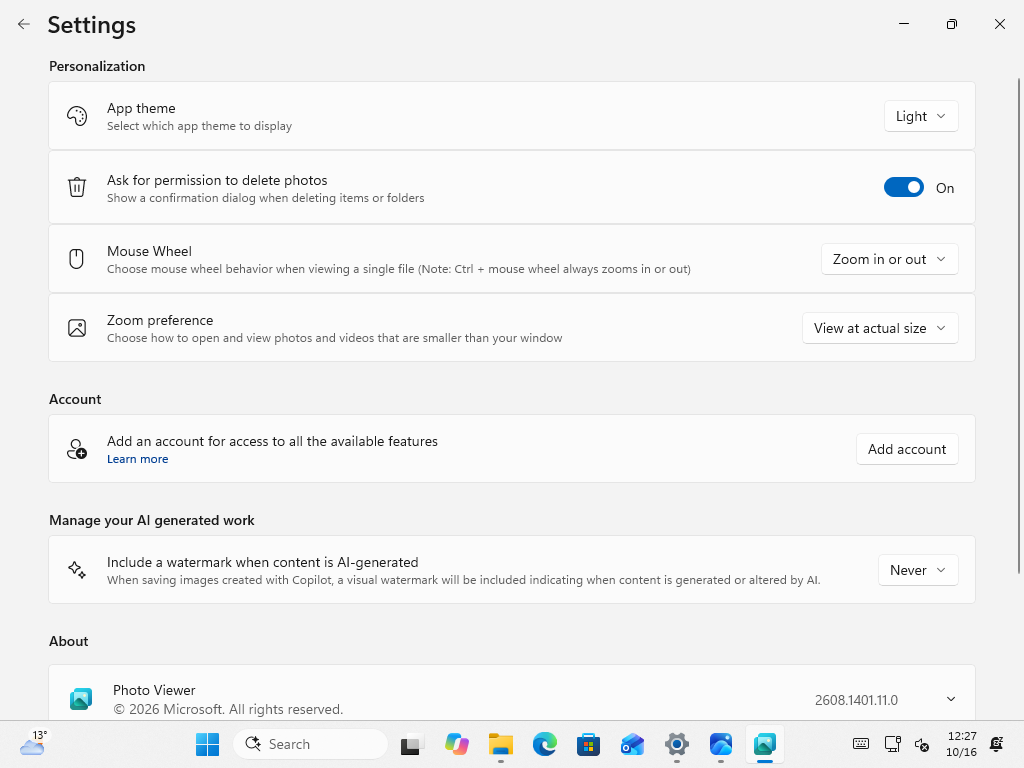 照片查看器的设置页面显示了新名称、新图标和版本号 2608.1401.11.0。图片来源:Windows Latest
照片查看器打开图片更快,详细信息也触手可及
重新设计后的查看器可以快速打开单张照片,也更方便在图片之间切换。Microsoft 表示,打开图片的速度平均提升 15%,打开 HEIC 文件的速度最高提升 30%。HDR 显示效果更好,也支持 SVG 文件;实用的信息和控件都在手边,又不会遮挡图片。
底部的胶片栏会显示文件夹中的其他图片,因此你无需返回文件资源管理器,就能在图片间快速切换。
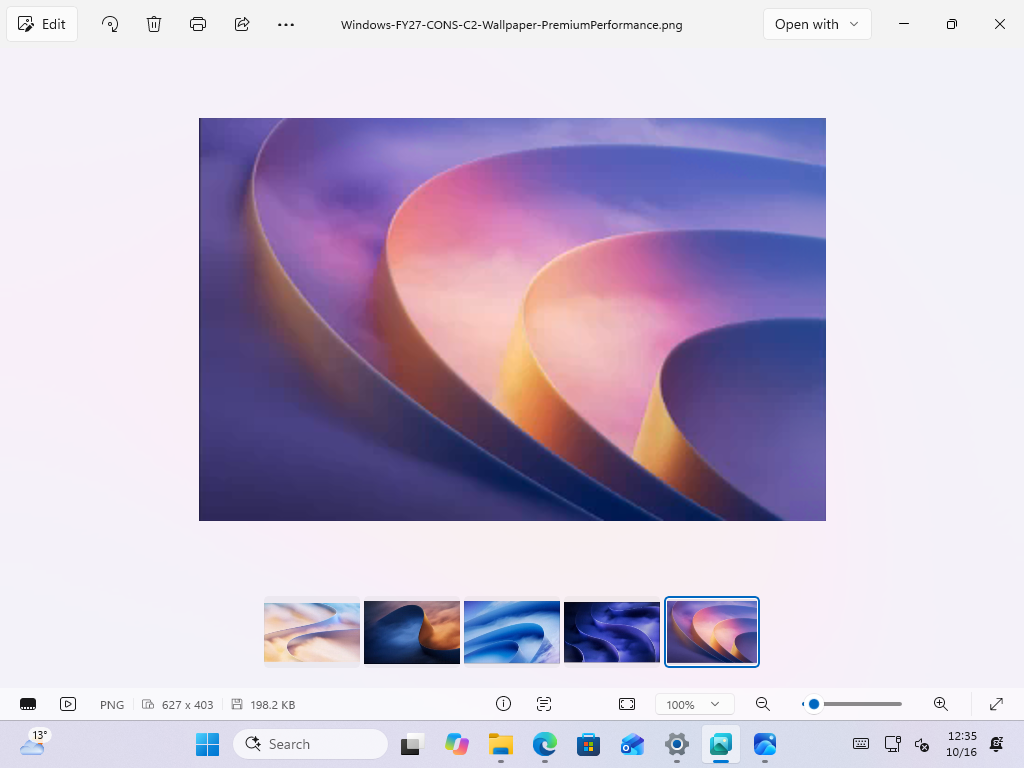 照片查看器的胶片栏可让你在同一文件夹的图片间切换。图片来源:Windows Latest
“信息”面板比我预想的更实用。除了文件名、日期、大小和位置,它还提供调整图片大小、复制路径、进行视觉搜索或打开文件所在位置的快捷方式。如果你关心曝光,底部还有一个色彩直方图。
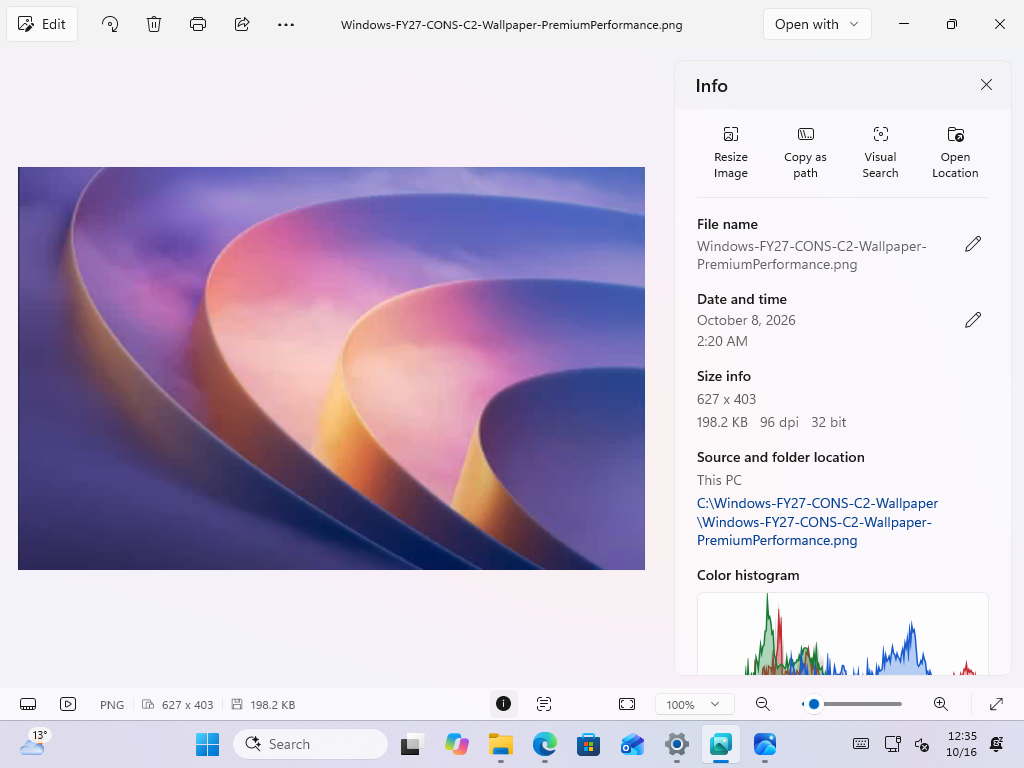 照片查看器中的“信息”面板,显示文件详细信息和色彩直方图。图片来源:Windows Latest
Microsoft 还保留了上个月推出的精简工具栏。原本通常显示在顶部的快捷方式,现在被放进“打开方式”菜单中。该菜单可打开文件资源管理器、新版照片应用中的图库、Clipchamp,或你选择的其他应用。
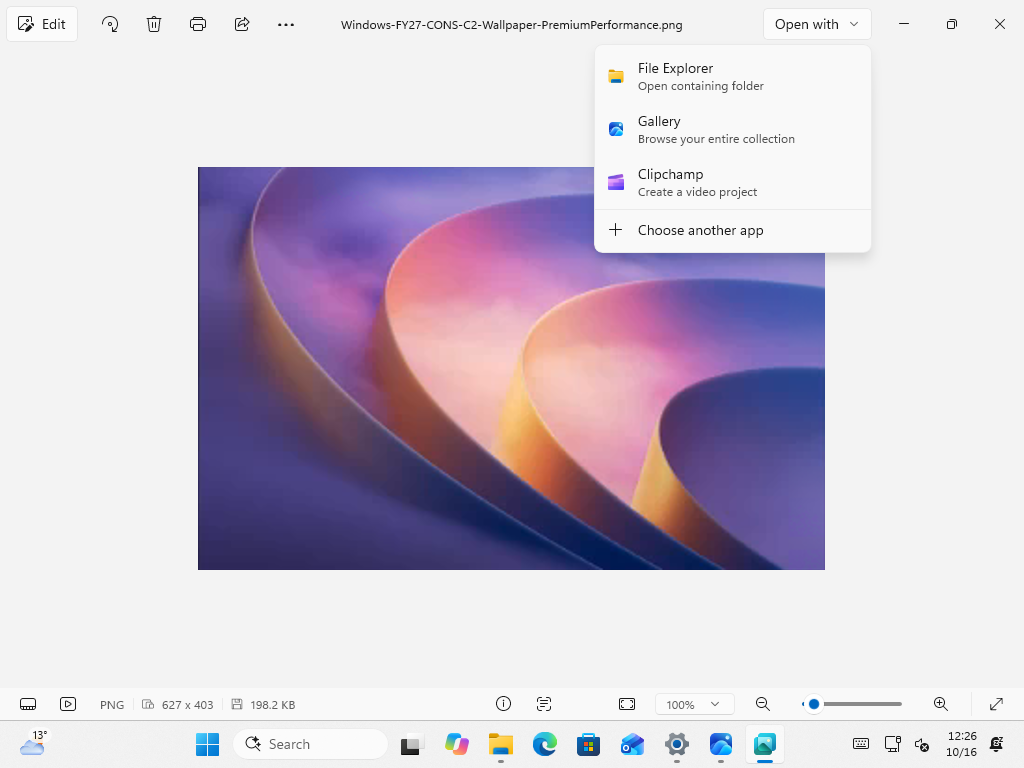 “打开方式”菜单可跳转到文件资源管理器、图库或 Clipchamp。图片来源:Windows Latest
照片查看器新增重构版原生编辑器,并加入重新打光功能
全新的原生编辑器涵盖了裁剪、增强、修复和风格化等基本功能。Microsoft 表示,在其内部测试中,加载速度比旧版照片应用快 25%,并支持编辑 HDR、HEIC 和 WebP 文件。在我的测试中,它确实感觉更快,不过我无法确认速度是否真的提升了 25%。
此外还有一些更有意思的工具,例如“修复”中的对象移除功能,以及“重新打光”功能,后者可以调整光线,也可以尝试不同的效果。重新打光以前仅适用于 Copilot+ PC,如今 Microsoft 将把它带到所有 Windows 11 设备上。编辑器内置于照片查看器中,只需点击任意图片上的“编辑”即可使用。
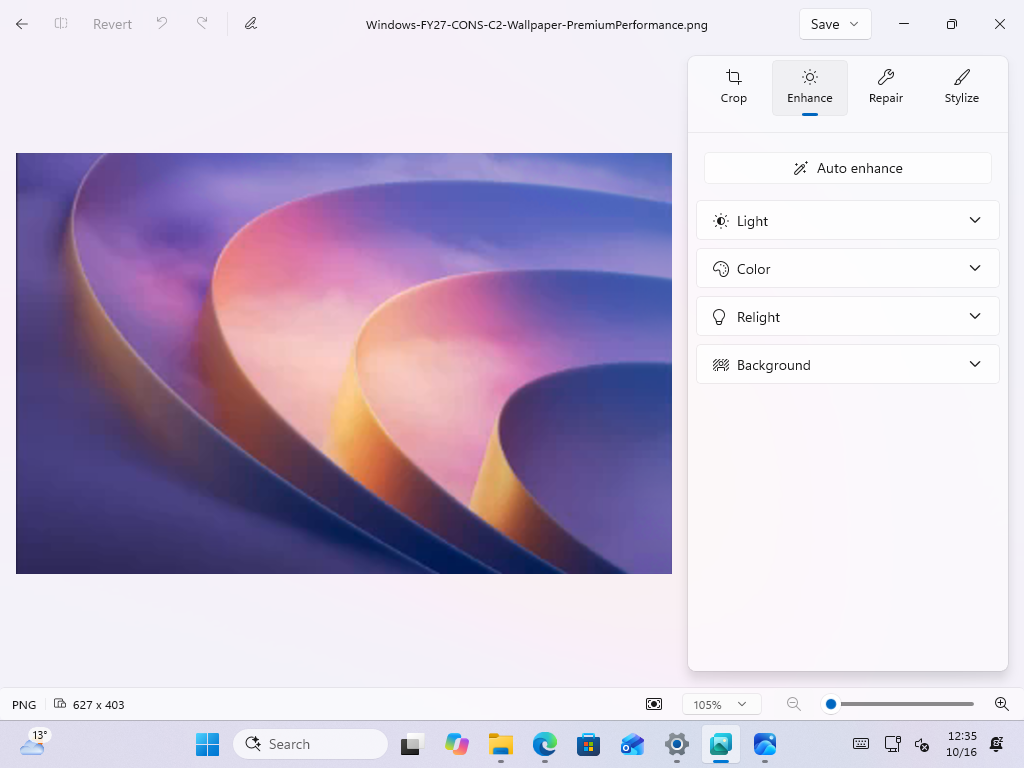 照片查看器中的重构版编辑器,提供裁剪、增强、修复和风格化工具。图片来源:Windows Latest
新版照片应用就是 OneDrive 照片:图库汇集电脑、OneDrive 和 iCloud 内容
新版照片应用主打全新的图库,可汇集电脑、OneDrive 和 Apple iCloud 中的图片与视频。你可以按日期浏览、用日常语言搜索、筛选亲友的照片、创建并分享相册,还可以通过“时刻”重温备份到 OneDrive 的回忆。不过,要用自然语言搜索电脑上存储的照片,需要配备 Copilot+ PC。
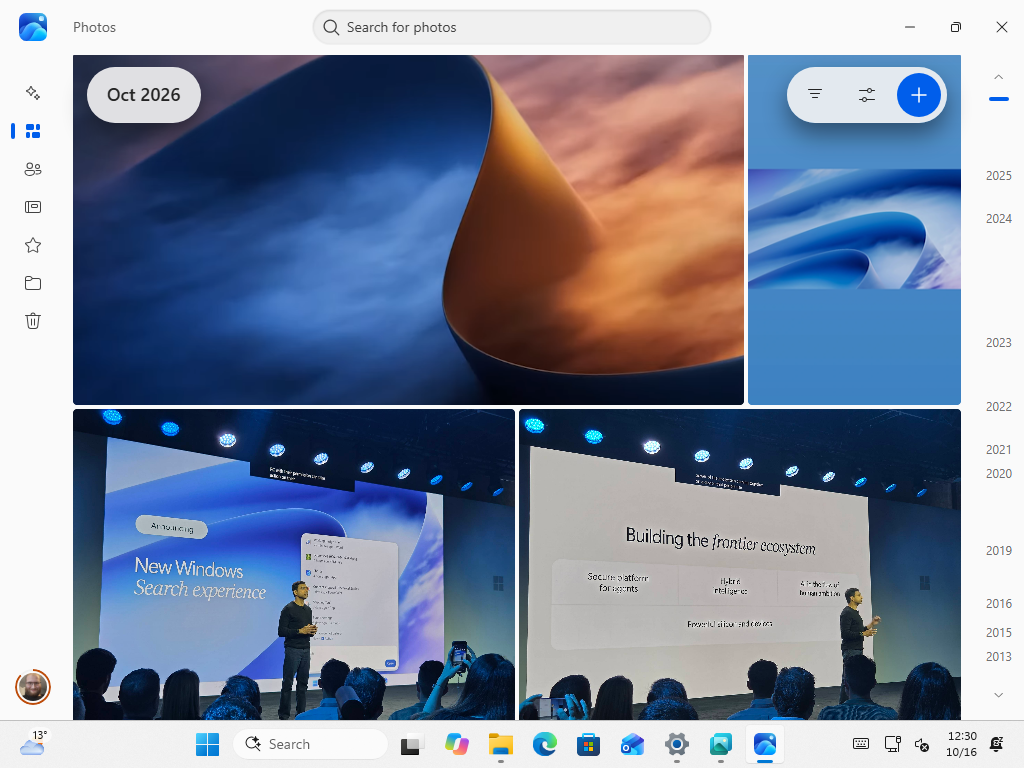 新版照片应用中的图库会按日期列出照片。图片来源:Windows Latest
使用 OneDrive 照片管理本地文件,不需要 Microsoft 帐户。它支持本地 Windows 帐户,即使不登录 OneDrive,也能浏览本地和 iCloud 内容。导入文件也不会自动上传。存储在设备上的内容仍可离线访问。Microsoft 还表示,图库的启动和滚动浏览速度也更快。
在我的电脑上,应用将 OneDrive 和 iCloud 照片显示为两个文件夹。点击 iCloud 照片时,系统会提示安装 iCloud(Windows 版),并特别说明照片“会保留在这台电脑上,不会备份到 OneDrive。”
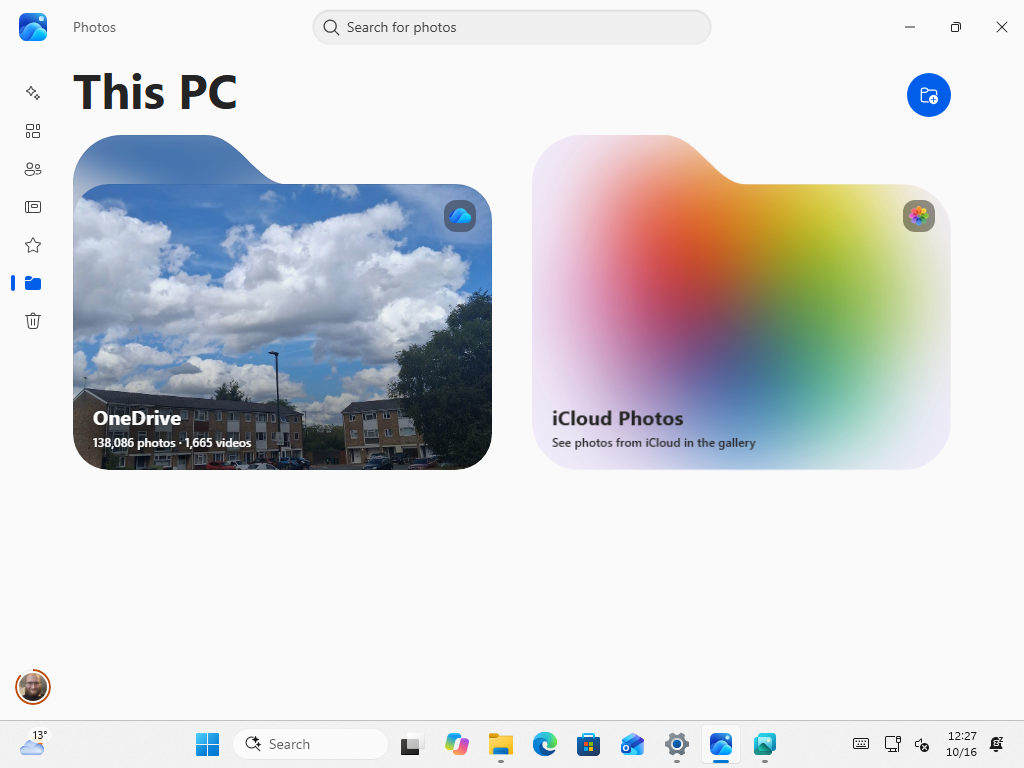 新版照片应用将 OneDrive 和 iCloud 照片显示为两个独立图库。图片来源:Windows Latest
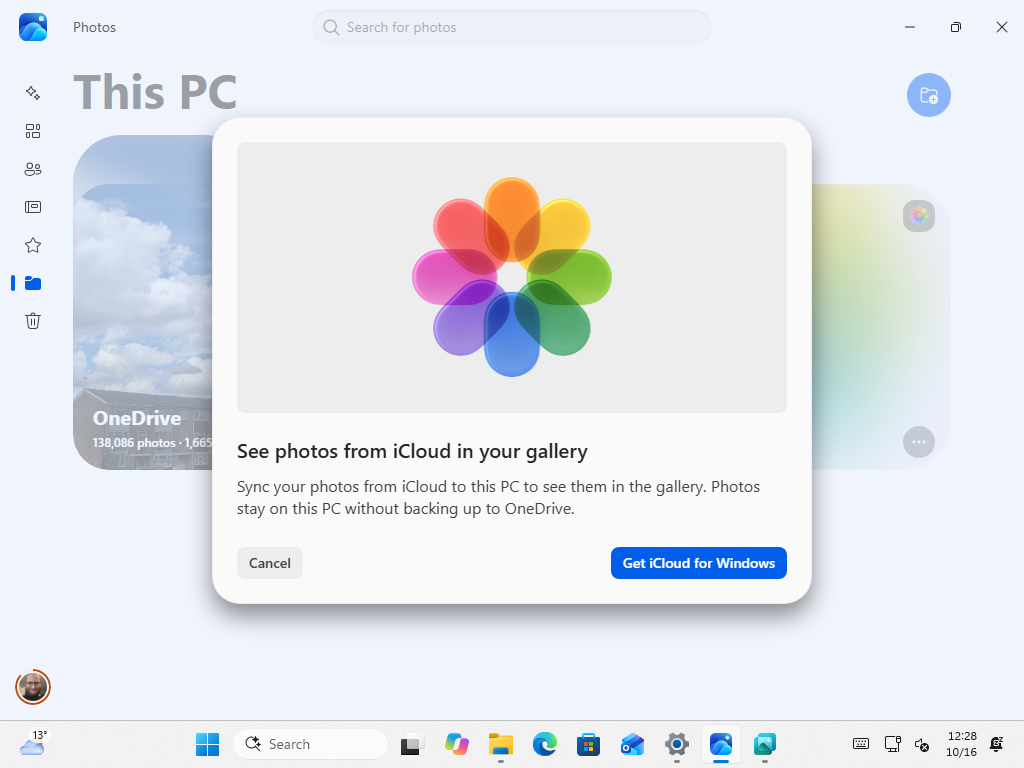 将 iCloud 照片连接到新版照片应用。图片来源:Windows Latest
OneDrive 照片对我们来说并不新鲜。大约一年前,我和其他几位同行就在泄露信息中发现了它。今年早些时候,它开始出现在 Windows 电脑上,Microsoft 却没有发布任何通知。负责 Microsoft 365 协作应用的 Jeff Teper 随后承认,此次推送“覆盖范围超出了预期”,Microsoft 也承诺提供卸载选项。如今,我们终于知道当时推送它的背景了。
OneDrive 照片将取代“开始”菜单中现有的照片应用。在我的电脑上,新的蓝色照片图标也取代了旧应用原先固定的位置。
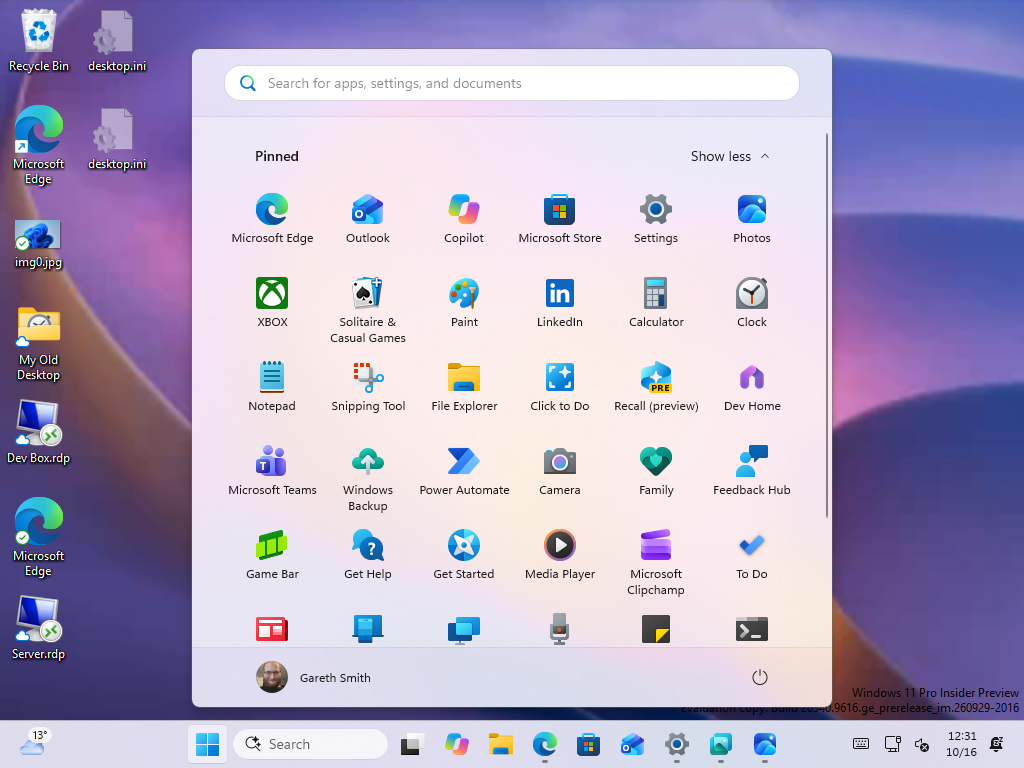 新版照片应用取代了“开始”菜单中原有的照片应用快捷方式。图片来源:Windows Latest
应用清单中的迁移信息也能看到这一变化。Microsoft.OneDrive.Photos 版本 26.200.1013.1 这个程序包通过 OneDrive.App.exe 运行,并包含一个“desktopAppMigration”条目,指向现有应用 Microsoft.Windows.Photos,以及两个代号为 Honeygold 和 Honeycrisp 的程序包。
文件中的注释指出,只有在经过验证的 Windows 版本中才会迁移固定项。列出的最低版本为 10.0.19042,也就是 Windows 10 20H2 版本,因此从理论上说,该程序包也可能安装在 Windows 10 上。
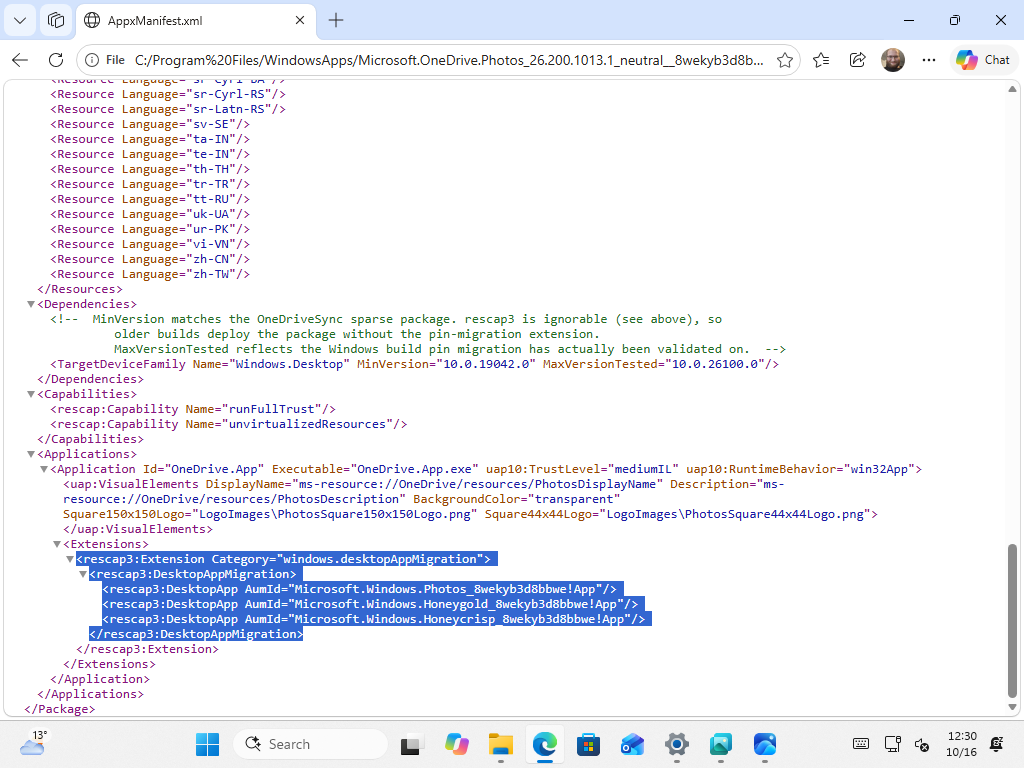 OneDrive 照片的清单在迁移设置中列出了旧版照片应用。图片来源:Windows Latest
总的来说,Windows 现在的组合有些奇怪:查看器和编辑器是原生应用,而图库则是通过 OneDrive 应用提供的网页版体验,后者基于 WebView2 运行。有意思的是,Microsoft 一直在谈 Windows 11 的原生应用,但你花最多时间浏览照片的部分,偏偏不是原生应用。
照片、照片查看器和文件资源管理器中的图库,功能重叠过多
我还是觉得这套安排有点奇怪。Windows 11 实际上会有两款功能重叠的照片应用:照片应用用于浏览照片集,照片查看器用于打开和编辑单张图片。更别提文件资源管理器中已经内置了图库视图。
每种方式都有其用途,但并非所有人都能一眼看出区别。Microsoft 也许是想让各项任务更简单。即便如此,很多用户可能还是会疑惑,到底该打开照片应用、照片查看器,还是文件资源管理器中的图库。而照片查看器“打开方式”菜单里的“图库”选项也帮不上忙,因为它打开的是新版照片应用,而不是文件资源管理器中的图库。
新版照片应用和照片查看器何时推出?
全新的使用体验于 2026 年 10 月 15 日开始向 Windows 预览体验成员推送。Microsoft 表示,今年晚些时候会面向所有 Windows 11 用户推出,但尚未公布具体日期,因此随着测试继续进行,这项更新很可能会逐步推送。
基本思路很简单:在照片查看器中打开图片,或在照片应用中浏览照片集。至于 Windows 是否真的需要再增加一种查看照片的方式,那就是另一回事了。