Windows 10 用户说得没错:Windows 11 仍无法拖动任务栏,微软转而测试菜单方案
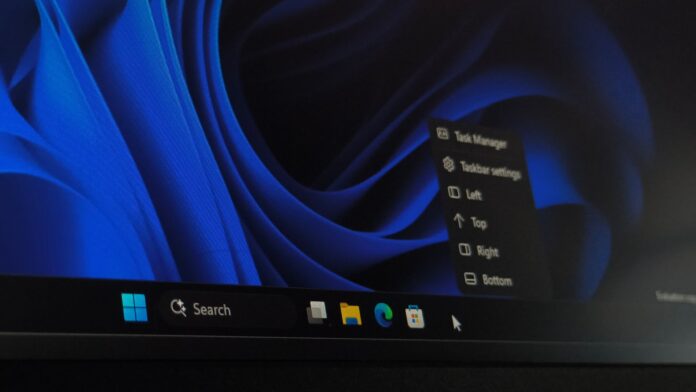 Windows 11 正在测试一个用于移动任务栏的右键菜单。图片来源:Windows Latest
Windows 10 无需使用菜单就能移动任务栏,因为你可以先解锁任务栏,再用鼠标或触控板将它拖到屏幕任意一边。如果有触摸屏,操作就更简单了。但 Windows 11 发布时,诸多令人不满之处中,最让人诟病的就是不能移动任务栏。
好在现在已经可以移动了。不过,如果你不喜欢每次都要进入“设置”才能调整位置,那么微软正在 Windows 11 Insider Preview Build 26340.9750 中测试一个新的任务栏右键菜单,或许能让你稍感满意。菜单提供了专用按钮,无需打开“设置”,就能将任务栏移到屏幕左侧、顶部、右侧或底部。
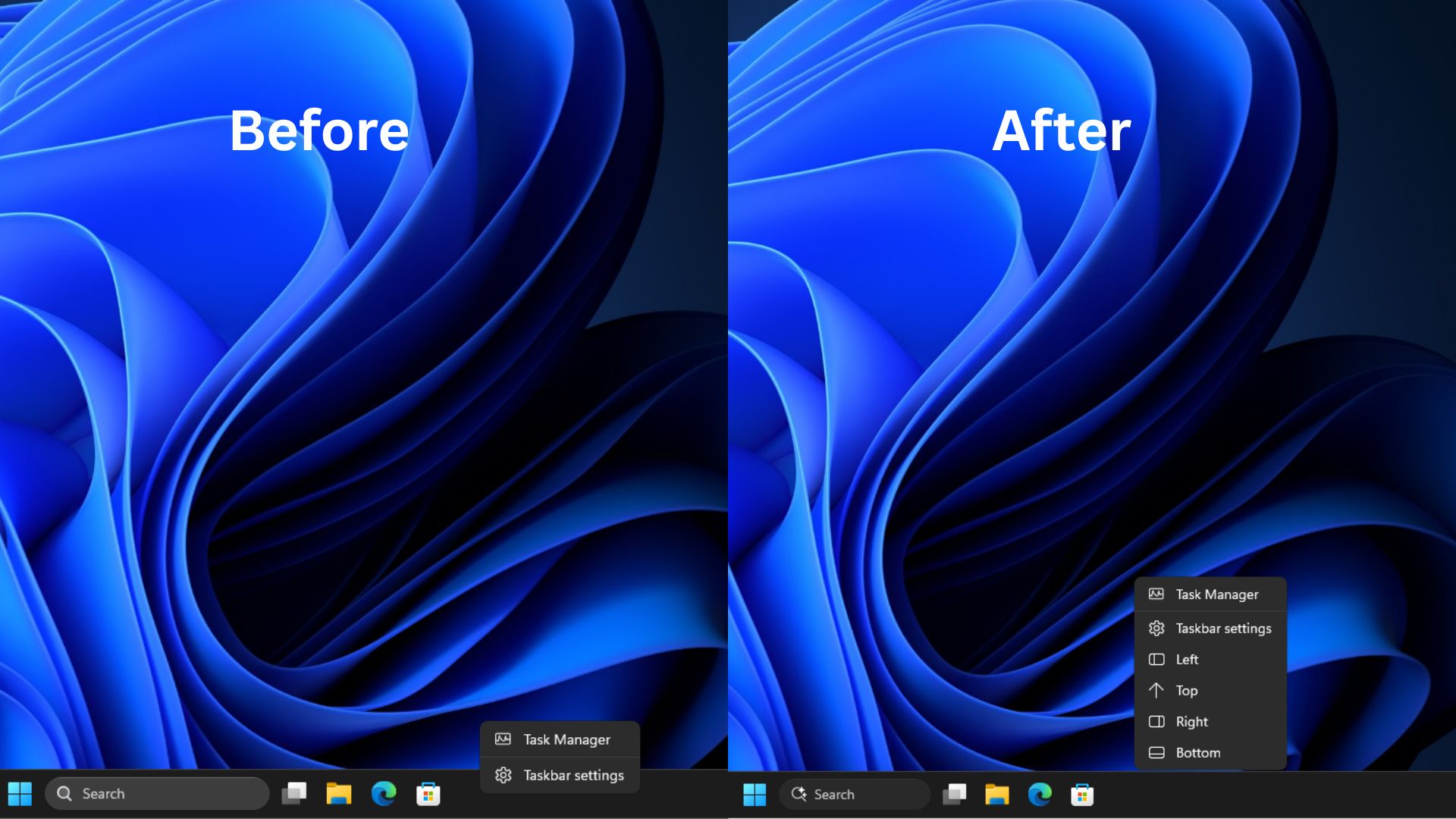 任务栏右键菜单移动任务栏前后的对比。图片来源:Windows Latest
Windows Latest 手动启用了这个隐藏菜单并进行了测试。它确实能用,而且操作很快,但这算是真正解决问题了吗?
Windows 11 的隐藏右键菜单无需打开“设置”即可移动任务栏
新菜单中有“任务管理器”和“任务栏设置”,下面是四个按钮:“左侧”“顶部”“右侧”和“底部”。Build 26340.9750 上周已推送到实验频道,但这个菜单处于隐藏状态,也没有出现在“功能标记”中(Insider 用户可以自行启用的功能列表)。微软也尚未宣布这一功能,因此还不清楚它何时推出,甚至是否会推出。
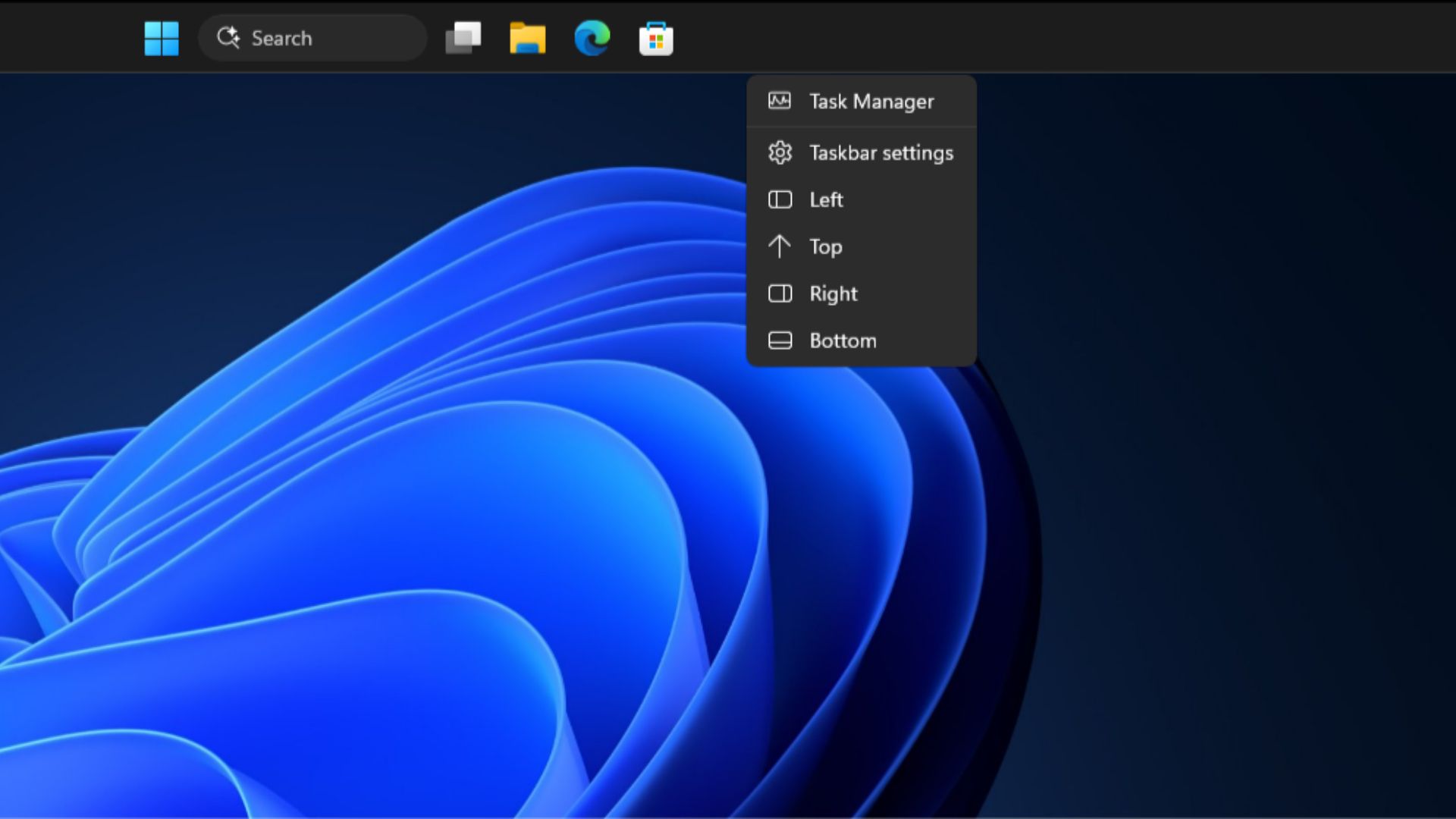 Windows 11 Insider Build 中用于移动任务栏的右键菜单按钮。图片来源:Windows Latest
我在性能较弱的虚拟机上进行了测试,每次切换位置都相当快,没有卡顿。测试视频中出现的轻微延迟,只是因为我的虚拟机运行速度较慢。
https://www.windowslatest.com/wp-content/uploads/2026/10/New-way-to-move-taskbar-in-Windows-11-Insider-build-using-buttons.mp4接着,我打开一个应用,在窗口周围移动任务栏,检查是否有缩放问题,结果没有发现问题。移动速度也和预期一样快,只有从底部移到左侧时稍慢一些,希望这也是虚拟机造成的。
https://www.windowslatest.com/wp-content/uploads/2026/10/Testing-taskbar-moving-buttons-right-click-menu-with-Edge-already-open.mp4我实在按捺不住好奇心,于是又在开始菜单打开时逐一尝试了这些按钮。它们基本上都能正常工作,但表现并不完美:仔细看最后一个位置时,会发现开始菜单似乎存在缩放问题。
https://www.windowslatest.com/wp-content/uploads/2026/10/Testing-taskbar-moving-buttons-with-Start-menu-open.mp4我唯一没能测试的是新版 Windows 搜索,因为右键单击任务栏会关闭搜索界面。
有趣的是,我们以前见过这个菜单。4 月 1 日,Windows Latest 发布了一段视频。视频由一位微软工程师发布(后来删除),展示了内部版本中可移动的任务栏,而这个菜单也出现在画面中,连箭头图标都有。你可以查看这里的日期:3 月 31 日。
 图片来源:Microsoft | 截图由 Windows Latest 拍摄
当时有人告诉我们,这个菜单仅供内部调试可移动任务栏使用,用户仍需在 Windows 设置中调整任务栏位置。
后来我们首次在 Insider 版本中体验可移动任务栏时,发现情况确实如此;等这项功能面向普通电脑推出后也是一样。
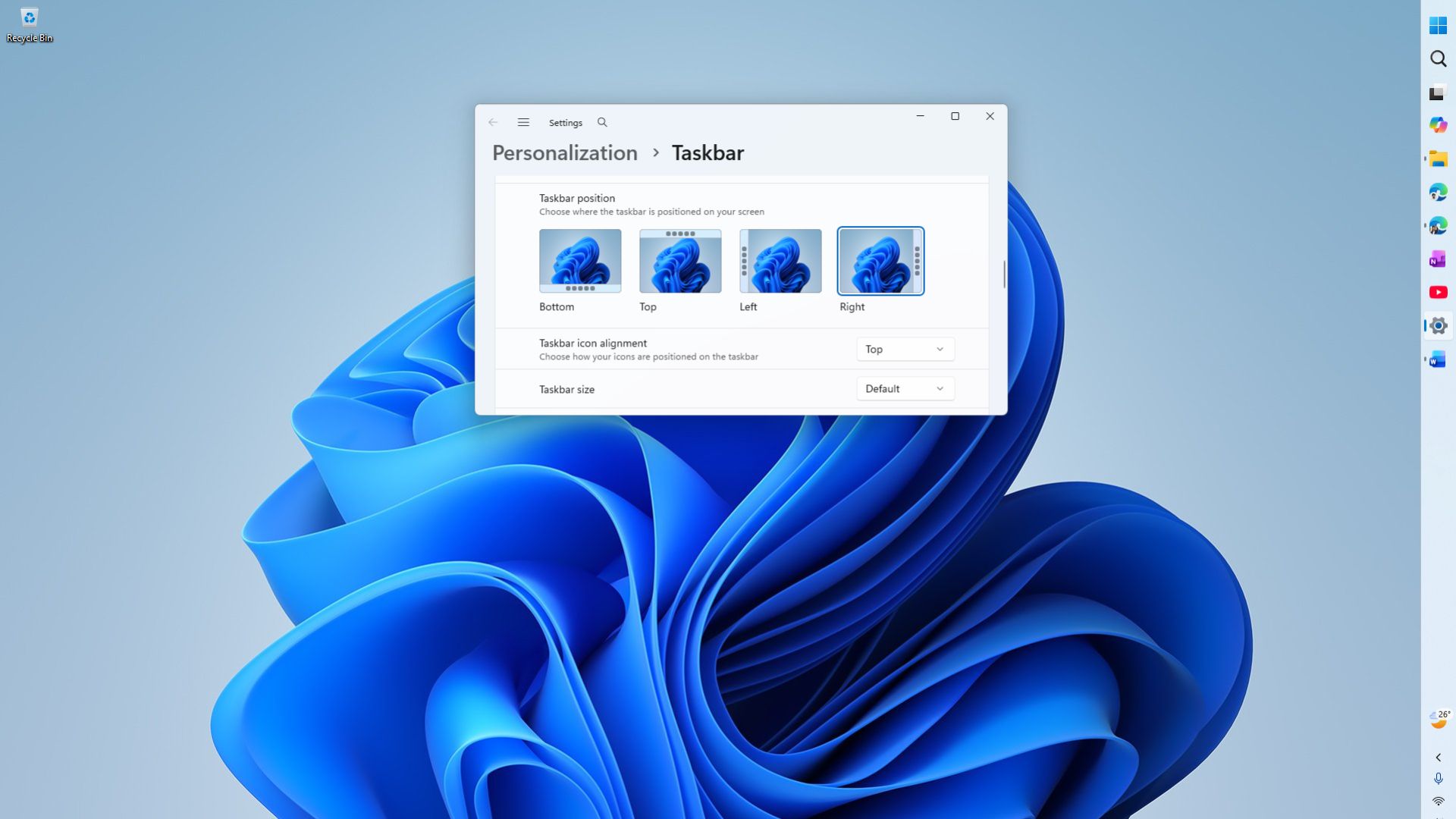 Windows 11 中靠右显示的垂直任务栏。图片来源:Windows Latest
然而,六个月后,这个调试菜单竟然出现在公开的 Insider 版本中。微软可能只是在扩大测试范围,也可能只是遗留代码,但我很希望所有用户最终都能用上这个菜单。
Windows 10 可以拖动任务栏,Windows 11 却仍要求你打开“设置”
Windows 11 于 2021 年发布时取消了移动任务栏的功能。微软在5 月 15 日将其重新带回实验频道的 Insider 版本,普通 Windows 11 24H2 和 25H2 电脑也从 2026 年 9 月更新开始陆续获得该功能。现在,你必须依次进入“设置” > “个性化” > “任务栏” > “任务栏行为”,再选择位置。
我使用 Windows 10 时,从来不需要打开菜单。阅读或撰写文章时,我会把任务栏拖到侧边,腾出更多纵向空间;使用 PowerPoint 或其他应用时,则会根据心情把它拖到顶部或底部。整个过程只需一秒,甚至更短。
https://www.windowslatest.com/wp-content/uploads/2026/06/Repositioning-taskbar-in-Windows-10-is-a-piece-of-cake.mp4五年后,Windows 11 恢复了调整任务栏位置的功能,却没有恢复拖动操作,实在令人失望。微软 5 月的公告称,正在“评估每台显示器使用不同任务栏位置、拖放等更多功能”,至少说明这项功能仍有望推出。
有趣的是,微软曾表示移动任务栏需要投入太多工作。Windows 11 发布几个月后,在一次 AMA 活动中,时任产品经理Tali Roth表示:“如果考虑将任务栏放在右侧或左侧,就会发现,为了让所有应用都能在这些环境中提供出色体验而进行重新布局和开发,工作量非常大。”我们在 12 月的报道中也解释过这一点。
那么,是什么改变了?我不禁猜想,AI 是否加快了开发进度,因为微软设计负责人 Diego Baca 最近表示,设计师正在使用 AI 协助编写代码修复方案。当然,微软并未提及在任务栏开发中使用 AI,所以这纯粹是我的猜测,不过或许猜得没错。
任务栏位于顶部或侧边时,仍无法自动隐藏
令人恼火的是,如果把任务栏移到底部以外的位置,“自动隐藏任务栏”开关就会变灰,旁边还会显示提示:“仅当任务栏位于底部时,此设置才可用。”微软早在 5 月就对此发出提醒,称“自动隐藏和针对平板电脑优化的任务栏暂不支持其他位置”,但五个月过去了,情况仍未改变。
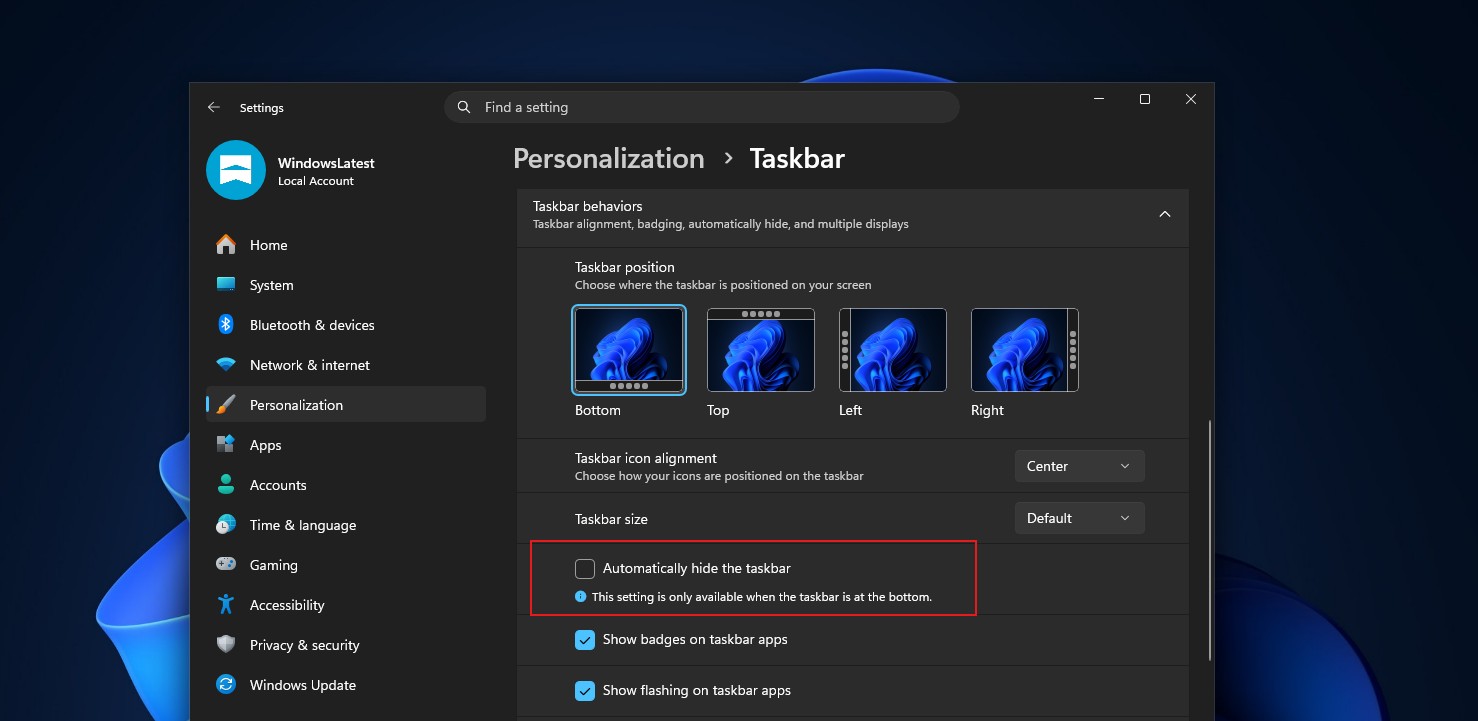 Windows 11 只有在任务栏位于底部时才能自动隐藏。图片来源:Windows Latest
说实话,我原以为自动隐藏功能会比无需打开“设置”即可移动任务栏更早推出。
对于垂直任务栏来说,自动隐藏功能至关重要:它能在你不需要任务栏时保持屏幕整洁。微软前 Windows 负责人Mikhail Parakhin曾称,配有自动隐藏功能的垂直任务栏是效率最高的工作方式之一。因此,他称新版任务栏“目前还无法使用”也就不足为奇了,毕竟自动隐藏不起作用,任务栏大小也无法调整。
回到用于移动任务栏的新按钮,我有一点不满意。菜单中的“左侧”“右侧”和“底部”都有图标,能显示任务栏位于相应边缘的样式,但“顶部”却只是一个普通的向上箭头。3 月的内部版本中也存在同样的问题,希望微软能在菜单正式向 Insider 用户推出前修正。
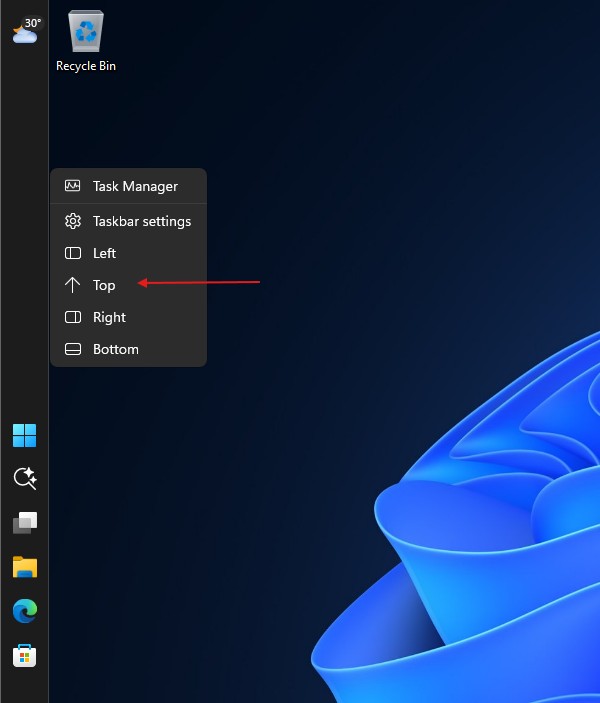 “顶部”图标是一个箭头,其他图标则清楚显示了不同的任务栏位置。图片来源:Windows Latest
当然,这个右键菜单是移动 Windows 11 任务栏最快捷的方式,我的测试结果也不错。但既然 Windows 可以通过按钮切换任务栏位置,添加拖放功能应该也不难。你会使用右键菜单,还是会继续等待拖放功能?