Windows 11 去除必应后的搜索功能正登陆更多电脑,也证明必应一直在拖慢搜索速度
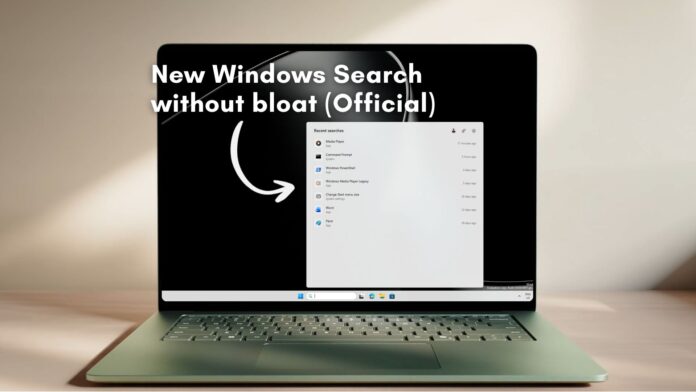
我相信大多数人都遇到过这种情况:你快速按下开始按钮,开始输入要找的应用,然后按下回车,却发现打开的是一个带有 Bing 搜索结果的 Microsoft Edge 标签页。不过现在,你可以关闭这些网页搜索结果了。本周,更多用户将陆续用上不含 Bing 的 Windows 搜索。
Microsoft 于 2026 年 8 月开始逐步推出不含 Bing 的 Windows 搜索体验,但由于更新是分批推送的,我们大多数人一直没能用上这个功能,也不知道它什么时候才会“全面”开放。事实上,目前并非所有人都能使用,但在 Windows 更新页面开启“获取最新更新……”开关,应该能让更多电脑获得此功能。
如何关闭 Windows 搜索中的 Bing 和 Microsoft Store 结果
别指望一觉醒来就发现搜索体验中的 Bing 已默认关闭。Microsoft 没打算默认停用 Bing,这个开关只适合那些真正明白搜索功能为何如此糟糕的人。
如果你的电脑已经收到服务器端更新,可以按照以下步骤关闭 Bing 和 Microsoft Store 搜索结果:
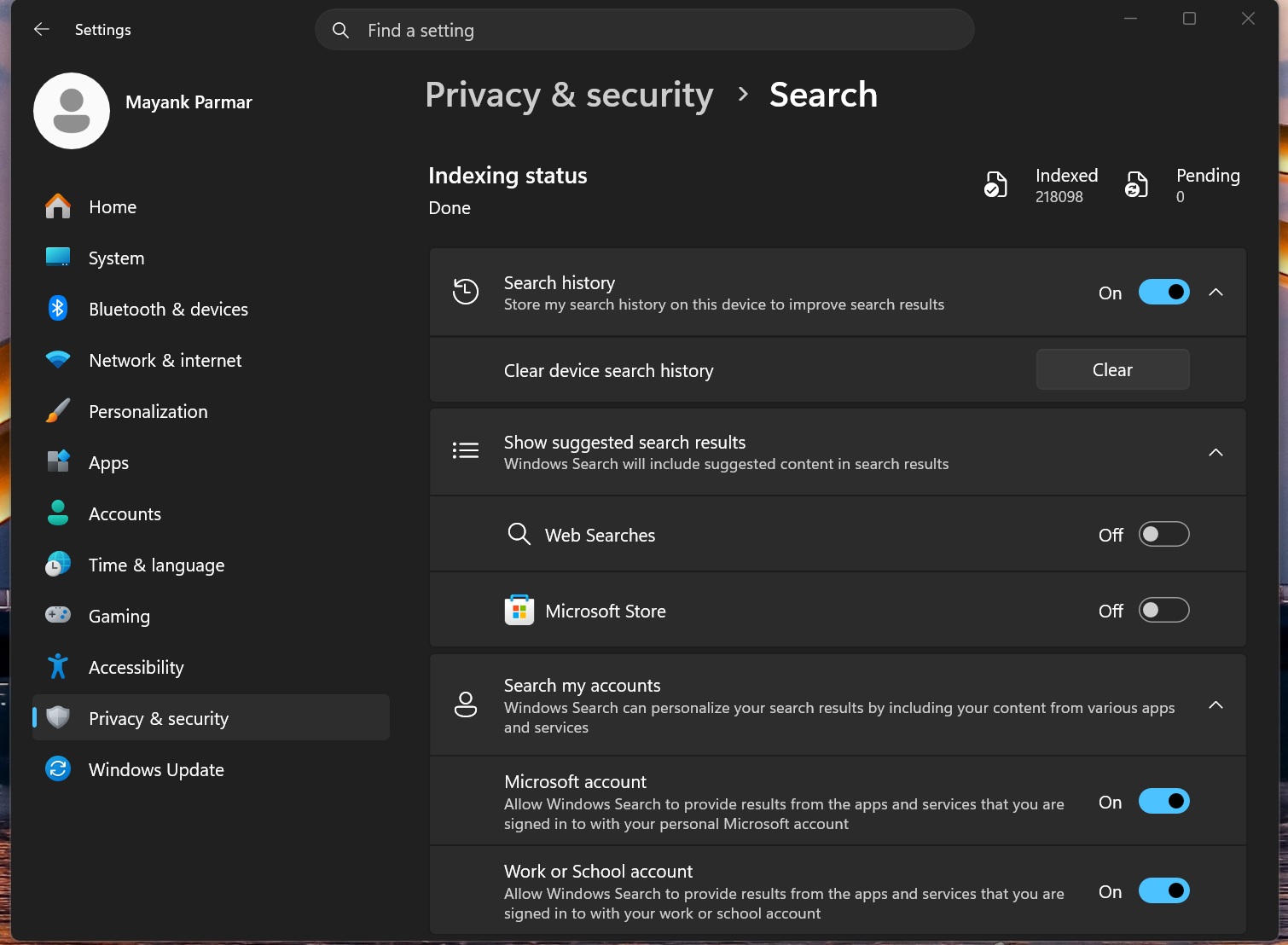
Microsoft 在 Windows 搜索中没有直接称它为 Bing,而是称为“网页搜索”,因为在欧洲等地区,你可以将 Bing 以外的搜索引擎设为首选来源。
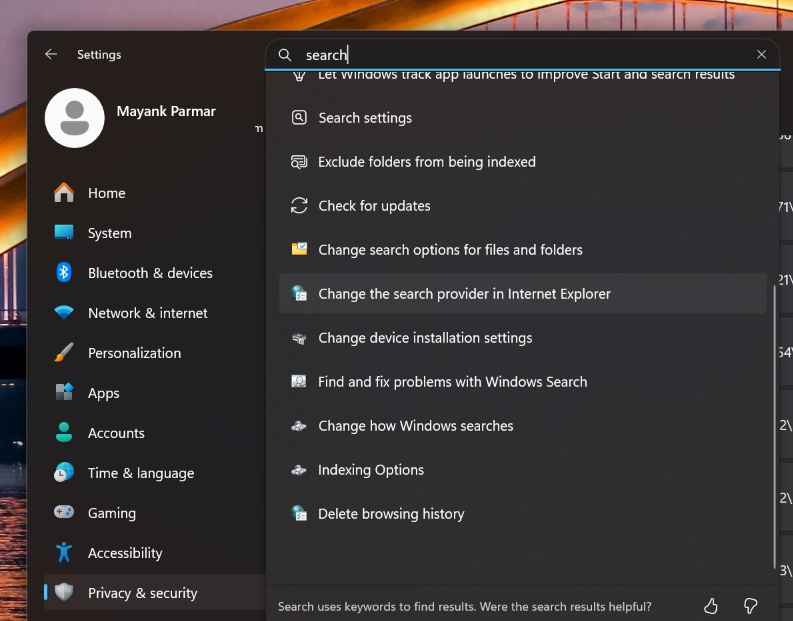
有趣的是,你无法在设置中直接搜索到这个开关。我在设置的搜索框中输入“网页搜索”和“关闭 Bing”,得到的结果都是“没有结果”。

从设置搜索中找到它的唯一方法,是输入“搜索”,然后选择“建议的搜索结果”。列表中甚至还包含“更改 Internet Explorer 中的搜索提供程序”,让人想起 Windows 的某些部分自 2022 年以来就再没跟上时代。
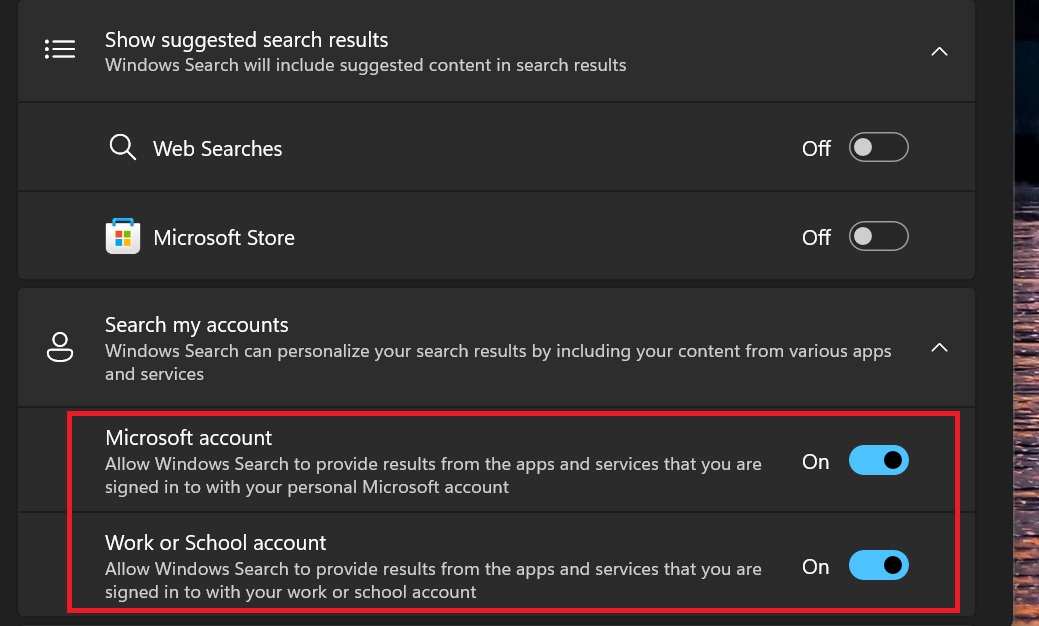
此外,关闭网页搜索并不意味着 Windows 搜索会完全离线。在它下方有一个“搜索我的帐户”部分,其中包含“Microsoft 帐户”和“工作或学校帐户”两个开关,默认都处于开启状态。开启后,Windows 搜索仍可从 OneDrive 和 Outlook 等服务中获取结果。如果你只想搜索电脑本地内容,也应该把这两个开关关闭。
关闭 Bing 后,Windows 搜索体验好太多了,真的。
现在打开 Windows 搜索,你会发现主页上不再有 Bing 相关的小组件,比如热门关键词、问答游戏和所谓的每日冷知识。所有与 Bing 和 MSN 相关的广告内容都会立即从搜索主页上消失。
现在映入眼帘的是一个清爽的主页,上面只有几条最近的搜索记录,而且当然也都只是本地搜索。你还可以将鼠标悬停在条目上,删除不想保留的内容。我清理了一下,电脑上的主页现在是这样的:
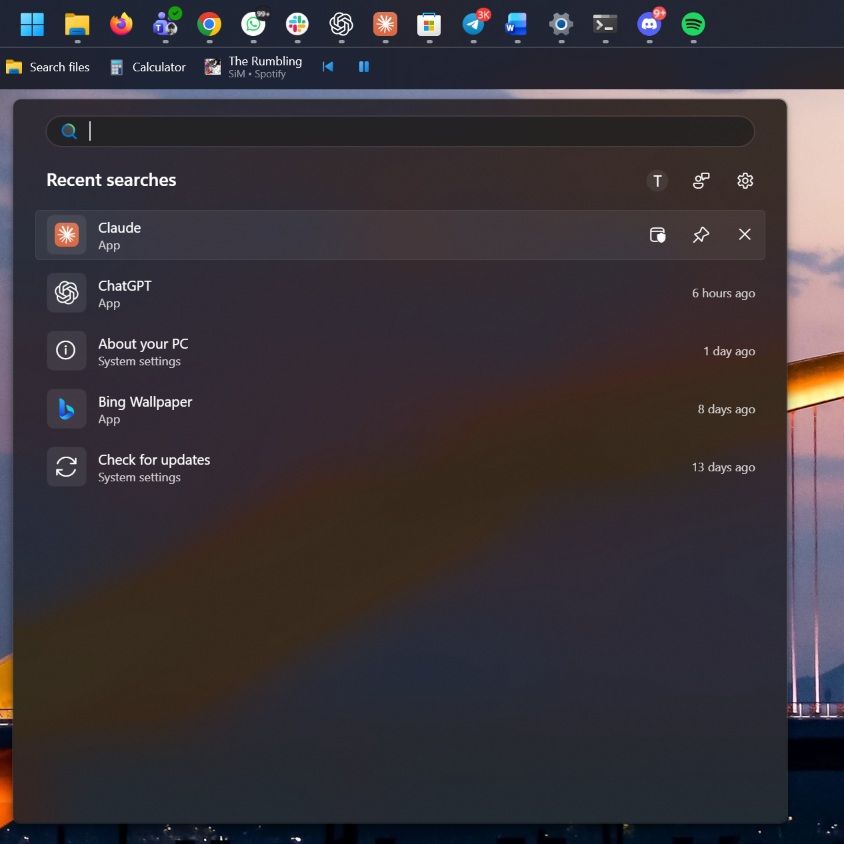
这感觉真是清爽。不过,如果你以前用过 Windows 注册表或第三方工具强行禁用 Windows 搜索中的 Bing,那么这番体验应该会让你倍感熟悉。
接着,我按下键盘上的 S 键,所有以 S 开头的应用立刻显示出来,包括 Spotify。我还看到了名称以这个字母开头或包含这个字母的 Windows 设置、文件和文件夹。
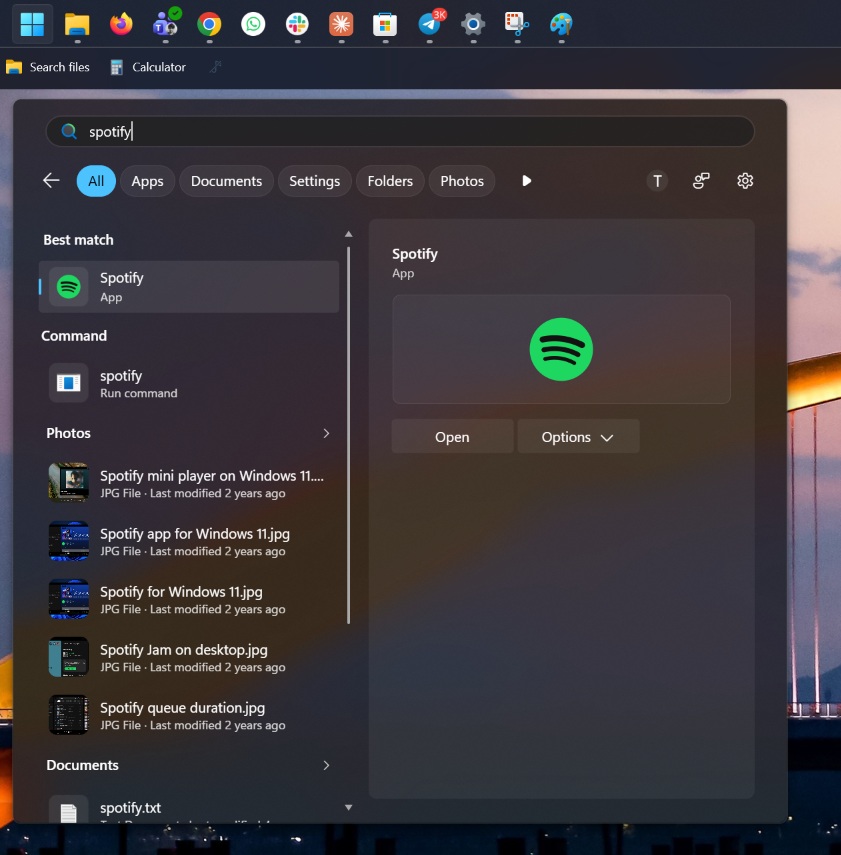
现在,你可以在电脑上试试开启 Bing 搜索后的效果——这可是默认设置。我敢说,Spotify 旁边还会出现几个 Microsoft Store 条目和 Bing 搜索词。而且速度也远不如关闭 Bing 后的 Windows 搜索。
而且我甚至没有使用会为整台电脑建立索引的“增强”模式。我的笔记本使用默认的“经典”模式,只索引文档、图片、音乐和桌面,但 Windows 搜索仍已索引 218,100 个项目,没有任何待处理项目。

如果所有内容都已建立索引,通常不会搜不到结果。但如果电脑上没有任何内容与搜索词匹配,那么与开启 Bing 相比,你更有可能看到“找不到结果”。
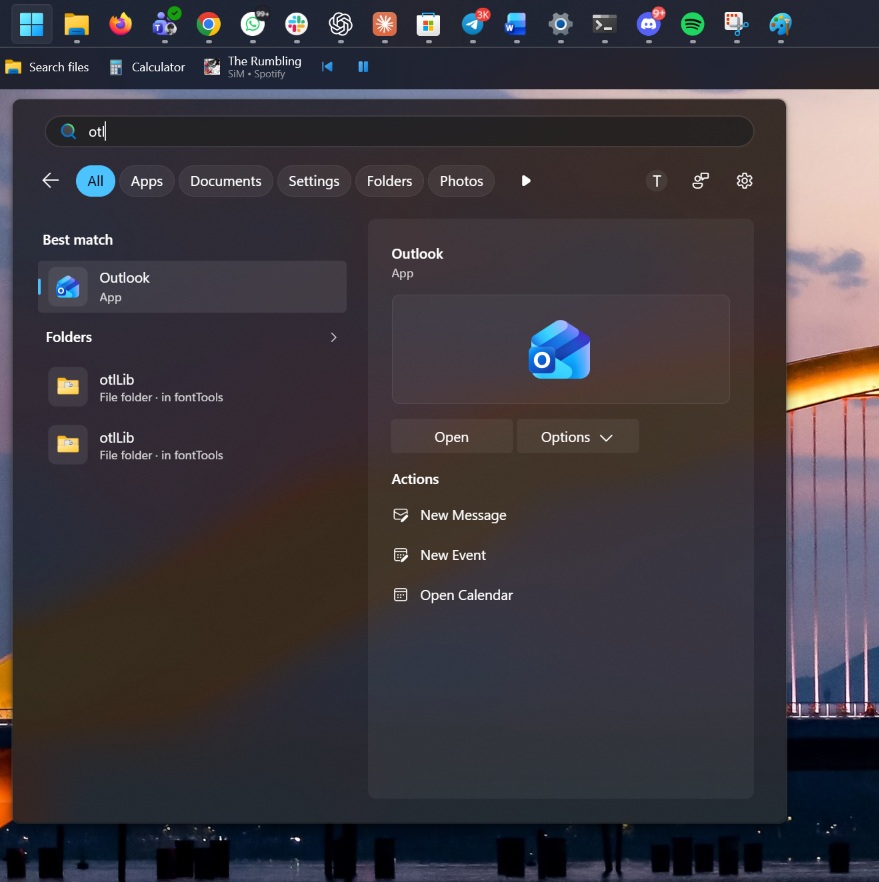
此外,Windows 搜索现在也更擅长识别拼写错误。例如,搜索 Outlook 时输入“Otl”,邮件客户端仍会出现在结果中。“Putlook”也是如此。
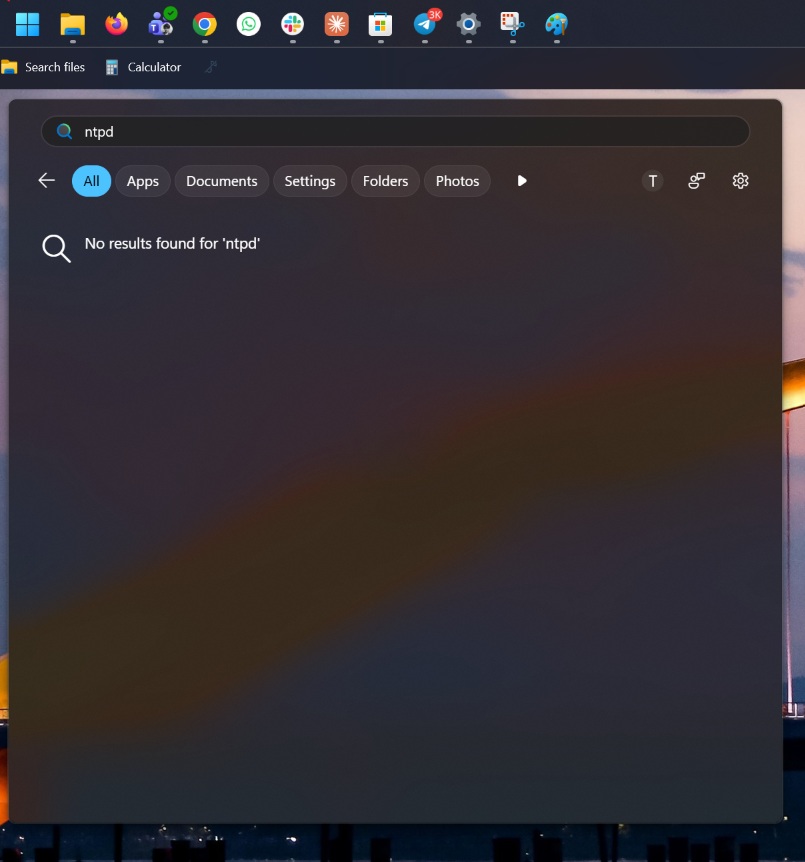
不过,这并非魔法,仍有一些不足之处需要 Microsoft 改进。例如,我输入记事本的缩写“ntpd”时,Windows 搜索显示“找不到结果”。Microsoft 可能还在努力完善这项功能,但据我观察,搜索对拼写错误的处理已经不错。不过,它无法根据去掉元音的缩写来猜出应用名称。
设置、应用和应用快捷操作即刻呈现
Windows 搜索也很擅长理解关于设置的日常用语。我输入“调大文字大小”,最匹配的结果就是对应的系统设置,预览窗格中还提供了“打开”按钮。而且,这并非由任何大语言模型或小语言模型驱动,只是一个简单的查询匹配算法。
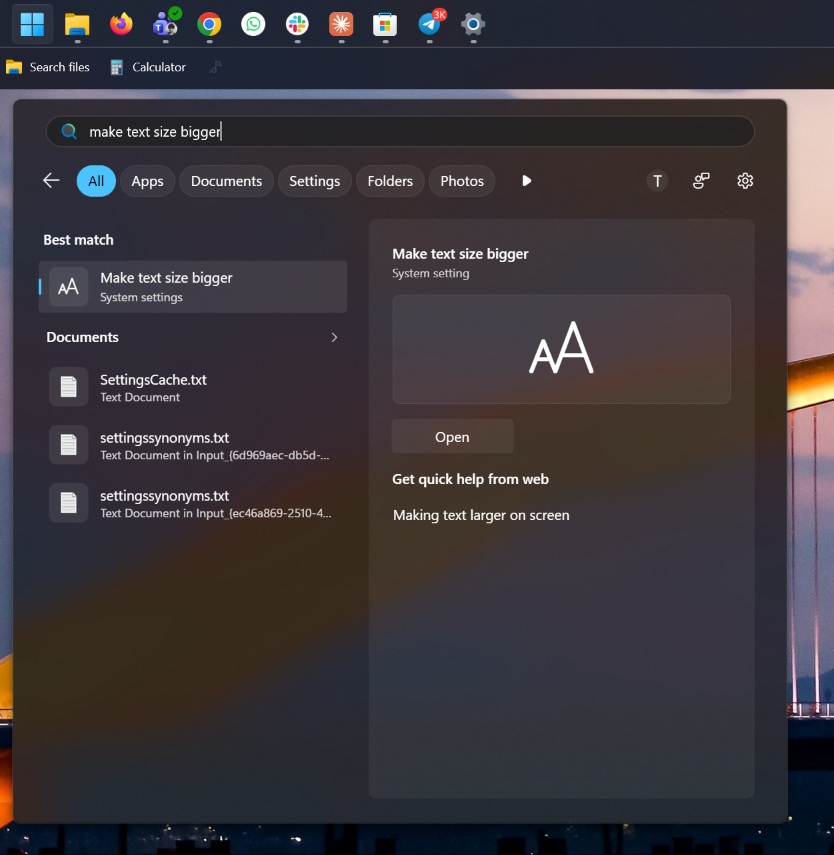
不过,上述测试有两个问题。如你所见,尽管我已关闭网页搜索,预览窗格中仍显示“从网页获取快速帮助”部分,并附有“放大屏幕上的文字”链接。也就是说,Bing 并未彻底退场,这也解释了为什么基于 Edge 的 WebView2 进程仍在后台运行。
第二个问题,看看“文档”部分。Windows 搜索显示了“SettingsCache.txt”和两个“settingssynonyms.txt”文件,它们似乎是 Windows 用来匹配设置查询的内部文件。我没想到这些文件也会显示出来,因为我只启用了经典索引。
接着,我搜索了“chrome”;Windows 搜索将 Google Chrome 列为最佳匹配项,还显示了跳转列表操作,例如“新建窗口”和“新建无痕窗口”,以及我访问最多的网站。关闭 Bing 后,也不会再有“chrome 下载”这类网页搜索建议把我引向 Edge。
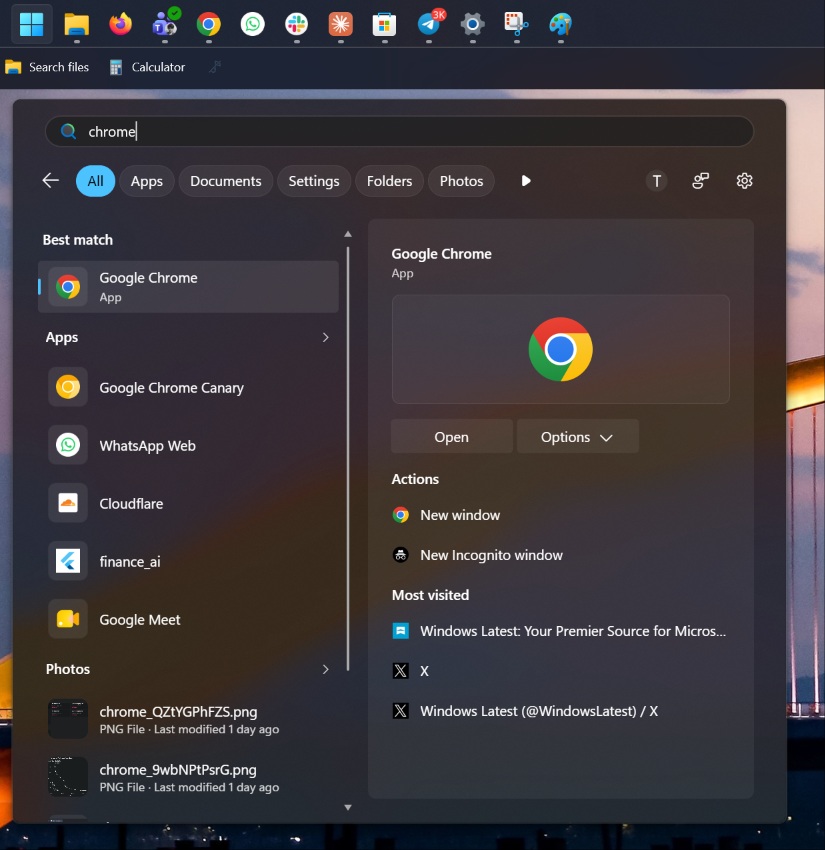
它还能识别 Chrome 的网页应用,例如 WhatsApp Web、Cloudflare 和 Google Meet,并将它们列为常规应用。
关闭 Windows 搜索中的 Bing 会失去什么
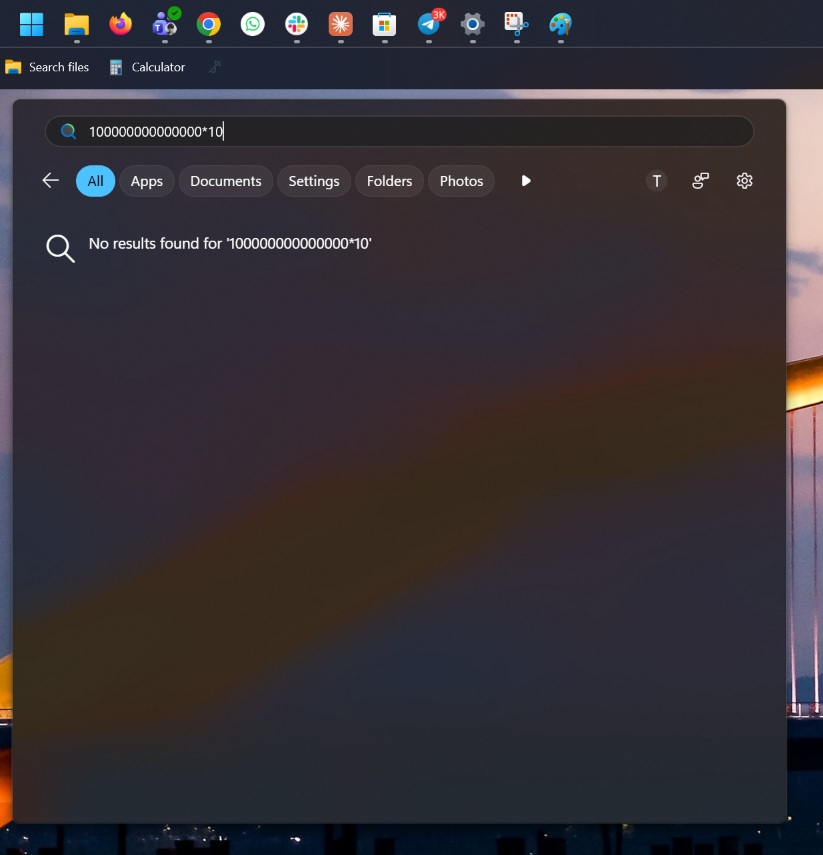
当然,关闭 Bing 也不是毫无代价。我首先注意到,Windows 搜索不再帮你计算。我输入一道简单的乘法题,结果却显示“找不到结果”。开启 Bing 时,答案会直接显示在搜索结果中;现在你得打开计算器了。
搜索“天气”时,我没有看到 Bing 以前显示的天气预报卡片。取而代之的是,Windows 搜索将“天气”应用列为最佳匹配项,后面依次是 Lively Weather、Weather for Command Palette,以及电脑上一大堆文件名中包含“weather”的旧截图。
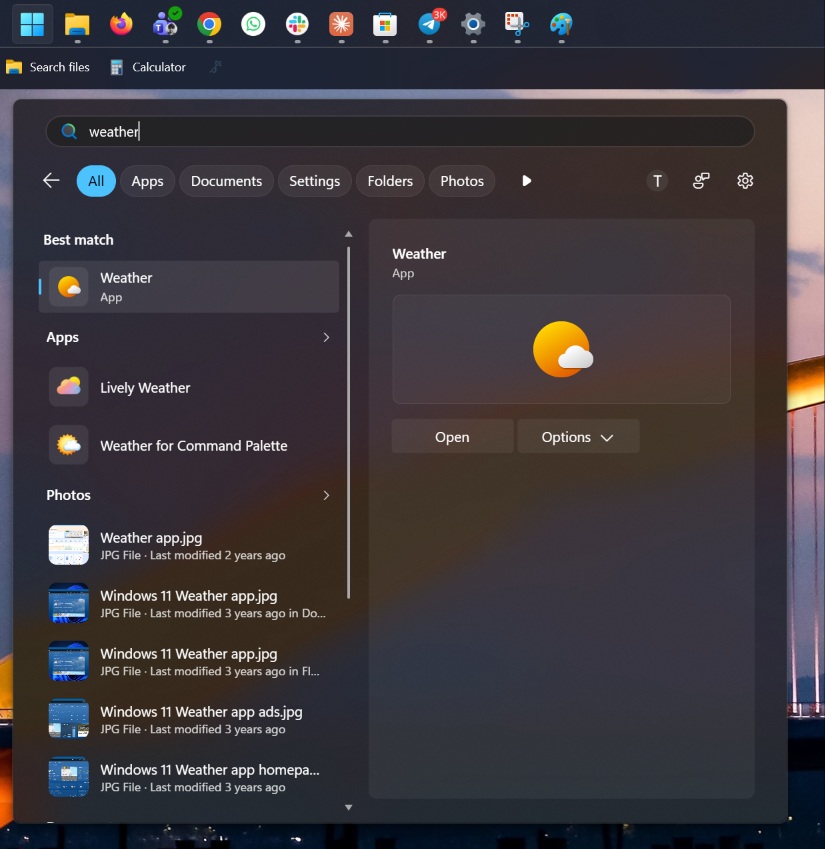
说实话,我不介意。我宁愿打开天气应用,也不想等着 Bing 加载一张我根本没要的卡片。
我从未对 Windows 搜索如此满意。关闭 Bing 居然能让一切变得更好,实在有趣。Microsoft 早几年就该这么做,也就不至于闹出这么多笑话。
虽然新版 Windows 搜索已经向更多人开放,但目前仍在“逐步推送”。也就是说,你们当中很可能有人本周还是用不上它。