不掺 AI 垃圾:微软称 AI 打造了 Windows 11 功能,其实只需一个人利用业余时间完成
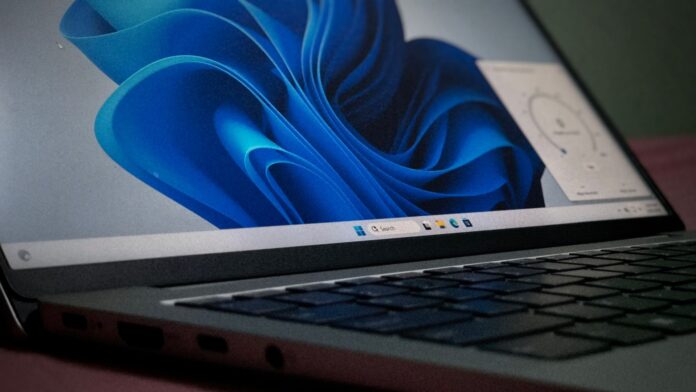 微软确认,Windows 11 全新的网速测试弹出面板由 AI 打造
据 Windows 设计与研究负责人马库斯·阿什介绍,Windows 11 在“快速设置”中新增的网速测试功能,从构想到可运行的原型只花了一天。令人意外的是,设计和开发工作由智能体 AI 工作流完成,并由一位员工利用业余时间引导。我上周体验了这项功能,它是 Windows 11 近来最精致的小改进之一。
如果一个人能在休息时间做到这一点,不妨想想这种方法还能为 Windows 的其他部分带来什么。要实现这一点,有三件事必须做到。从目前情况来看,这三件事都已开始推进。
Windows 11 网速测试功能一天内从构想变成可用原型
据 Windows Latest 发现,阿什在 X 上发布的“每日 Windows 小贴士”中解释说,这项功能源于用户反馈。“我们收到反馈,有用户希望获得更集成的体验,这项功能正是因此而来。”
这一切由 AI 实现:
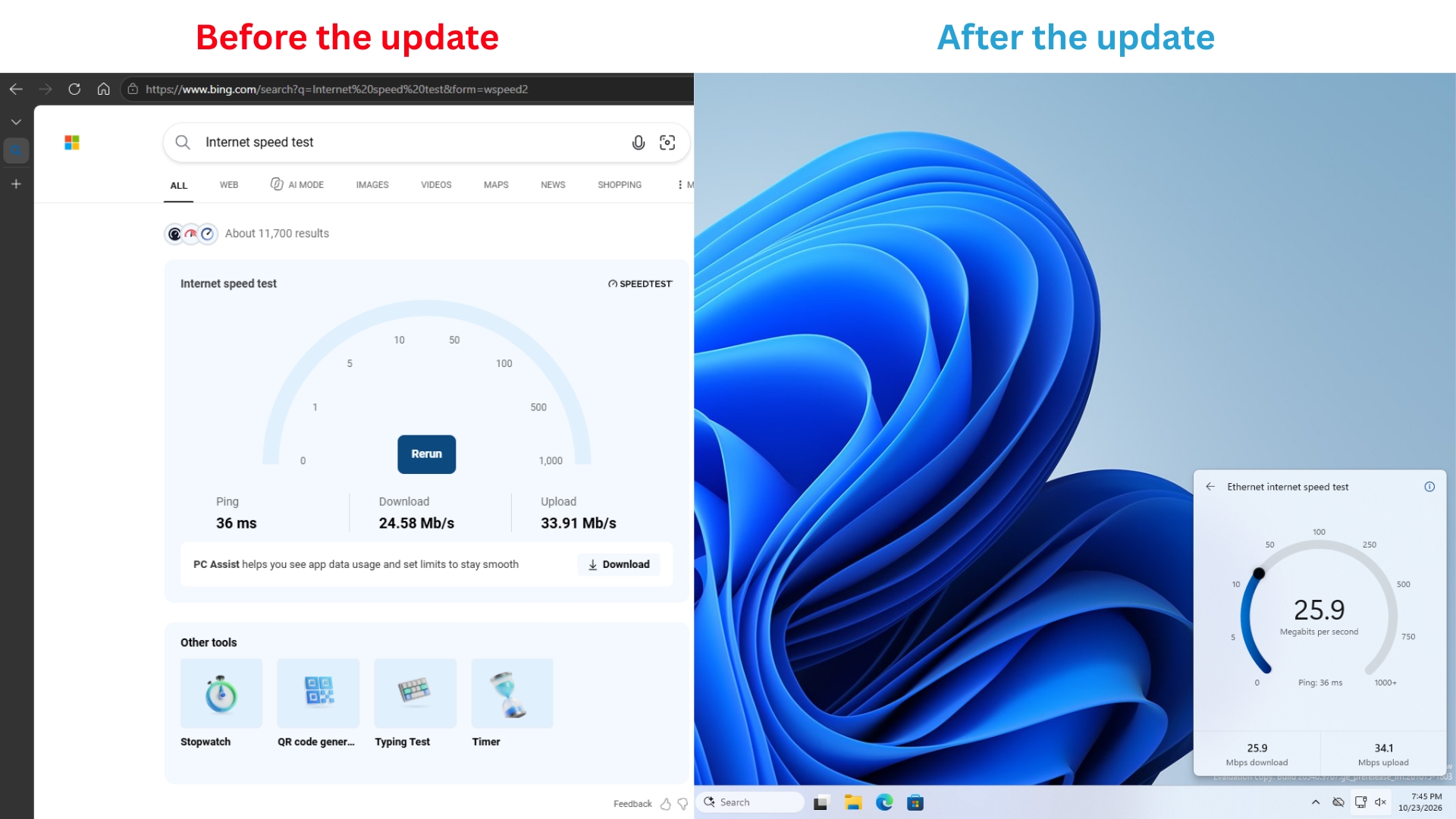 以前,Windows 11 中的网速测试快捷方式会打开浏览器;现在则以弹出面板的形式运行。图片来源:Windows Latest
随后,Windows 总裁帕万·达武卢里请微软产品设计副总裁迭戈·巴卡看看这个功能。阿什表示:“不到一天,迭戈就做出了一个可运行的原型。”之后,微软的连接团队与合作伙伴协作,将这一体验整合进 Windows。
至于它是如何开发出来的,阿什写道:“设计和开发工作由智能体 AI 工作流推动,并由一位员工利用业余时间引导整个过程。”他还补充说:“更快地将构想转化为用户价值,而不是产出 AI 垃圾。”
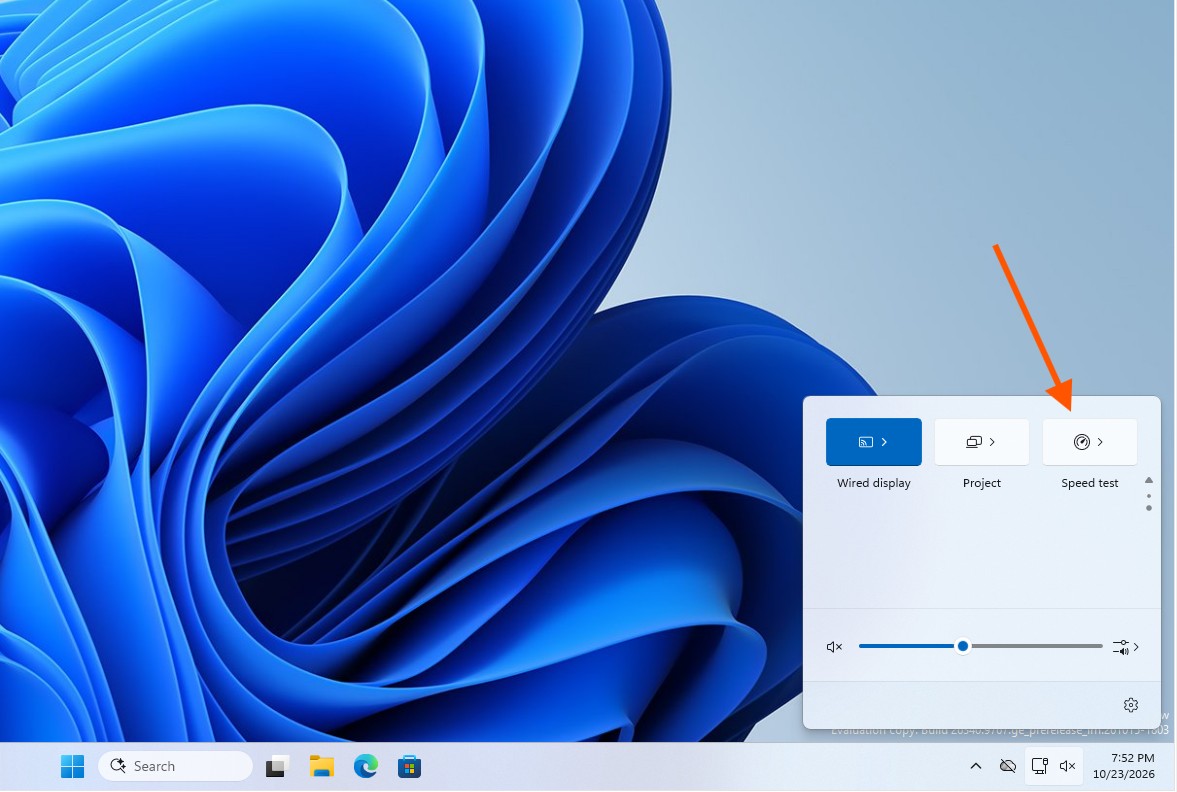 Windows 11“快速设置”中的全新网速测试功能。图片来源:Windows Latest
这不算 AI 垃圾,因为整个过程由人来引导 AI 智能体,而整合工作则由微软工程师和合作伙伴完成(该测试由 Ookla 的 Speedtest 提供支持)。阿什没有透露使用了哪些 AI 模型或工具,也没有说明有多少代码是由 AI 编写的。
无论是否借助 AI,利用某人的业余时间,在一天内做出一个原型,都与 Windows 一贯的开发速度大相径庭。
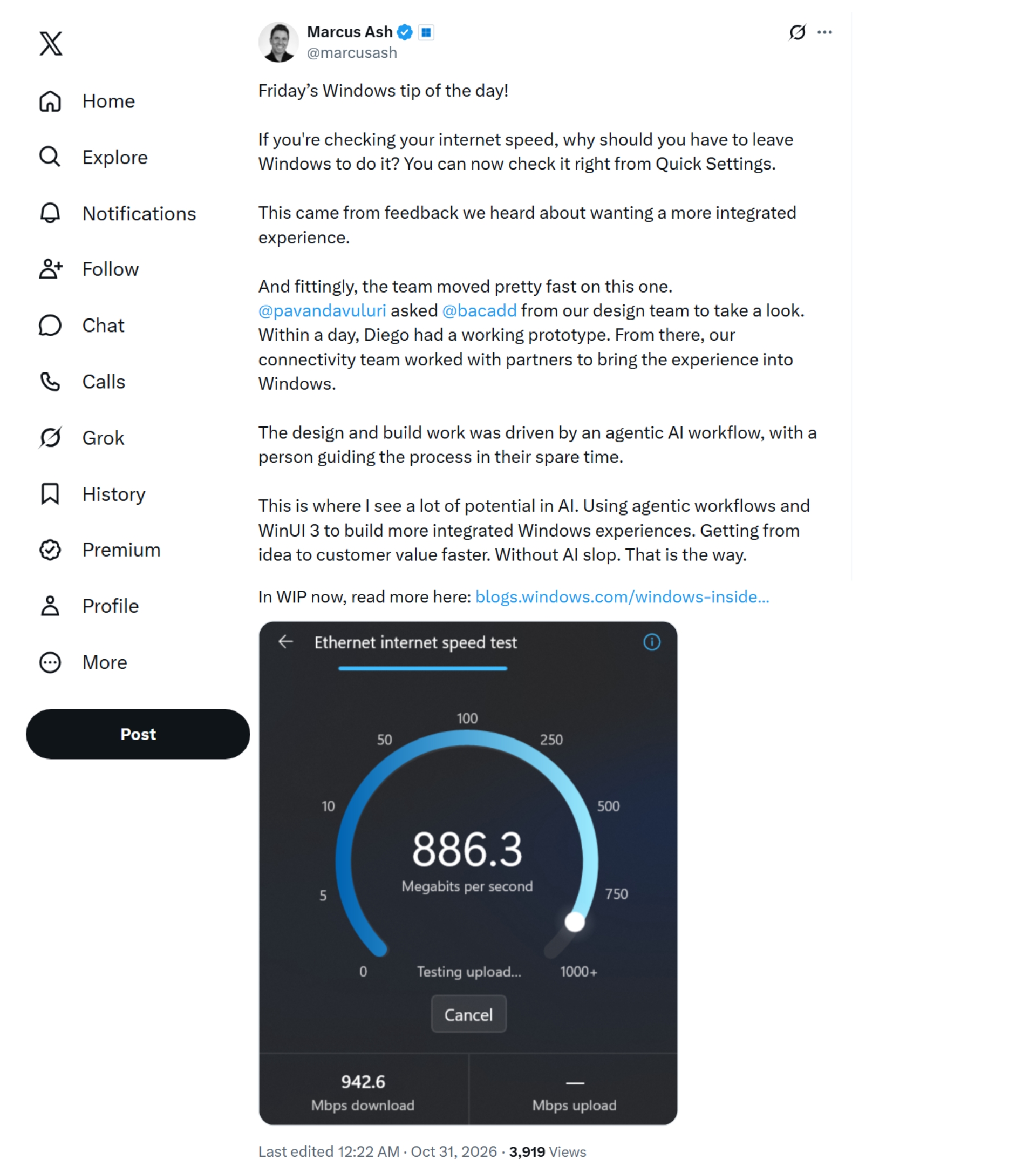 马库斯·阿什在 X 上发布的内容,介绍由 AI 打造的全新网速测试快捷方式
我体验了 Windows 11 的全新网速测试功能,效果出乎意料地好
微软在 10 月 23 日的实验版中向我们展示了这项功能,预览体验成员可以直接在“快速设置”中测试网速并查看结果,“无需跳转到浏览器”。在我的 26340.9767 版本中,我首先得启用“快速设置网速测试”功能标志。
你可以点击新增的“网速测试”磁贴,或打开 Wi-Fi 弹出面板来启动测试;也可以右键单击任务栏上的网络图标,然后选择“测试网速”。
https://www.windowslatest.com/wp-content/uploads/2026/10/Hands-on-with-the-new-Internet-Speedtest-flyout-in-Quick-Settings-for-Windows-11.mp4在我通过以太网连接的虚拟机上,这个弹出面板显示下载速度为 31.5 Mbps、上传速度为 34.4 Mbps、延迟为 32 毫秒,整个过程不到 30 秒。我还用两台 Android 设备确认了网速,数据准确无误。
由于这是实验版,我原本有点担心它会出问题。但令人惊喜的是,即使我把任务栏移到屏幕的其他边缘,它也运行得十分稳定,而且在浅色和深色主题下都很好看。
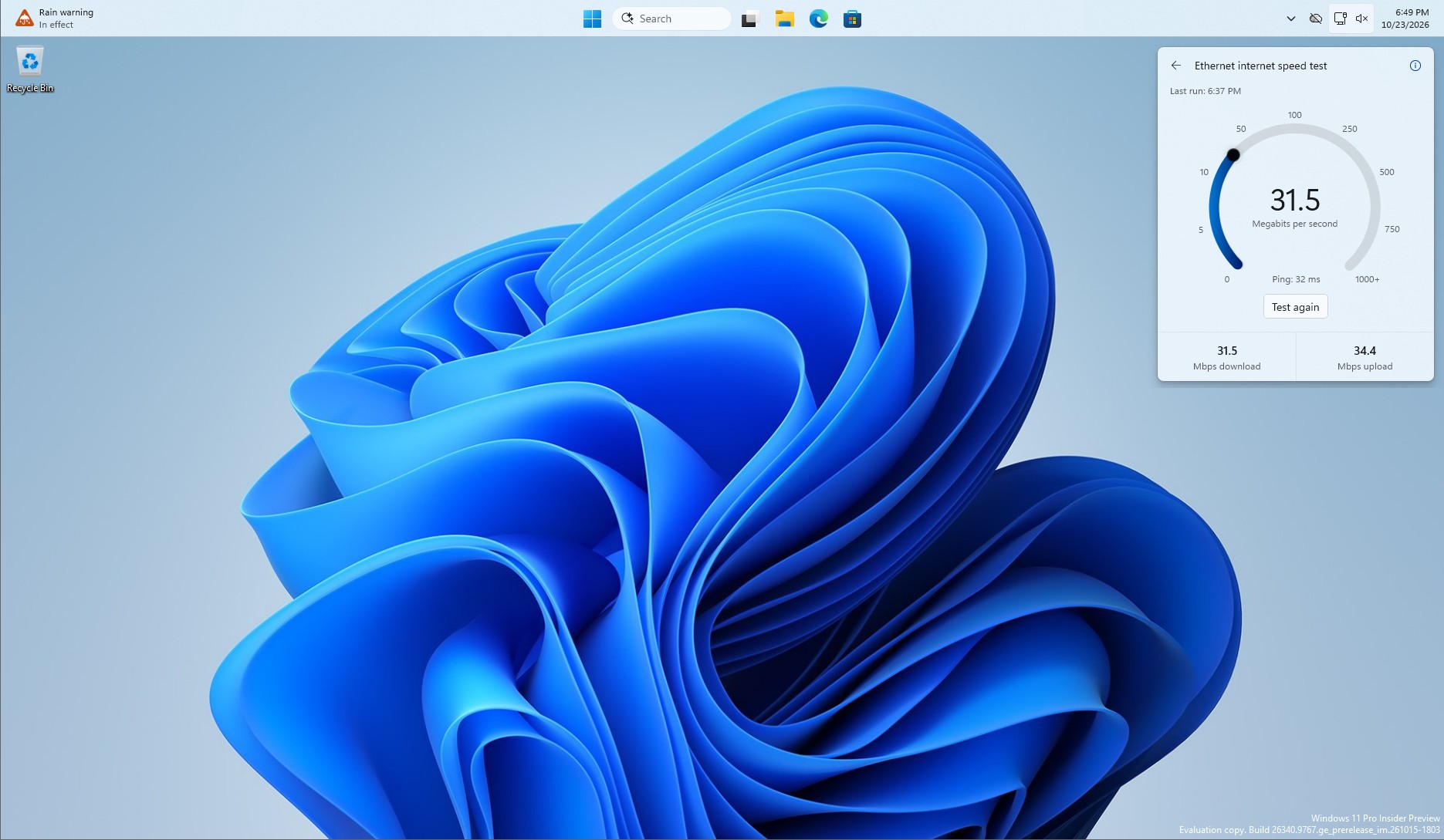 Windows 11 任务栏置于屏幕顶部时的全新网速测试功能。图片来源:Windows Latest
如果你使用 Windows 11 电脑,就会知道“执行速度测试”快捷方式只会在浏览器中打开 Bing。相比普通搜索网速,这并不会节省时间。讽刺的是,两者都使用 Ookla 的 Speedtest,尽管 Bing 过去也有自己的网速测试工具。
Windows 11 的其他部分需要做到三件事,而现在终于开始行动了……
首先,WinUI 必须足够完善。微软的原生框架多年来一直缺少数据表、图表和手写笔输入等基础功能,这也是 Windows 11 中网页应用如此之多的原因之一。在 Build 2026 上,微软的克里斯·安德森承认,WinUI“平台中还存在大量功能缺口”。
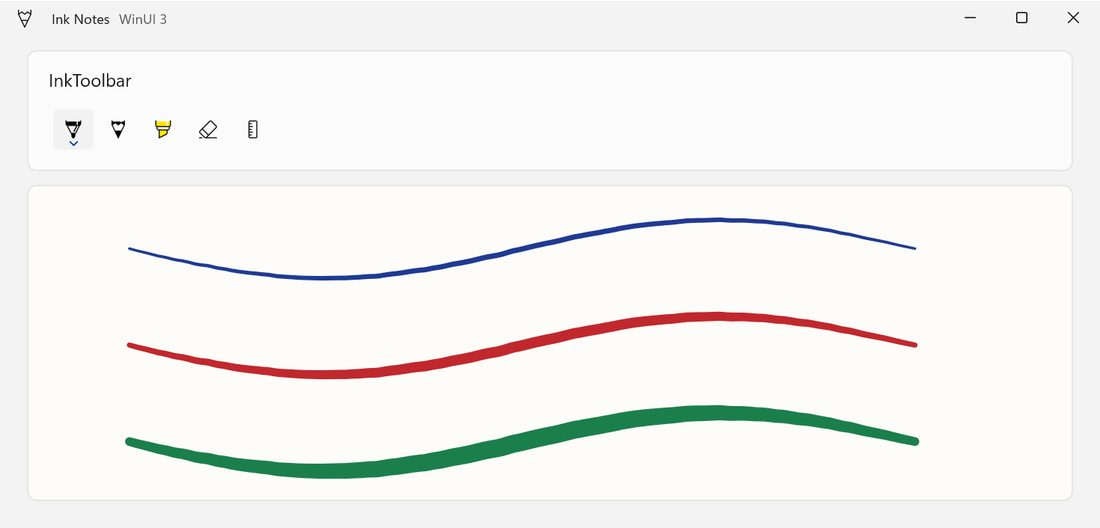 在 WinUI 3 中使用 InkToolbar 绘制不同粗细的笔迹。图片:微软
9 月 29 日,TableView 和 Chart 终于在实验版 Windows App SDK 2.5.4 中亮相,不过微软表示,它们目前还不适合用于正式发布的应用。
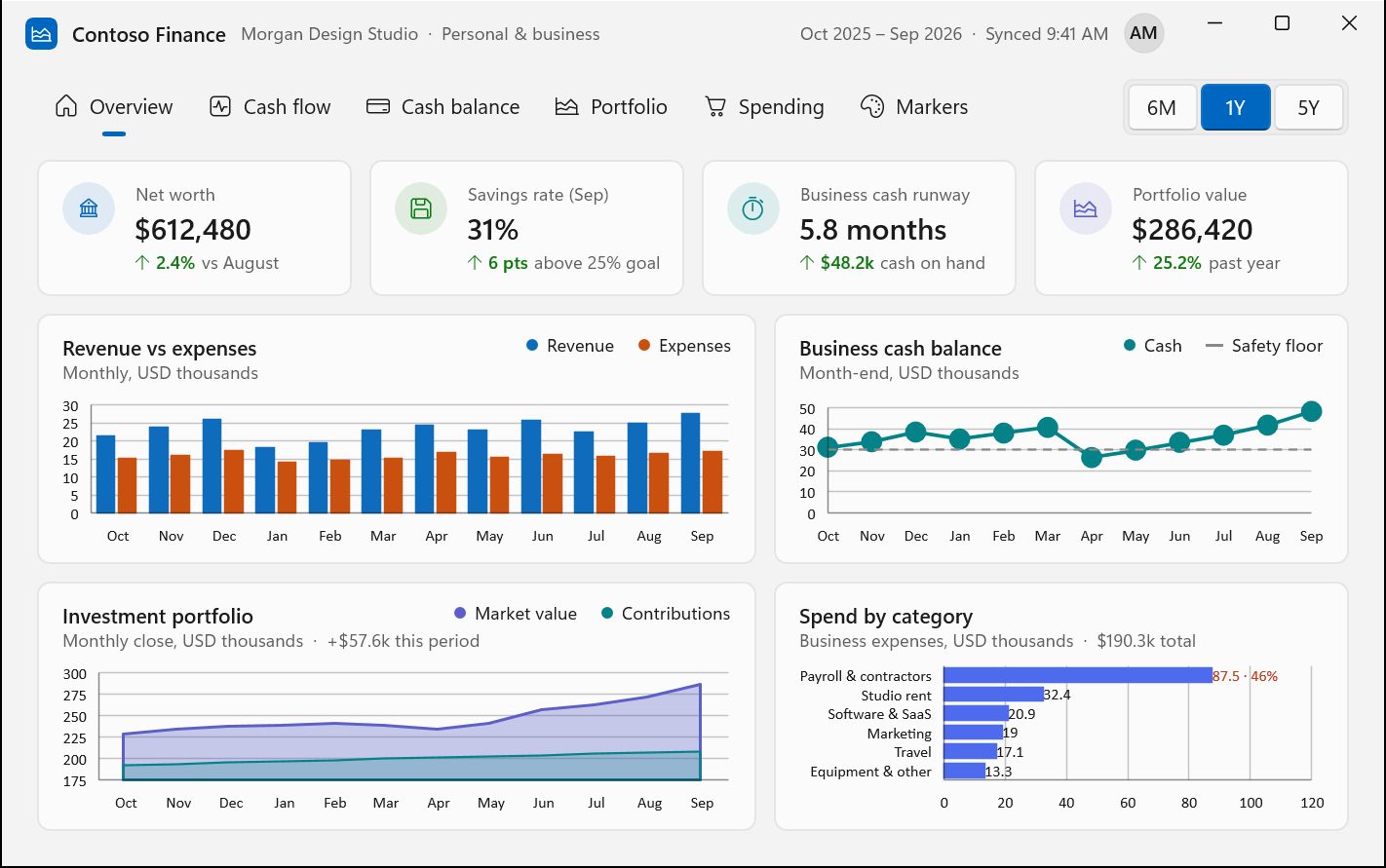 包含多种 WinUI 图表的 Contoso Finance 应用。图片:微软
WinUI 主线开发也于 8 月迁移到了 GitHub,但外部开发者仍无法贡献代码,因为微软还在验证相关流程。
其次,Windows 必须全面采用 WinUI。在“属性”对话框改用 WinUI 3 重建后,微软设计合作伙伴总监马奇·罗杰斯表示:“我们的计划是将更多 Windows 界面迁移到 WinUI 3。”此后,自动播放功能也被列入改造计划,而“打印管理”则已成为独立的 WinUI 3 应用,甚至比我预想的更快进入了发布预览版。
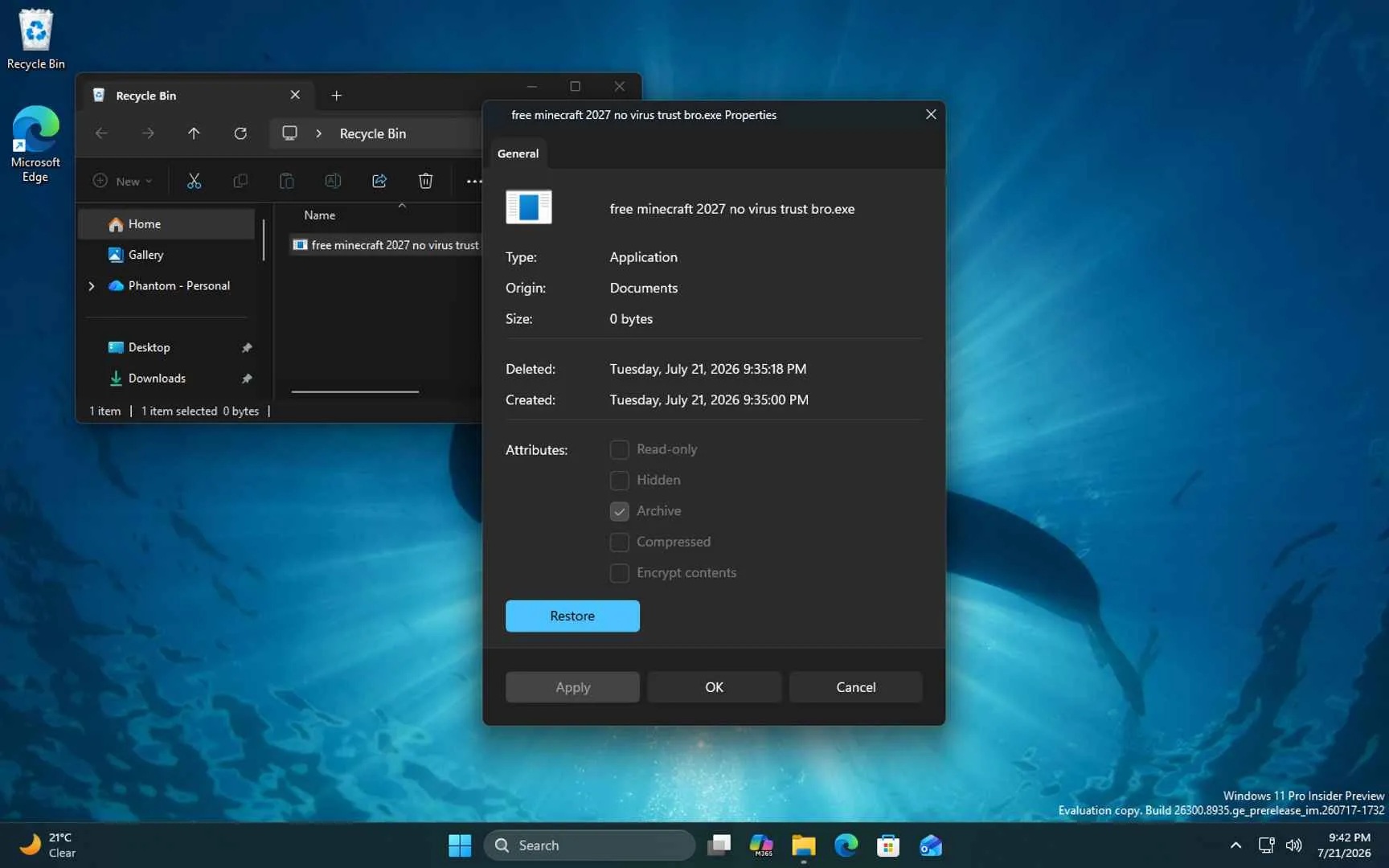 文件资源管理器的现代化“属性”对话框,使用 WinUI 构建,取代了 Win32 版本
微软的遥测数据还显示,新的 WinUI“运行”对话框打开只需 94 毫秒,而 Windows 95 时代的版本需要 103 毫秒,足以说明 WinUI 的速度有多快。不过,这些改动大多仍仅限于预览体验版。
 Windows 11 全新的“运行”对话框。图片来源:Windows Latest
目前我最喜欢的是全新的 Windows 搜索。微软表示,它“基于 WinUI 3 构建”,而且“速度更快,资源利用效率更高”。微软已向预览体验成员推送该功能,计划在今年晚些时候扩大推送范围。说得简单点,我喜欢新版搜索的一切。
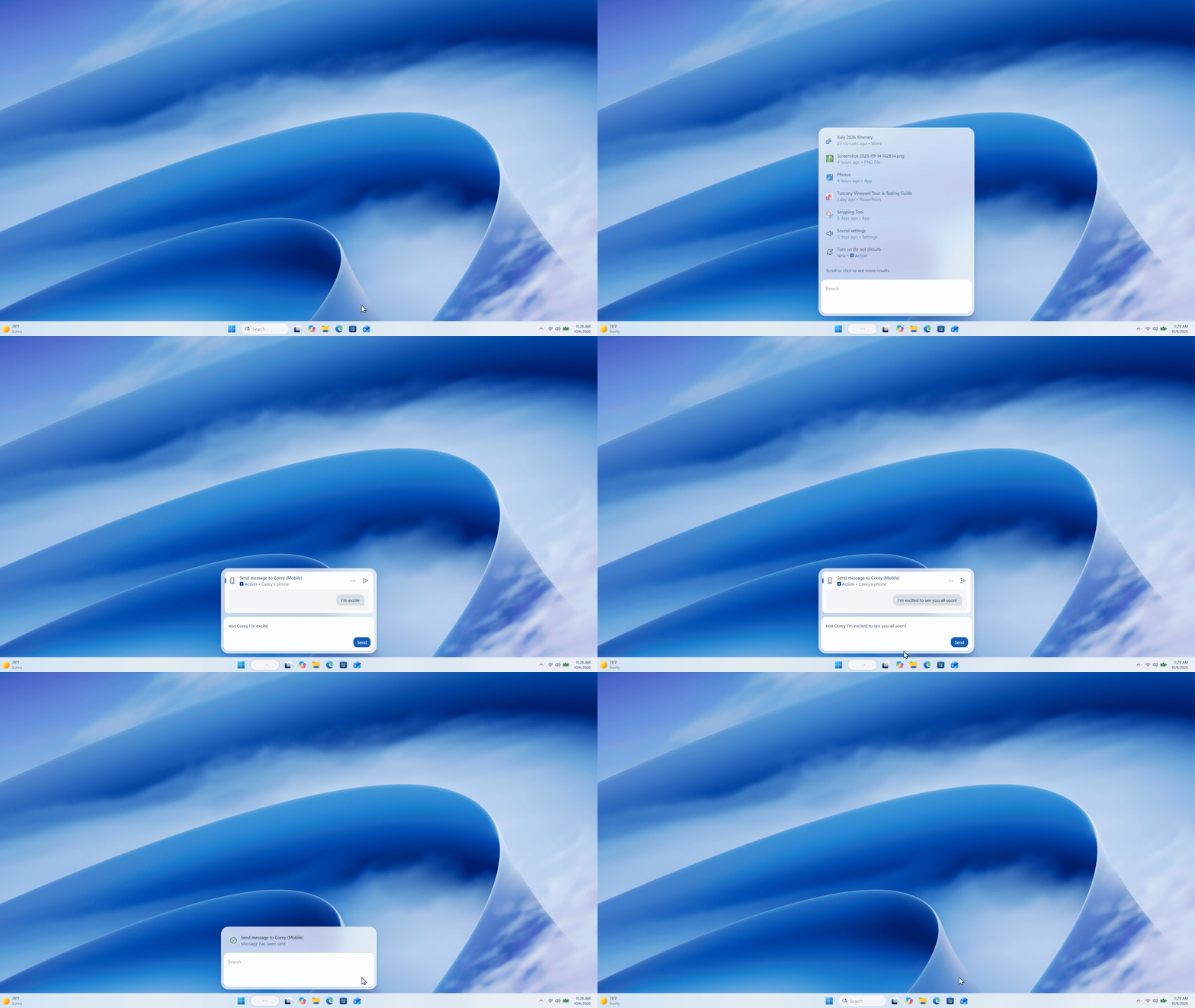
第三,这一切都必须快速实现,而 AI 正是加速实现的关键。迭戈·巴卡表示:“AI 已经显著提升了我们设计团队的效率。”如今,设计师也开始为 Windows 提交代码修复。微软还发布了指南,展示如何借助 AI 在约 30 分钟内构建原生 WinUI 应用。
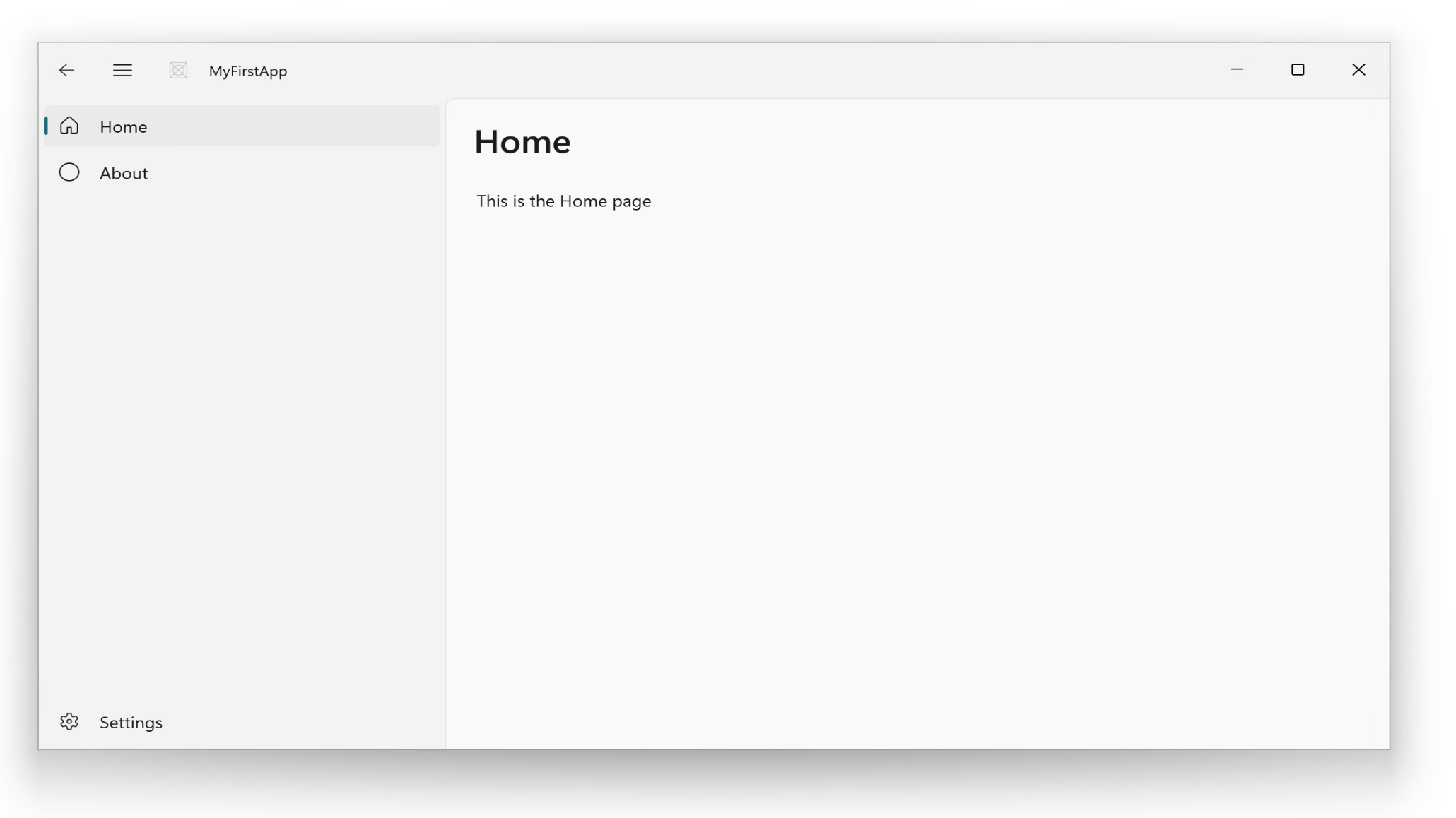 30 分钟制作 WinUI 3 应用。来源:微软
微软自家的应用也该接受“网速测试”功能这样的改造了
我几乎每天都会打开 Clipchamp(别评判我)。即使是免费版,它的小型编辑功能也相当丰富,但它毕竟是网页应用,界面卡顿更是暴露了这一点。如果 Clipchamp 是原生 WinUI 应用,我很乐意购买高级版。
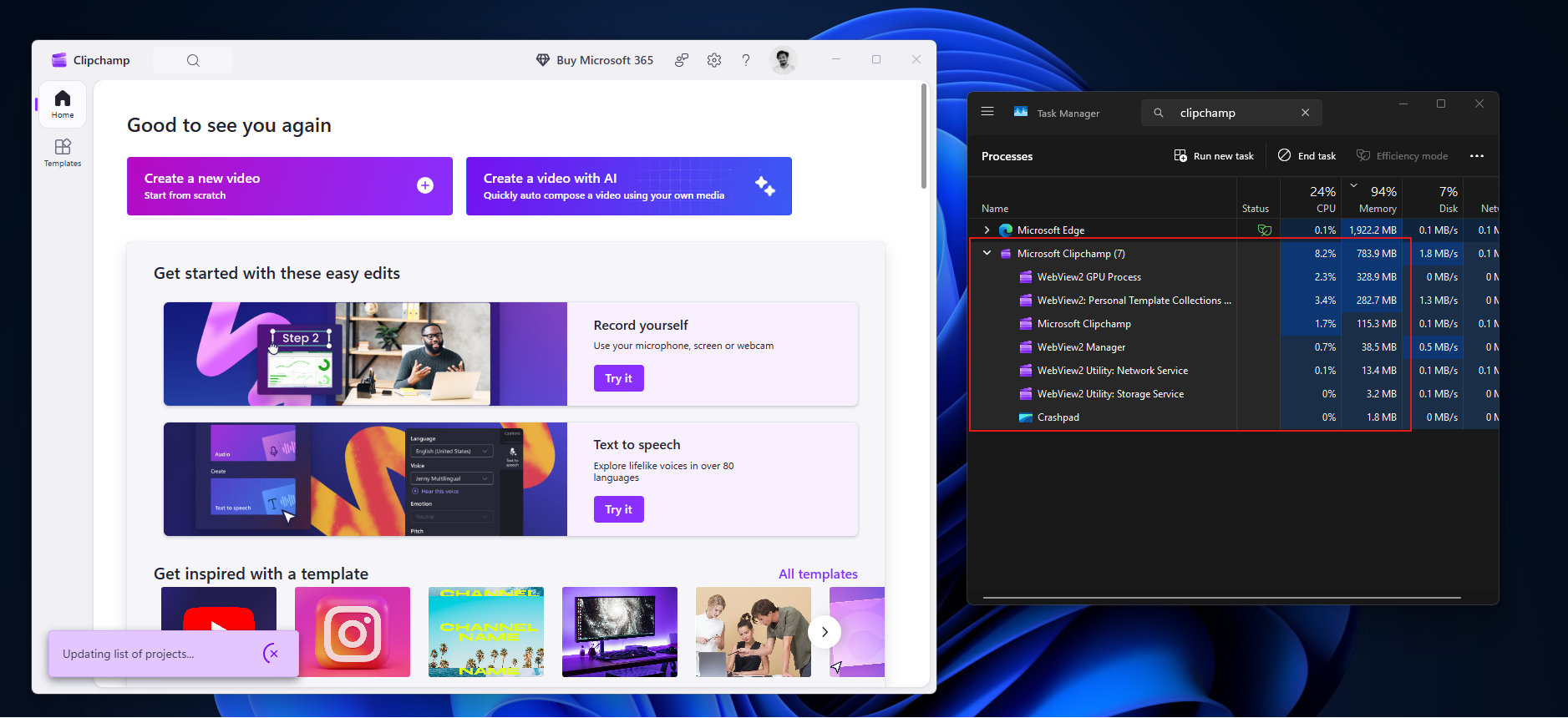
一款快速的原生视频编辑器可以成为这一代的Windows Movie Maker。许多成功的创作者都曾用这款应用制作自己的首支 YouTube 视频,其中就包括 Marques Brownlee(MKBHD)。
再来看看天气应用,这是每个操作系统都需要的基础应用。根据我们的测试,Windows 11 的天气应用在闲置时会占用超过 1.2 GB 内存,并运行 9 个 Chromium 子进程;相比之下,苹果 macOS 原生天气应用只占用 246.7 MB。一个天气应用耗掉超过 1 GB 内存,实在是说不过去。
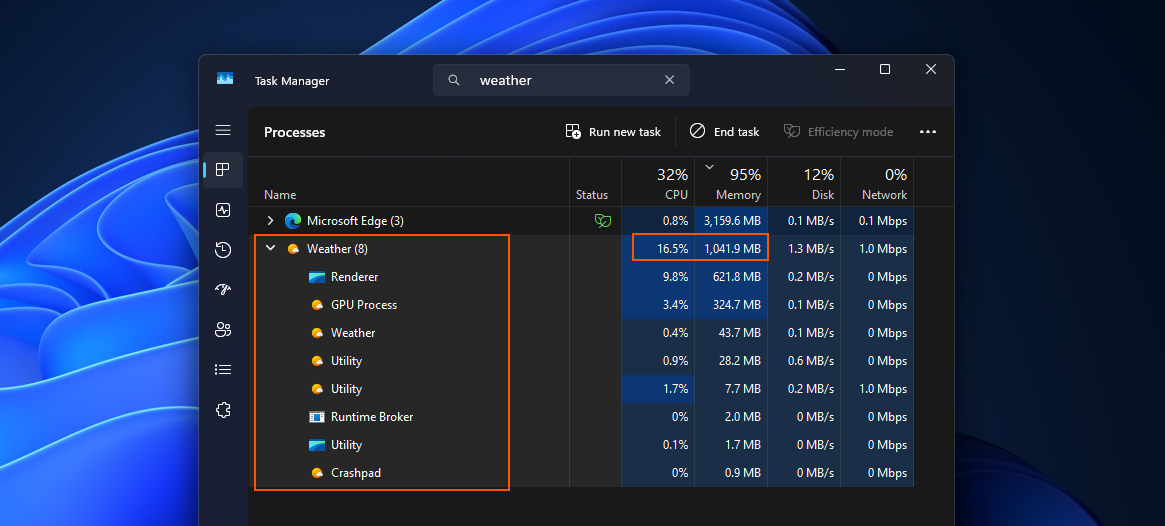 Windows 11 天气应用只是网页封装,占用超过 1 GB 内存。图片来源:Windows Latest
还有 MSN 新闻。在社交媒体信息流无休无止的今天,一款快速的原生 MSN 新闻应用能让人暂时摆脱信息轰炸,缓解精神疲劳。
当然,还有 Teams。在我们那台配备 32 GB 内存的电脑上,全新安装且没有任何聊天记录的 Teams 什么也没做,却占用了 963 MB 内存。目前微软也没有计划让它摆脱 WebView2。我认识的人都讨厌用它;与几十年前的 MSN Messenger 相比,Teams 毫无魅力。
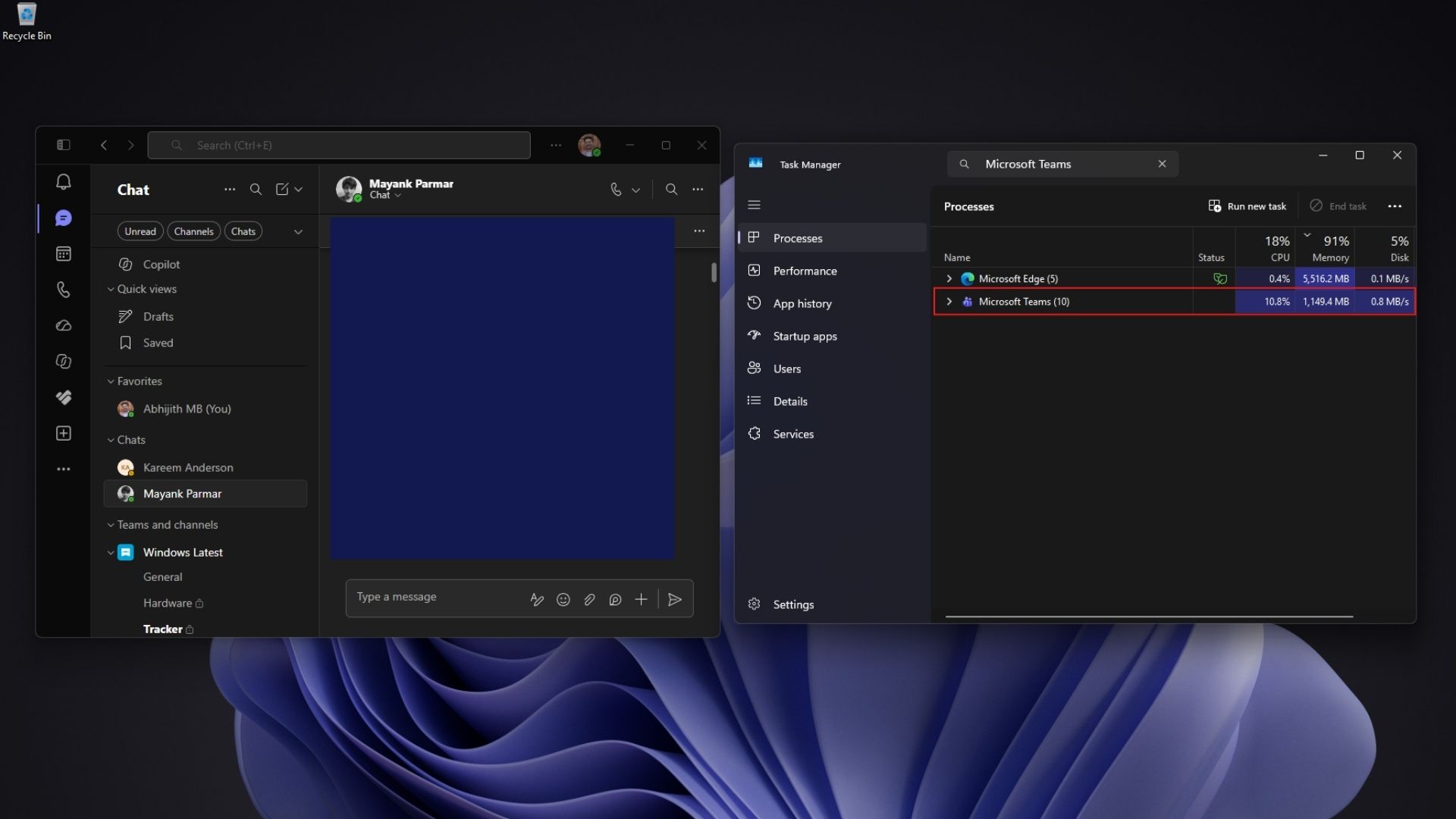 Microsoft Teams 的内存使用情况。图片来源:Windows Latest
尽管过去五年进展缓慢,Windows 现在终于开始以前所未有的速度前进。真没想到我会这么说:这得归功于 AI。如果一个人利用业余时间就能做出网速测试功能,还有什么能阻止微软把这份心力也用在 Clipchamp、天气和 Teams 上呢?