微软砍掉了 Windows 11 上的安卓应用,但它们又回到了任务栏搜索中,可通过手机串流使用
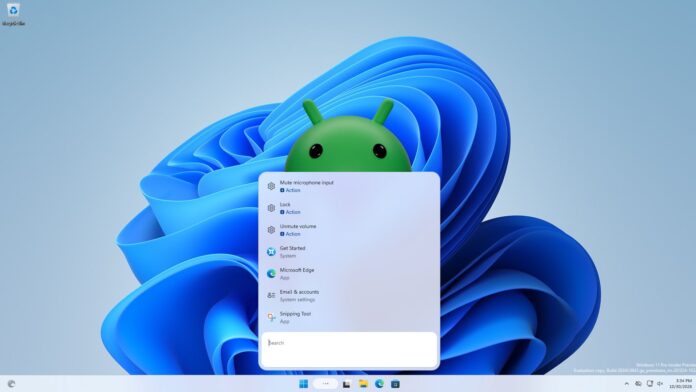 Windows 11 全新的搜索功能可通过 Phone Link 在电脑上打开 Android 应用,我亲自试了试
Windows Latest 发现,Windows 11 全新的任务栏搜索功能可以打开 Android 手机中的应用。我在 Surface Laptop 上搜索 Bluesky 时,搜索结果顶部显示了安装在三星手机上的应用,并标注为“移动应用”。点击“打开”后,Bluesky 就在手机上启动,并通过 Phone Link 镜像到我的电脑上!
微软随后确认,搜索功能可以通过连接的手机拨打电话、发送短信和切换“勿扰模式”,但发布说明中并未提及打开手机应用。我是在测试全新搜索功能时发现这一点的。说实话,这是我见过最巧妙的 Windows 与 Android 联动功能之一。
Windows 11 搜索现在会显示手机中的 Android 应用
这次测试中,我使用的是搭载 Windows 11 26H2、版本号为 26340.9767 的第七代 Surface Laptop,加入了实验频道,并与运行 Android 16 的三星 Galaxy A26 配对。
我搜索了 Bluesky,最上方出现了一个名为 Bluesky 的结果,下方标注着“移动应用”。再往下是常见的 Bing 建议,以及电脑上的几个 PNG 文件。因此,搜索功能会像显示其他应用结果一样显示手机应用。
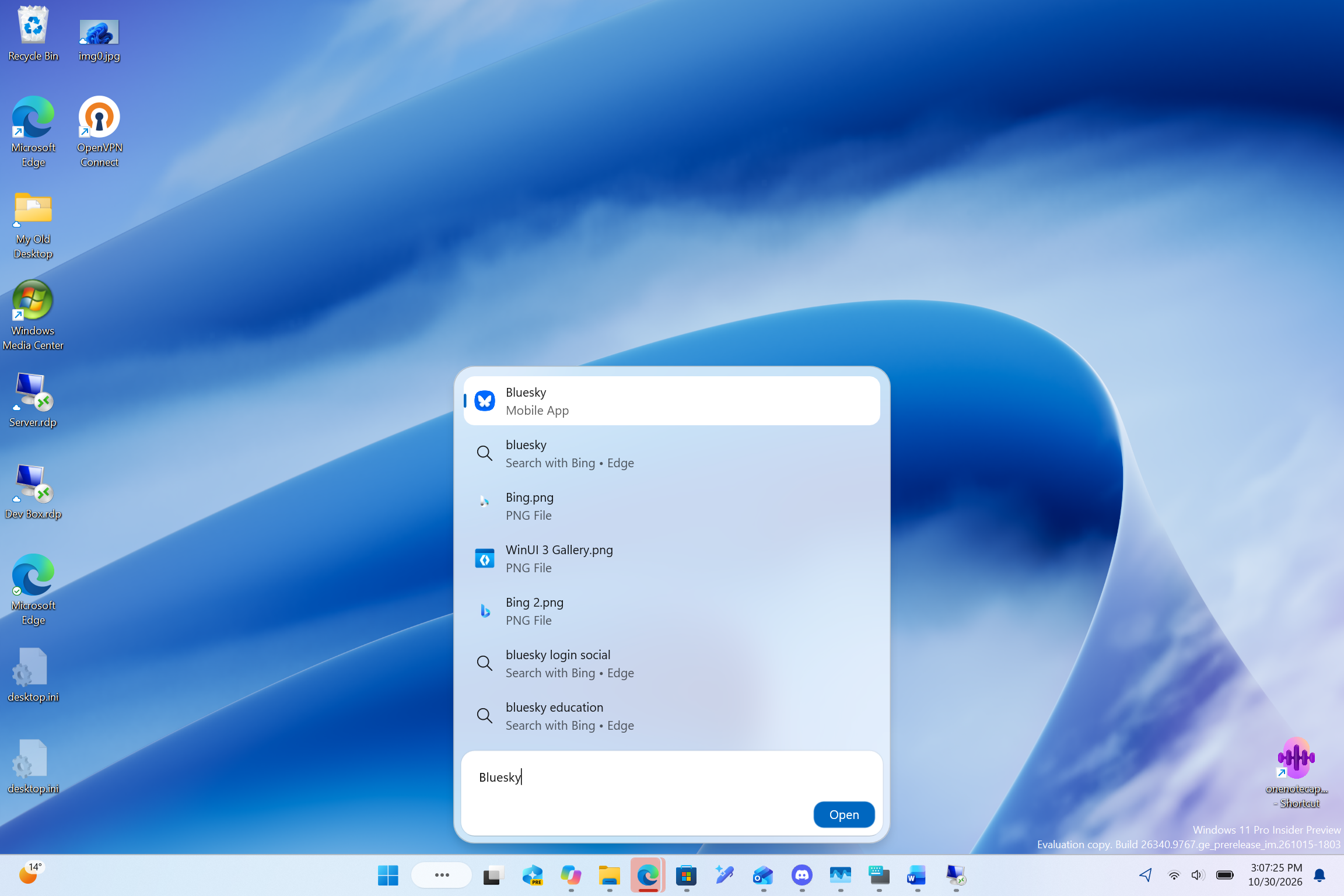 Windows 11 的全新搜索功能将 Android 手机上的 Bluesky 显示为“移动应用”结果。图片来源:Windows Latest
搜索功能让已连接的 Android 应用拥有了与 Windows 软件相同的入口。在我看来,这似乎又是一次尝试,旨在减少我们先打开 Phone Link、再将 Android 手机上的应用镜像到电脑上的情况。只需输入应用名称并点击“打开”即可。方便才是王道!
选择搜索结果后,Android 应用会通过 Phone Link 镜像显示
点击“打开”后,Bluesky 在我的手机上启动。片刻之后,电脑上弹出了 Phone Link 的“手机屏幕”窗口,显示着该应用,顶部还能看到手机的状态栏。
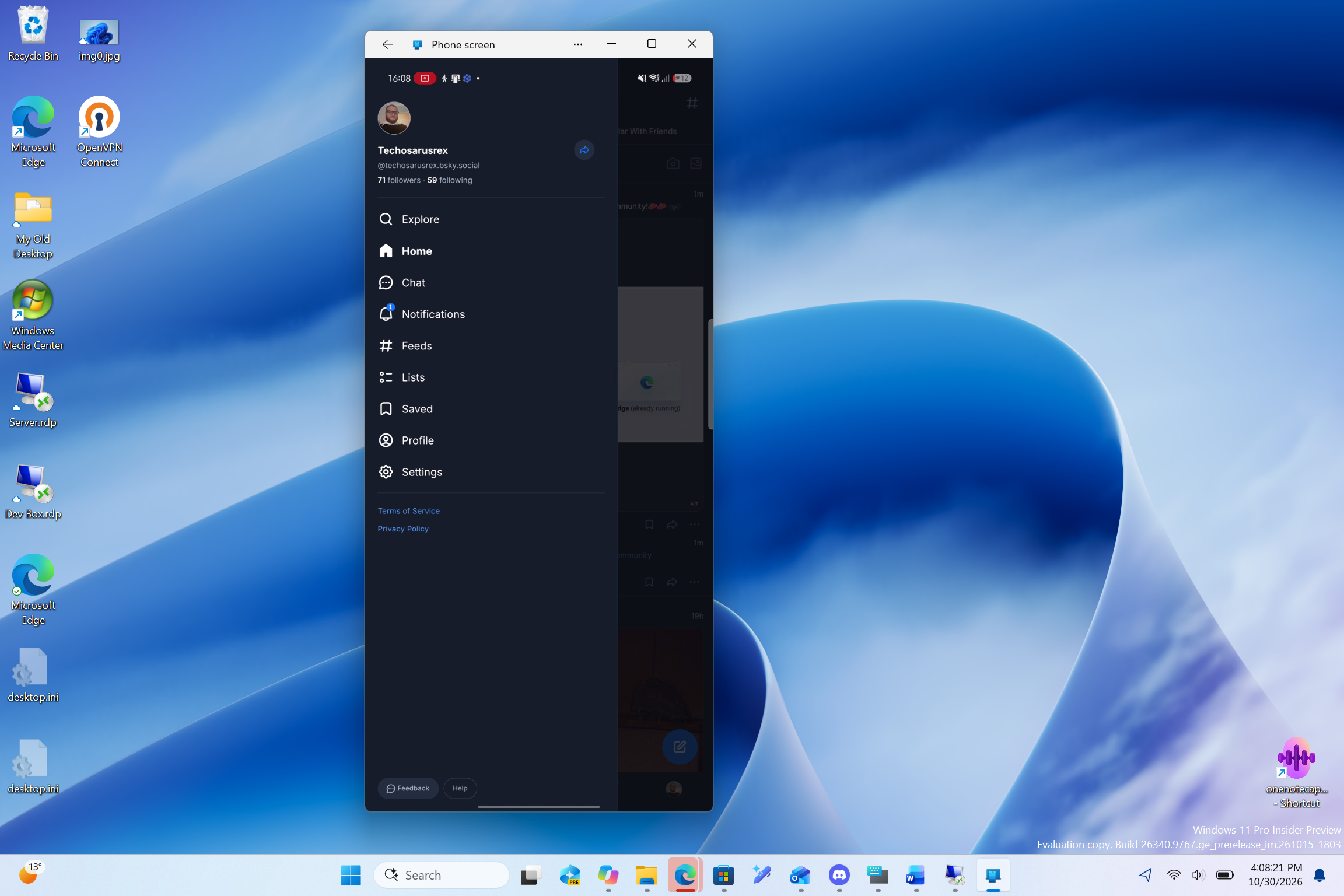 选择搜索结果后,Bluesky 在手机上打开,并通过 Phone Link 镜像到我的电脑上。图片来源:Windows Latest
需要说明的是,Bluesky 并未安装在 Windows 上。应用仍在手机上运行,电脑只是为它提供了更大的屏幕、键盘和鼠标。微软已于 2025 年 3 月终止对适用于 Android 的 Windows 子系统的支持,因此通过手机串流现在是 Windows 11 上使用 Android 应用的唯一官方方式。
此前,你已经可以在 Phone Link 中打开受支持的 Android 应用、添加收藏、将其固定到“开始”菜单或任务栏,甚至几乎全屏运行。搜索功能又提供了一种打开方式,无需事先创建快捷方式。如果你平时习惯输入应用名称来启动应用,这种方式会自然得多。
我的测试仅涉及打开应用。我还没有使用足够长的时间,无法判断它日常使用时是否可靠,也不清楚能否同时运行多个应用。
微软确认 Windows 11 搜索功能支持手机操作
10 月 30 日,微软发布了版本号为 26340.9843 的系统版本,为全新的 Windows 搜索功能带来更多特性。微软表示:“通过 Phone Link 连接受支持的手机后,你现在可以给朋友打电话或发短信,也可以使用‘勿扰模式’等手机操作。”微软还补充说,“目前已支持 Android,iPhone 支持将于明年年初推出。”
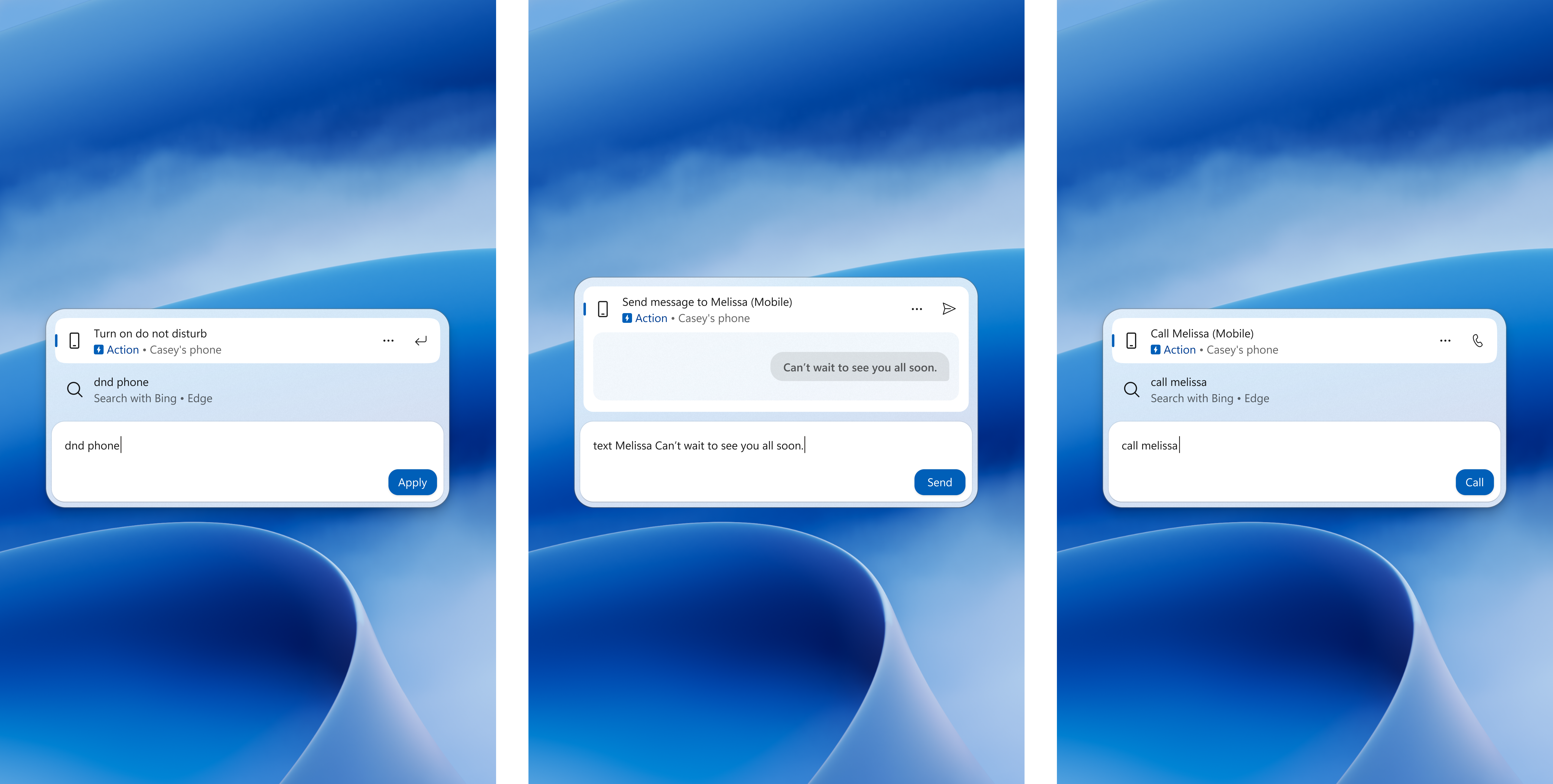 微软展示的 Windows 搜索中手机操作的截图。图片:微软
在微软的截图中,输入“勿扰模式 手机”“给 Melissa 发短信”或“给 Melissa 打电话”,都会显示手机操作结果,并提供“应用”“发送”或“呼叫”按钮。截图中尚未展示打开手机应用的功能,但这与这些操作以及微软正在快速设置中测试的手机控制功能十分契合。
哪些 Android 手机可以在 Windows 搜索中使用应用
只有部分与 Phone Link 配对的手机支持应用串流。根据微软对 Phone Link 应用的要求,你需要使用部分三星、HONOR、OPPO、ASUS、vivo 或小米手机,预装“连接至 Windows”,运行 Android 10 或更高版本,并连接到电脑所使用的 Wi-Fi 网络。能够配对拨打电话和收发短信,并不代表一定支持应用串流。
全新的搜索功能也正在逐步推送给 Insider 用户。微软尚未说明手机操作功能何时会向所有用户开放,更没有提及我发现的 Windows 搜索中显示手机应用这一功能。无论如何,不同设备配置下的结果可能有所不同,因此可以把我的测试视为初步体验。
话说回来,在电脑上输入应用名称,就能让它从手机上打开,这种体验很像 Apple 用户引以为傲的 iPhone 镜像功能所展示的 Windows 与 Android 集成。我只希望微软向所有人推出该功能后,仍能确保它稳定可靠。